Об Актах списания
Акты списания позволяют учитывать списания элементов складского учета со склада, а также элементов меню и модификаторов (например, по причине порчи).
После проводки Акта списания изменяются складские остатки по списанным элементам.
В этом разделе объясняется, как создать новый Акт списания.
Создать Акт списания
Чтобы создать новый Акт списания
- В левой навигационной панели управляющей консоли Бэк-офиса раскройте узел **Склад**, а затем нажмите на **Журнал документов**. *Откроется Журнал документов.*
- На верхней полоске меню Журнала документов нажмите на кнопку **Списание**. *Открывается форма создания нового Акта списания, похожая на следующий скриншот:* 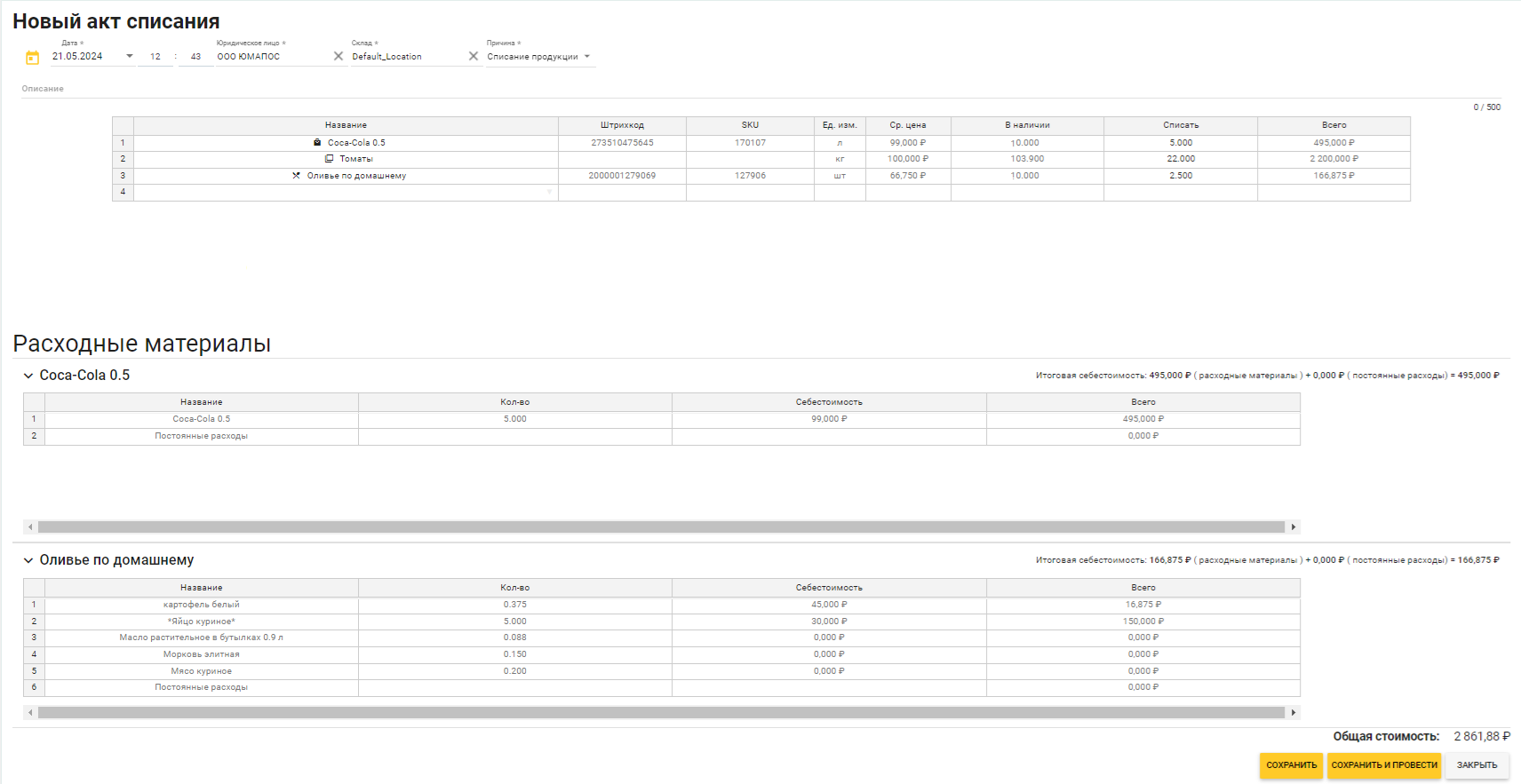 Отметим, что в Акте списания списываемые элементы следующими иконками:  — [зависимые модификаторы](https://support.yumapos.ru/new-docs/configuring-back-office/items/modifiers/#Related);
-  — [общие модификаторы](https://support.yumapos.ru/new-docs/configuring-back-office/items/modifiers/#General);
-  — элементы меню (блюда);
-  — элементы складского учета;
-  — элементы меню (товары).
Примечания:— Раздел «Расходные материалы» заполняется информацией по списанным ингредиентам только при списании элементов меню с технологической картой.— В расходных материалах отражаются ингредиенты, если в меню «Настройки» — «Системные настройки» включен флажок «Включить списание складских остатков, включая вложенные техкарты».— Если полуфабрикат произведен (столбец «В наличии» заполнен), то расходные материалы подтягиваться не будут**.**Важно:Перед началом заполнения этого Акта, выберите из списка Юридическое лицо, Склад (где проводится списание), а также укажите Причину списания. Если необходимо, введите краткую информацию о списании в поле Описание. Чтобы добавить товар для списания, начните вводить его название . Затем выберите товар из списка. - Чтобы добавить товар для списания, начните вводить его название в строках таблицы, а затем выберите товар из списка. Введите количество товара в поле Списать.
- Добавьте весь список товаров для списания и нажмите на **Сохранить** (сохранение документа без проводки) или на **Сохранить и провести**(сохранение документа в Журнал документов и его немедленная проводка).
Просмотреть Акт списания
Чтобы просмотреть сохраненный Акт списания
- В левой навигационной панели управляющей консоли Бэк-офиса раскройте узел **Склад**, а затем нажмите на **Списания**.
- Найдите интересующий вас Акт списания и щелкните по его номеру. Акт списания при просмотре похож на следующий скриншот: 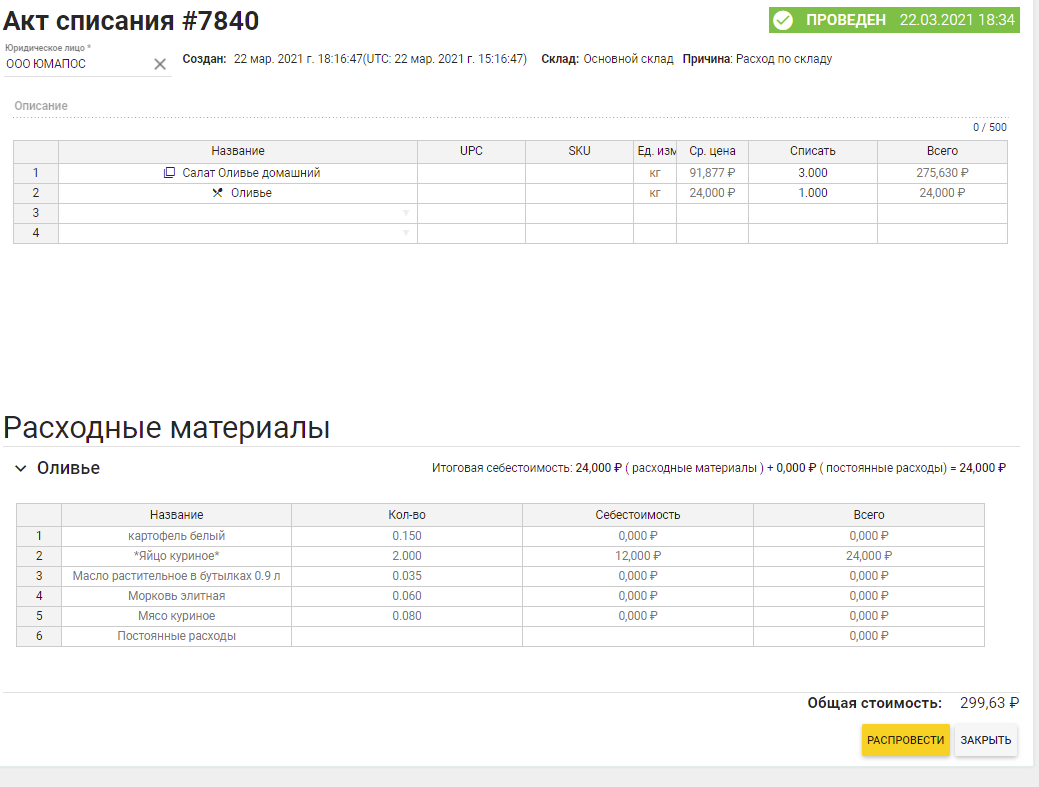
Примечание: Раздел Расходные материалы заполняется информацией по списанным ингредиентам только при списании элементов меню с технологической картой. В данном примере Оливье является элементом меню с технологической картой.
Ссылки по теме
- [Журнал документов](https://support.yumapos.ru/new-docs/configuring-back-office/documents/managing-documents/)

- [Складские остатки](https://support.yumapos.ru/new-docs/configuring-back-office/store/inventory-items/)

- [Склады](https://support.yumapos.ru/new-docs/configuring-back-office/store/managing-stores/)