Этот раздел рассказывает о работе с оптовыми прайс-листами, которые можно привязать к вашим контрагентам (поставщикам) и к юридическим лицам.
Оптовые прайс-листы содержат информацию о ценах, по которым ваши товары (складские остатки) отгружаются вашим контрагентам или магазинам других юридических лиц.
Чтобы просмотреть список всех текущих оптовых прайс-листов
- На левой навигационной панели управляющей консоли Бэк-офиса, нажмите на узел **Склад**, а затем нажмите на **Оптовые** **прайс-листы**:

В списке у каждой записи есть следующие колонки с информацией:
- **Название**: имя оптового прайс-листа. *Нажмите на имя, чтобы просмотреть подробную информацию по данному оптовому прайс-листу (смотрите секцию Просмотреть и изменить прайс лист в конце данного раздела.*

- **Контрагент**: названия контрагентов или юридических лиц, которые используют данный оптовый прайс-лист.
Добавить новый оптовый прайс-лист
Чтобы добавить новый оптовый прайс-лист
- На странице со списком текущих прайс листов нажмите на **Добавить**.
- На новой странице, которая откроется, задайте название нового оптового прайс-листа в поле **Название** (обязательный параметр).
- Чтобы изменить цену товара, нажмите на имя [категории элемента складского учета](https://support.yumapos.ru/new-docs/configuring-back-office/store/inventory-categories/), а затем измените цену на необходимую в колонке **Цена**. 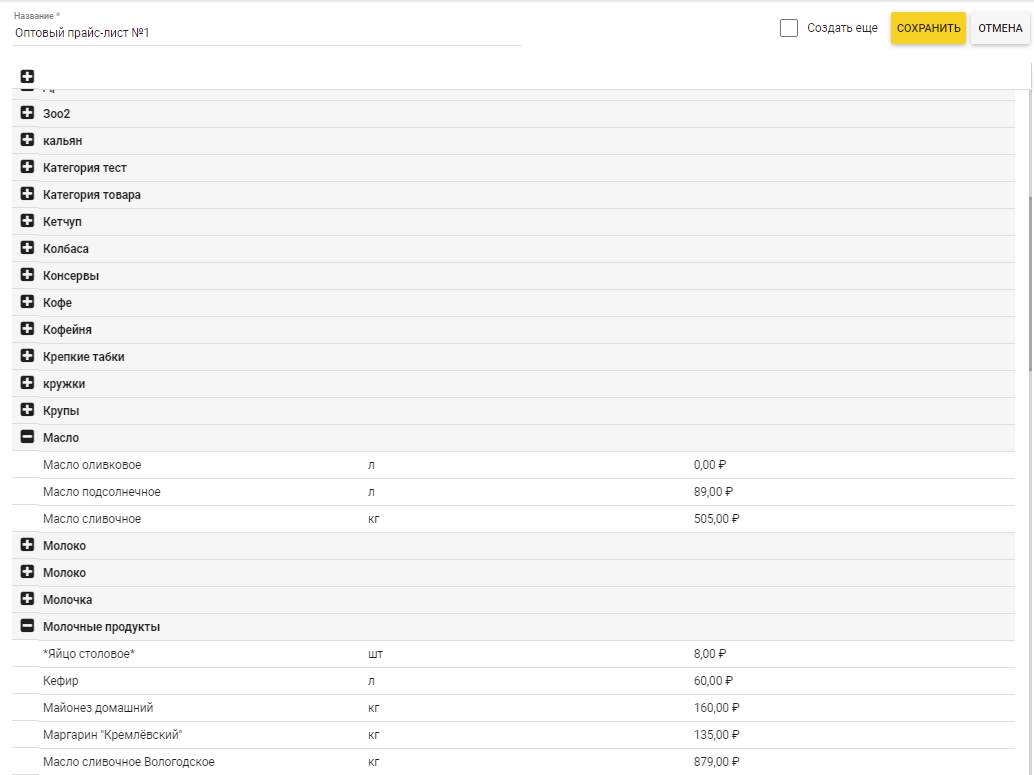
- Чтобы сохранить ваши изменения, нажмите на **Сохранить**. **Примечание:***Если вы хотите после сохранения данного оптового прайс-листа сразу же создать другой, включите флаговую кнопку **Создать еще**.*
Примечание: После того, как вы создали новый оптовый прайс-лист, его необходимо привязать к вашим контрагентам (поставщикам) и к юридическим лицам, в которых он будет использоваться. Подробную информацию смотрите в следующей секции «Как привязать оптовый прайс-лист».
Как привязать оптовый прайс-лист
Только что созданные оптовые прайс-листы не привязаны ни к одному из контрагентов или юридических лиц. Для практического использования следует выполнить их привязку, как описано в этой секции.
Чтобы привязать прайс лист к определенному контрагенту
- На левой навигационной панели управляющей консоли Бэк-офиса, нажмите на узел **Документооборот**, а затем нажмите на **Контрагенты**. *Откроется страница со списком всех ваших зарегистрированных контрагентов*.
- Нажмите на название контагента (первая колонка списка), к которому вы хотите привязать оптовый прайс-лист. 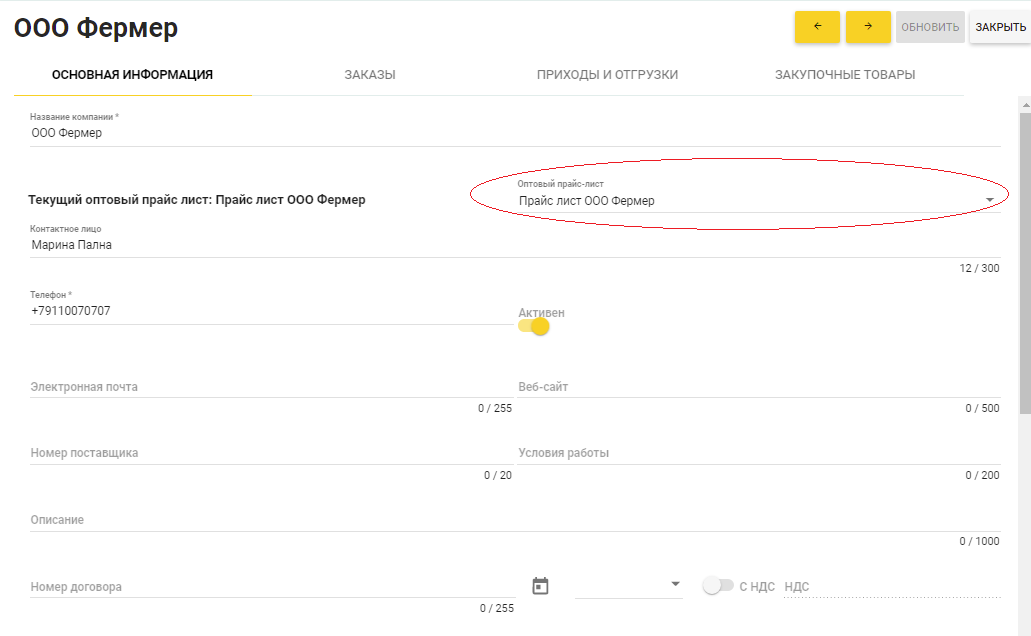
- На вкладке **Основная информация**откройте выпадающий список **Оптовый прайс-лист**, и затем выберите из списка оптовый прайс-лист, который хотите привязать к данному контрагенту.
- Чтобы сохранить изменения, нажмите на **Обновить**.
Подсказка: Привязка оптового прайс-листа к юридическому лицу осуществляется аналогично. Список зарегистрированных юридических лиц можно открыть, выбрав на навигационной панели Бэк-офиса Документооборот > Юр. лица.
Просмотреть и изменить оптовый прайс лист
Нажав на имя оптового прайс-листа в списке текущих оптовых прайс-листов, вы можете просмотреть содержимое прайс листа (для больших прайс листов целесообразно предварительно отфильтровать список позиций прайс листа по товарам или по категориям товаров (складских остатков) с помощью диалога Фильтрация товаров, который автоматически открывается):

В данном примере на экране будут показаны только позиции оптового прайс-листа из категорий Молоко и Сыр.
На этом экране вы можете выполнить следующие операции:
- Изменить цены всех или выбранных (отфильтрованных) элементов прайс листа, нажав на кнопку **Наценка** и заполнив параметры наценки, как показано в примере ниже: 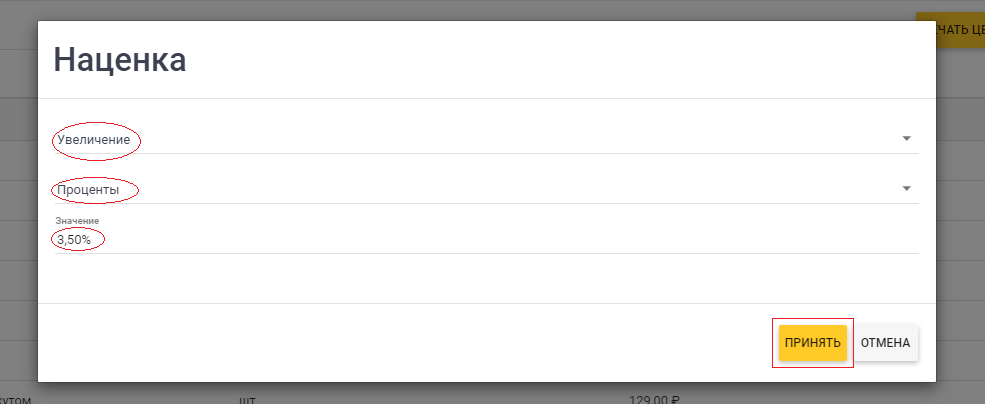 В данном сценарии на все выбранные товары (в нашем примере это все товары из категорий Молоко и Сыр) будет проведена наценка на 3.5%. ***Примечание**: Возможно как увеличить, так и уменьшить цену выбранных товаров.*