Этот раздел содержит инструкции по выполнению операций с документами в системе ЭДО.
Подписание входящего документа
Все документы, которые ожидаются от контрагента, будут находится в статусе «Требуется подписать извещение о получении»:

Подписание происходит автоматически после того как документ будет открыт и просмотрен:

Отправка документа
Отправка документа включает следующие шаги:
- Загрузка файлов для отправки: *Зайдите в раздел **ЭДО****—Отправка документов- Импорт файлов**.* *Откроется окно **Загруженные файлы**, в котором будет перечень ранее загруженных документов, а также можно добавить новый документ через кнопку **Добавить**.* *Из данного списка любой ранее загруженный документ можно удалить.*
- Отправка документа: Нажмите на значок загрузки: 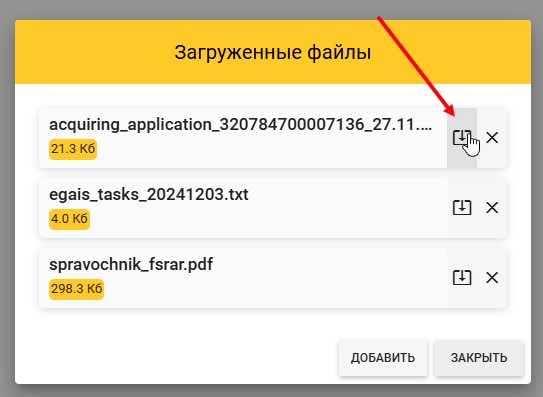
- Файл добавляется в список документов, а статус документа при этом — «Отсутствует получатель»: 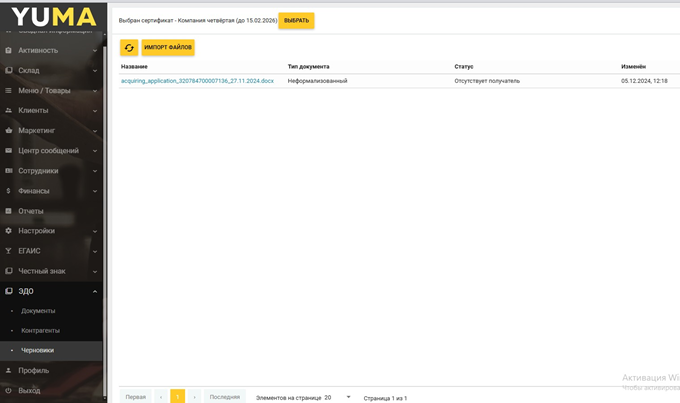
- Зайдите в загруженный документ, выберите Получателя и установите флажок **Требует ответную подпись**, если требуется получить ответную подпись от Получателя. 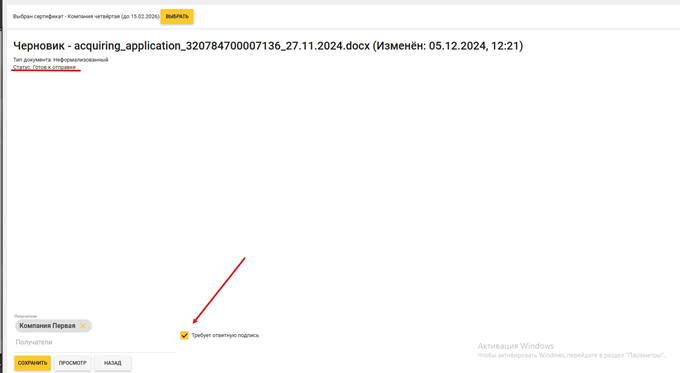
- Документ поменяет статус на «Ожидает подписи»: 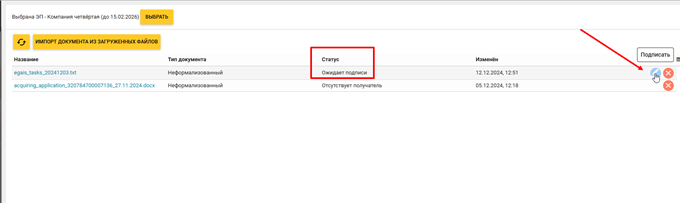
- Подпишите документ, после чего статус документа меняется на «Готов к отправке». Нажмите на значок конверта: 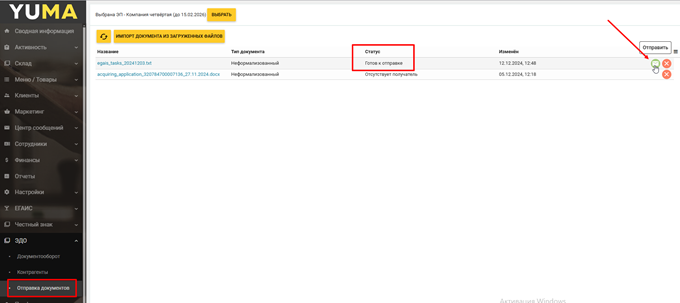
После подписания и отправки документ исчезает из раздела ЭДО-Отправка документов и все дальнейшие действия с ним можно отслеживать в разделе бэк-офиса ЭДО -Документооборот.
- Отслеживание статуса документов: В разделе **ЭДО-Документооборот** отображаются все действия по документам: 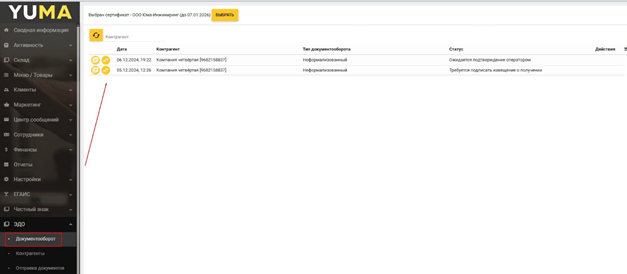
- Во всплывающем окне **Документы** будут отображены все документы, которые были отправлены (как правило, это будет 1 документ, за исключением случаев отправки пакета документов): 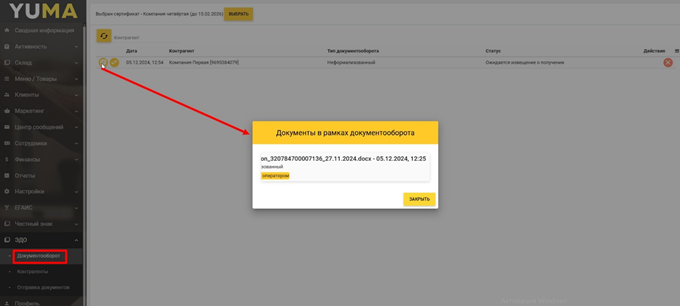
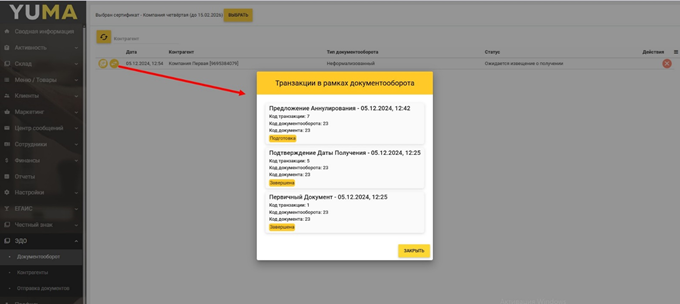
- Во всплывающем окне **Транзакции**отображаются все действия, которые совершались с этим документом (с фиксацией времени), а также текущий статус документа: