Вы можете организовать прием заказов от клиентов через телефонный центр, предоставляемый Телфин.
Регистрация в системе Телфин
Перед началом работы необходимо подать заявку на подключение к двум сервисам Телфин: Личный кабинет и Автоматическая телефонная станция (АТС).
Для регистрации необходимо заполнить форму на сайте Телфин:
После успешной регистрации вы получаете доступ к следующим сервисам Телфин:
- Личный кабинет: [https://cabinet.telphin.ru](https://cabinet.telphin.ru)/

- Настройки АТС: [https://teleo.telphin.ru/](https://teleo.telphin.ru/)
Выполните следующие шаги:
- Зарегистрируйте приложение для использования API Телфин на странице [https://apiproxy.telphin.ru/app/](https://apiproxy.telphin.ru/app/): 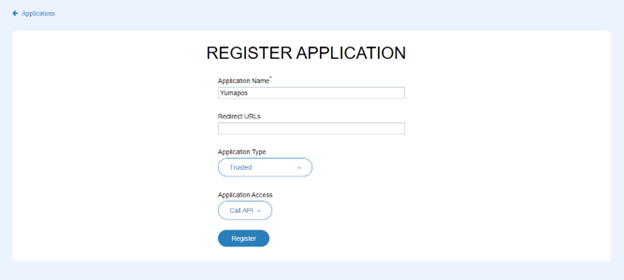
- После нажатия на **Register** сохраните полученные **APP ID** и **APP Secret**: 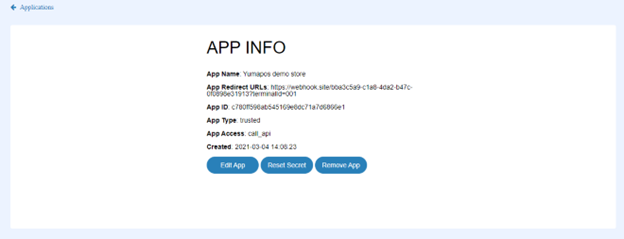
- Создайте сотрудников на странице [https://teleo.telphin.ru/staff/](https://teleo.telphin.ru/staff/) **Примечание**: Рекомендуется давать имена, аналогичные значению внутреннего номера (101,102 и т.д.), т.к. привязки к конкретным сотрудникам нет, а во всей логике участвует только терминал, рядом с которым стоит IP телефон (или установлен софтфон- приложение для использования API Телфин).
- Установите Windows или Web-версию софтфона Телфин на компьютер с установленным POS-терминалом. **Примечание***: Дистрибутив для установки Windows-версии софтфона вы можете скачать из Личного кабинета Телфин. Если вы хотите использовать Web-версию софтфона Телфин, необходимо установить расширение для браузера Google Chrome, используя следующую ссылку: https://chrome.google.com/webstore/detail/%D1%82%D0%B5%D0%BB%D1%84%D0%B8%D0%BD-%D1%81%D0%BE%D1%84%D1%82%D1%84%D0%BE%D0%BD/kpaofanfolfbjnnmfndkpgdoohbaagdp/related* *Для запуска этого расширения необходимо ввести индивидуальный логин и пароль, которые доступны в Личном кабинете Телфин.*
Ниже представлены скриншоты из Личного кабинета Телфин, демонстрирующие следующие операции:
- Получение ссылки для скачивания дистрибутива Windows-версии софтфона со страницы Личного кабинета **Сотрудники и очереди**: 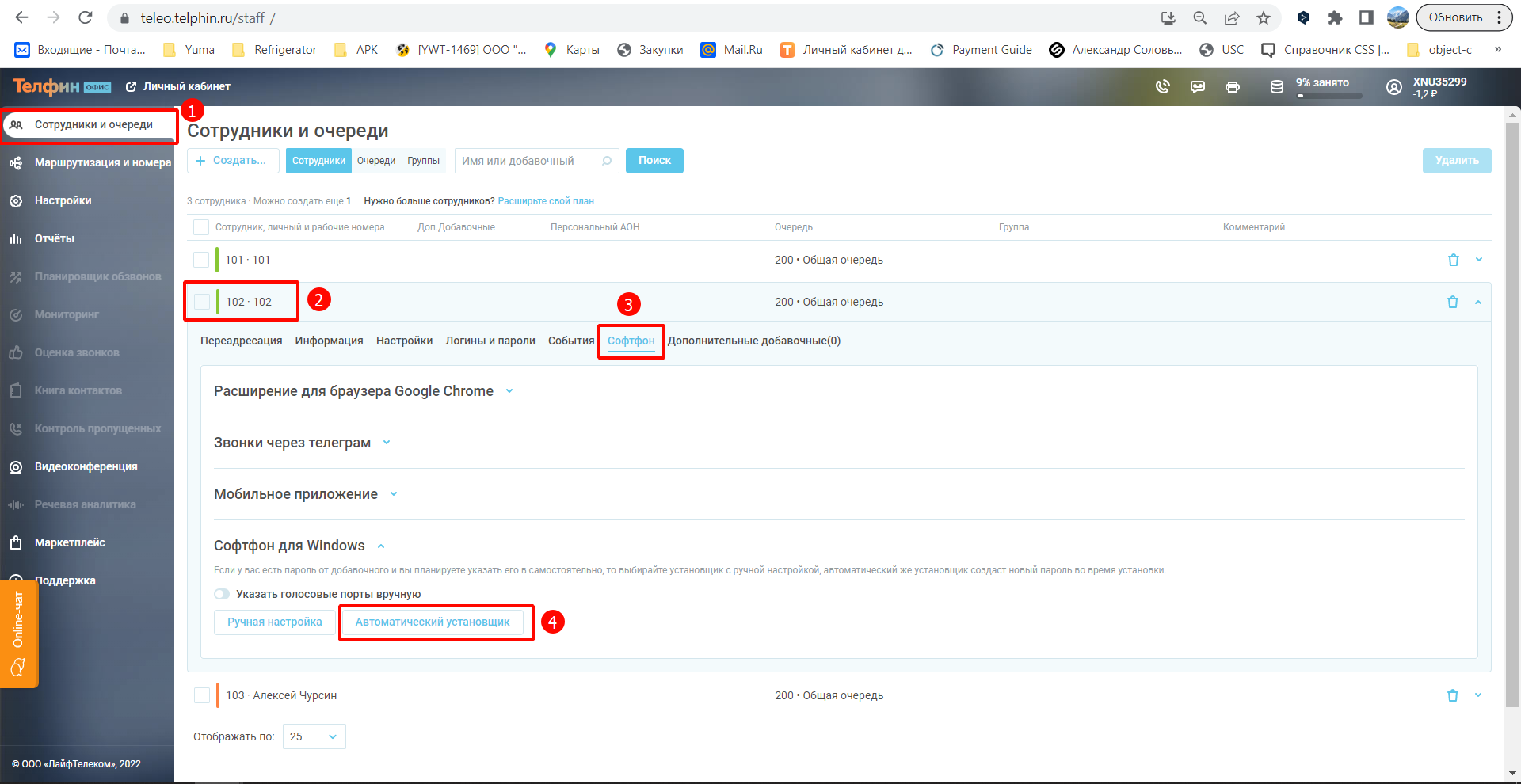 Для загрузки дистрибутива следует выбрать добавочный номер (например, 102), пункт **Софтфон** и нажать на линк **Автоматический установщик**.
- Установка пароля для Web-версии софтфона на странице Личного кабинета **Сотрудники и очереди**: 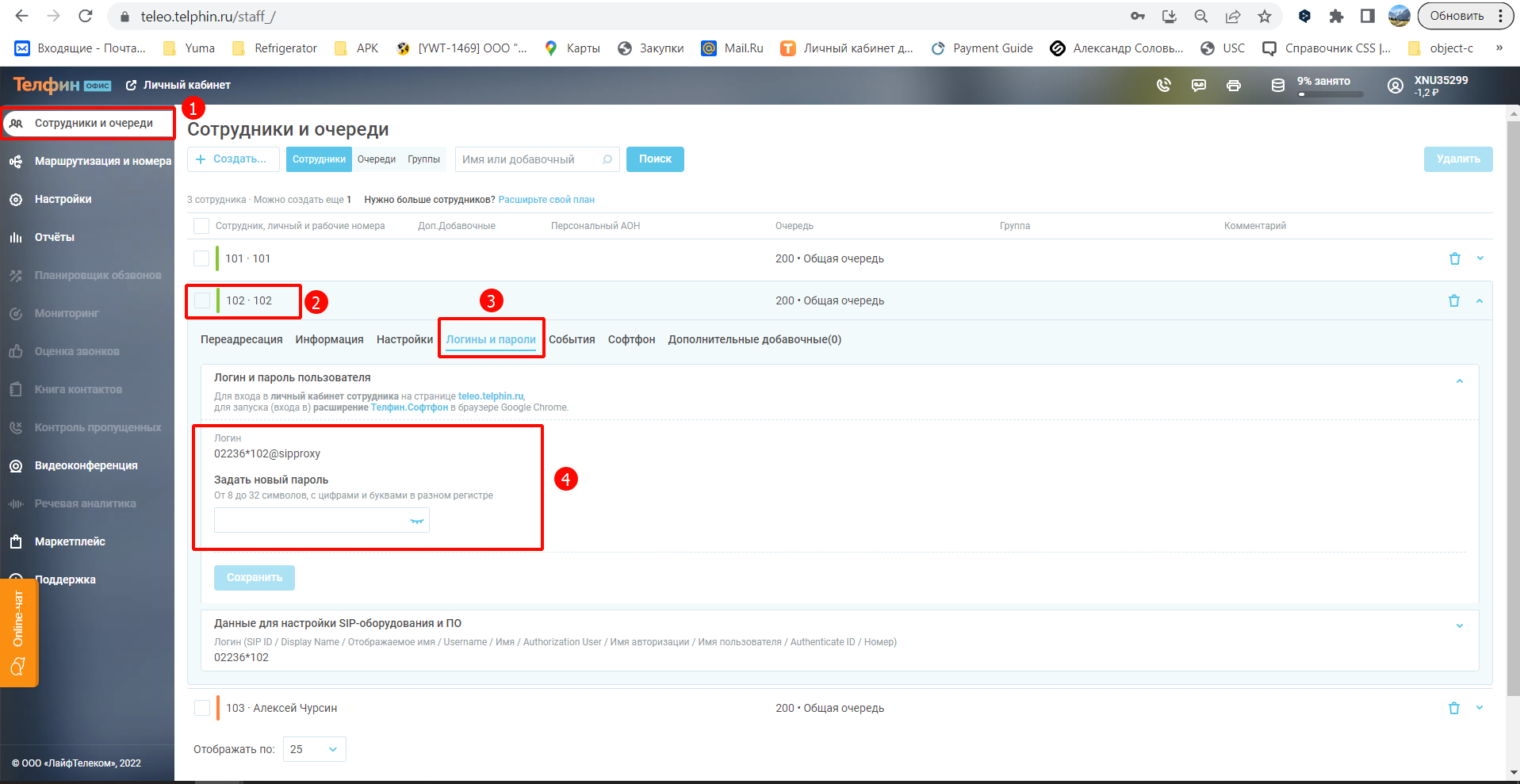
Следует выбрать добавочный номер, пункт Логины и пароли, ввести Логин, который формируется автоматически к каждому добавочному номеру, и установить новый пароль в поле Задать новый пароль.
В случае затруднений обращайтесь в службу технической поддержки Телфин.
Настройки на стороне бэк-офиса YUMA-POS
На стороне бэк-офиса YUMA-POS необходимо выполнить следующие настройки:
- На левой навигационной панели управляющей консоли Бэк-офиса нажмите на **Настройки**, а затем нажмите на **Магазины**.
- Выберите магазин, через который будут оформляться заказы.
- На странице настроек магазина, установите настройки в разделах **Телфин** и **Телфин офис**(см. следующий шаг 4). 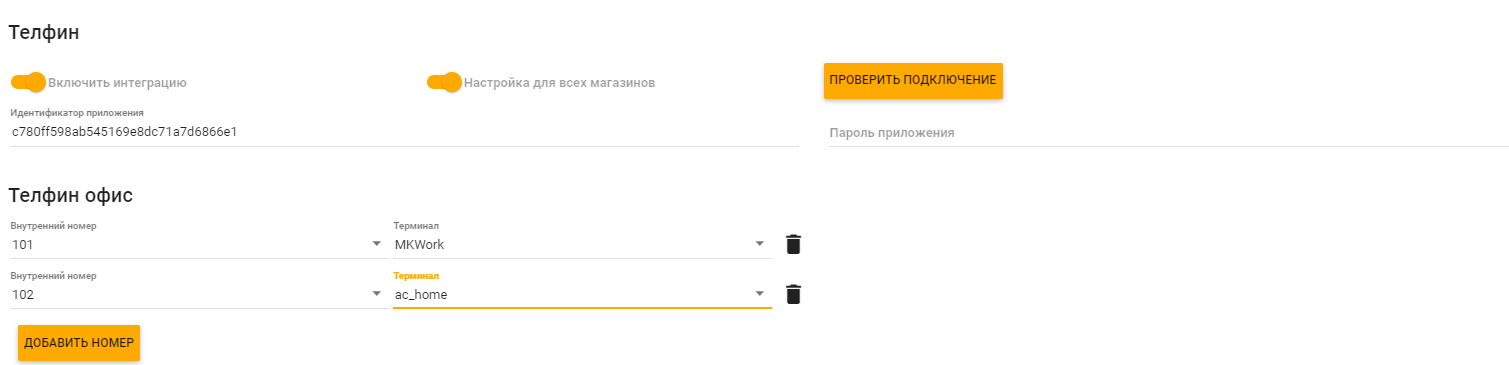
- В разделе **Телфин** выполните следующие действия: Включите переключатели **Включить интеграцию** и **Настройка для всех магазинов**
- В поле **Идентификатор приложения** введите полученный выше APP ID, а в поле **Пароль приложения** — APP Secret. **Примечание***: Пароль приложения виден только при создании подключения.*
- Обязательно нажмите на **Обновить** (внизу страницы настроек), а затем на кнопку **Проверить подключение**.
- Убедитесь, что проверка подключения прошла успешно: 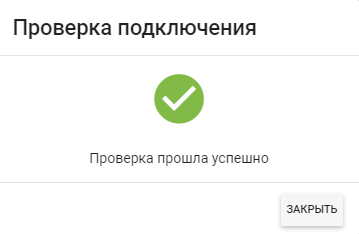
- В разделе **Телфин Офис**: Нажмите на **Добавить номер** и затем выберите внутренний номер из предложенного списка.
- Для каждого добавленного номера выберите из списка кассовый терминал, на который будут поступать заказы при звонках на номер.
- Для сохранения настроек нажмите на **Обновить** (внизу страницы настроек).
Примечание: Если не работают звонки (не появляется окно в кассе с карточкой клиента), то выполните следующие действия: — перезагрузите кассовый терминал; — убедитесь, что выбран флажокIP Телефония — ВКЛ; — убедитесь, что в Бэк-офисе Телфин (АТС) у выбранного добавочного номера появились записи событий (4 события).
Обработка заказов через call-центр
В этом разделе описывается типовой сценарий обработки заказа клиента через call-центр Телфин.
Обработка звонков
При входящем (и при исходящем) звонке на внутренний номер АТС, связанный с POS-терминалом, в отдельном окне отображается статус звонка и номер абонента, а также определяется, является ли абонент вашим клиентом:

Примечание: В случае, если позвонивший не является клиентом, программа предложит создать нового клиента и добавит и его телефон в базу данных.
Внизу окна для управления звонком имеются следующие элементы:
- **Скрыть окно** — сворачивает окно.

- **Удержание** — ставит звонок на удержание.

- **Продолжить** — снять звонок с удержания.

- **Опции**: **Добавить клиента в заказ** — для добавления клиента в заказ. Активно только в момент открытого заказа.

- **Заказ обрабатывается оператором** — добавление знака «зелёный телефон» для информирования сотрудников что заказ обрабатывается сотрудником call-центра.

- **Найти заказы** — отображает заказы с клиентом который звонит.

- **Завершить звонок** — завершение звонка.
Важное замечание
При входящем звонке на внутренний номер АТС, связанный с POS-терминалом, а также при исходящем звонке (если вы звоните из POS-терминала клиенту или водителю, доставляющему заказ), для инициализации звонка необходимо нажать во всплывающем окне системы Телфин на значок с зеленой трубкой:

Подсказка: Пока отображается окно вызова, можно перейти к созданию нового заказа и если клиент найден, то будет предложено добавить клиента в заказ. Если клиент был добавлен в заказ после завершения вызова, появится окно для указания комментария к заказу.
Обработка входящих заказов
Клиент может через call-центр сделать заказы любого типа: с доставкой, с самовывозом, а при наличии возможности бронирования столиков и заказ «за столом».
При поступлении входящего звонка его следует обработать, как описано выше, в разделе «Обработка звонков», а затем на POS терминале необходимо начать создание заказа определенного типа. Для автоматического добавления клиента в активный заказ рекомендуется в окне Входящий звонок (см. выше) нажать на Добавить клиента в заказ.
Подробную информацию о создании заказов определенного типа смотрите в разделе документации Обработка заказов, а также по ссылкам в разделе «Ссылки по теме».
Ссылки по теме
- [Создать новый заказ](https://support.yumapos.ru/new-docs/using-pos-terminal/process-orders/create-new-order/)

- [Как оформить заказ по обслуживанию за столом](https://support.yumapos.ru/new-docs/pos-terminal-faq/how-to-perform-dine-in-order/)

- [Как управлять доставкой заказов](https://support.yumapos.ru/new-docs/pos-terminal-faq/manage-orders-delivery/)