Общая информация
YUMA-POS позволяет пометить товары условными метками- тегами, которые позволяют собирать статистику по продаже товаров, а также могут служить в маркетинговых целях.
Теги делятся на публичные (которые отображаются на странице свойств товара на сайте или в Мобильном приложении) и непубличные (которые невидимы, но по ним собирается статистика продаж).
Кроме того, теги могут различаться по визуальному представлению (дизайну). Подробнее смотрите секцию Дизайн тегов далее в этом разделе.
Примечание: Если добавить тег к товару, то статистика выведется за всю историю продаж, а не только с того момента, когда тег был добавлен.
Настройка тегов
Теги добавляются и настраиваются через меню Бэк-Офиса Настройки > Теги.
Чтобы создать новый тег
- В левой навигационной панели управляющей консоли Бэк-офиса раскройте узел **Настройки**, а затем нажмите на **Теги**. *Откроется список текущих тэгов:* 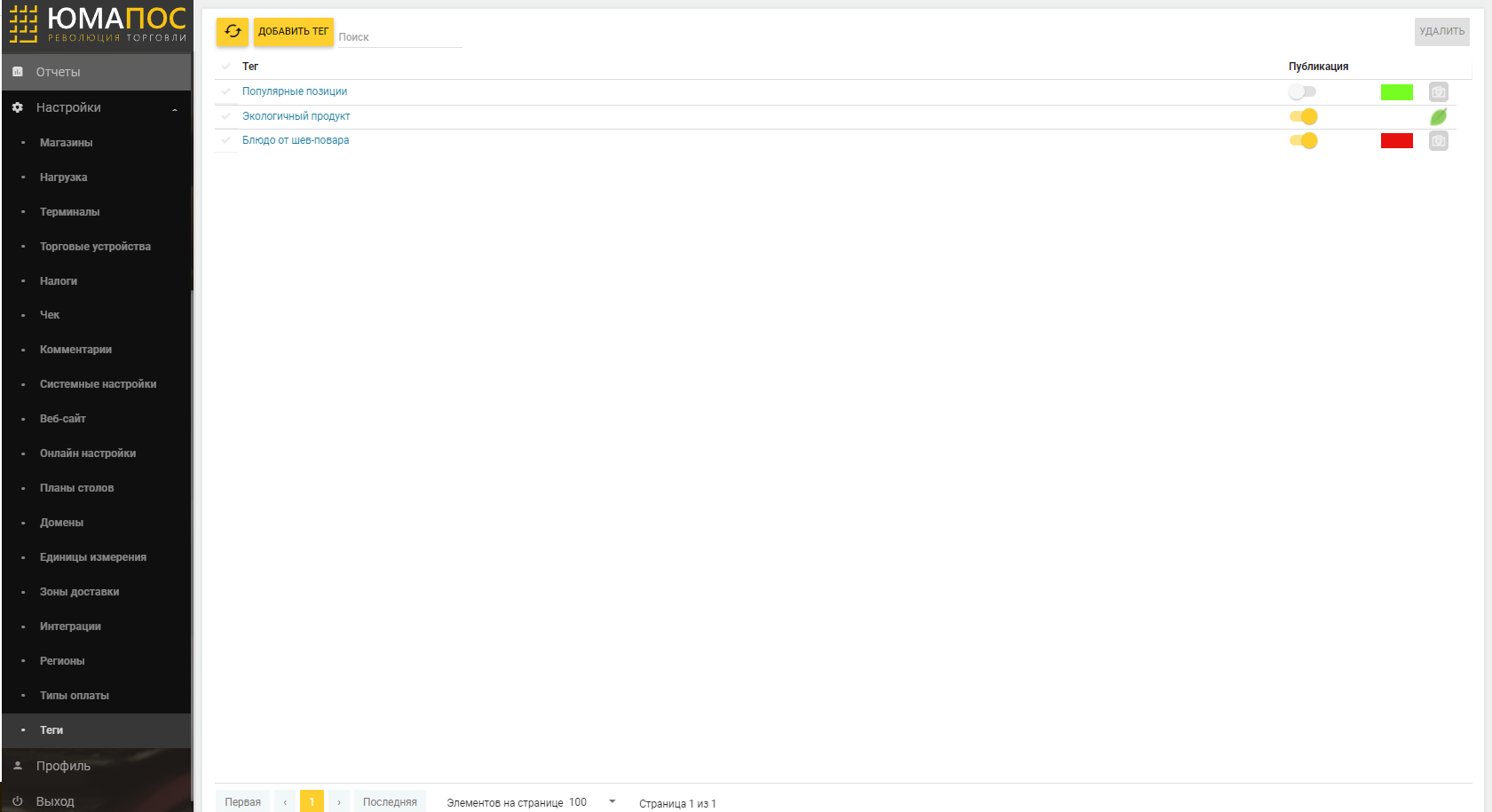
- Нажмите на **Добавить тег** и заполните форму добавления нового тега: 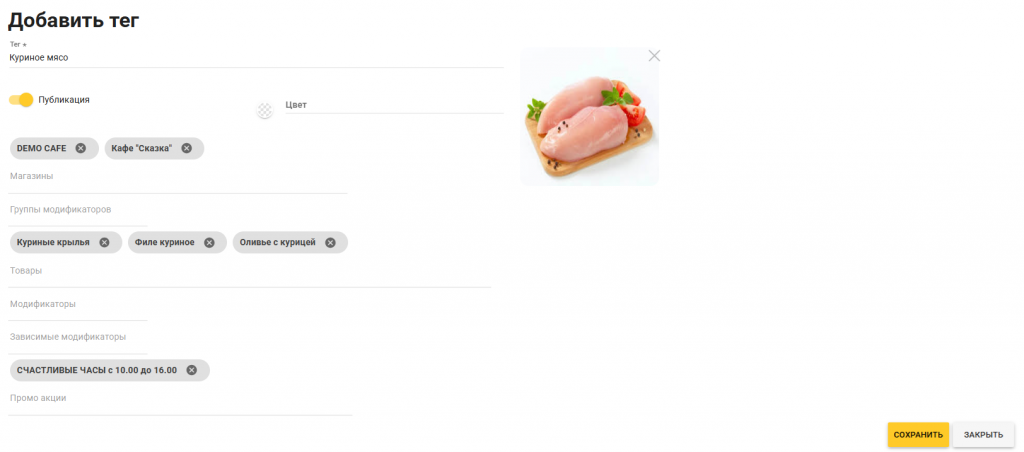 Элементы формы: **Тег**: Название тега (обязательный параметр).
- **Публикация**: Если включена, данная настройка делает тег публичным, а это значит что тег будет виден на сайте магазина и в Мобильном приложении.
- Изображение: Если загружен графический файл с изображением, то на сайте магазина и в Мобильном приложении тег будет отображаться в виде иконки. *При нажатии на иконку появится всплывающая подсказка с названием тега.*
- **Цвет**: Позволяет задать цвет фона, на котором отображается название тега. ***Примечание**: Если цвет не задан, по умолчанию используется серый фон.*
- **Магазины**: позволяет добавить ваши [зарегистрированные магазины](https://support.yumapos.ru/new-docs/getting-started/register-stores/), к товарам которых может добавляться тэг.
- **Товары**: позволяет составить список товаров (нажмите на поле и потом выберите товар из списка), к которым добавляется тэг. ***Примечание:** Вы также можете добавить тэг через карточку товара (см. Добавление тэга к свойствам товара)*.
- **Модификаторы**: позволяет составить список [модификаторов](https://support.yumapos.ru/new-docs/configuring-back-office/items/modifiers-list/) (нажмите на поле и потом выберите модификатор из списка), к которым добавляется тэг.
- **Зависимые модификаторы**: позволяет составить список [зависимых модификаторов](https://support.yumapos.ru/new-docs/configuring-back-office/items/modifiers/#Related) (нажмите на поле и потом выберите зависимый модификатор из списка), к которым добавляется тэг
- **Промо акции**: позволяет добавить тэг в выбранные в этом поле [промо акции](https://support.yumapos.ru/new-docs/configuring-back-office/marketing/promotional-campaigns/).
- Нажмите на **Сохранить**.
Дизайн тегов
В зависимости от параметров тега, которые были заданы при его создании, возможны теги трех типов:
- Если не заданы ни цвет, ни изображение тега, то он тег отображается в меню как надпись с названием тега на сером фоне.
- Если задан цвет фона и не задано изображение тега, то тег отображается в меню как надпись с названием тега на выбранном фоне. В данном примере отображается тег «Бургеры» на розовом фоне: 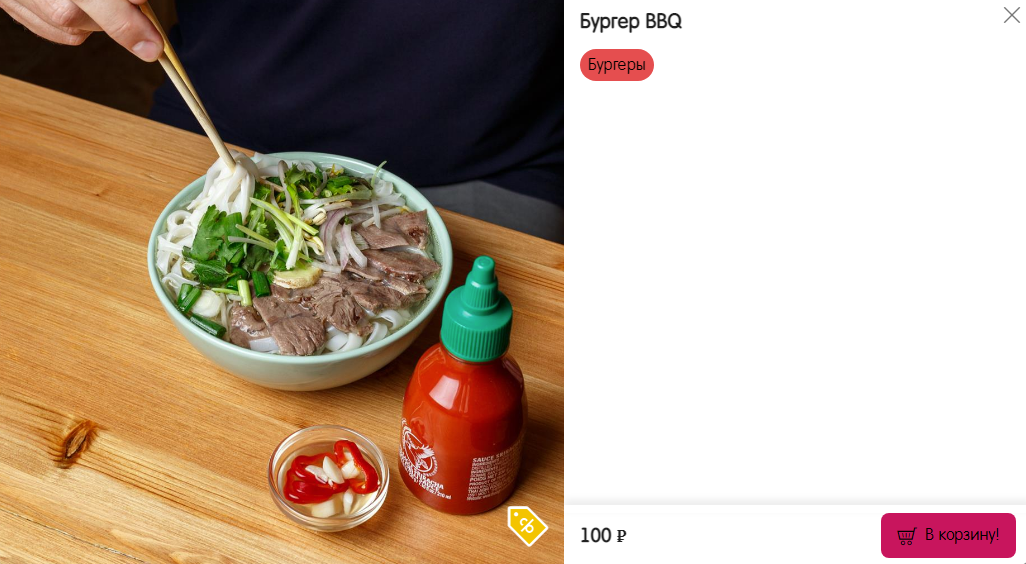
- Если задано изображение тега, то тег отображается в меню как иконка, при наведении на которую мышью (или при нажатии на экране Мобильного приложения) появляется всплывающая подсказка с названием тега: 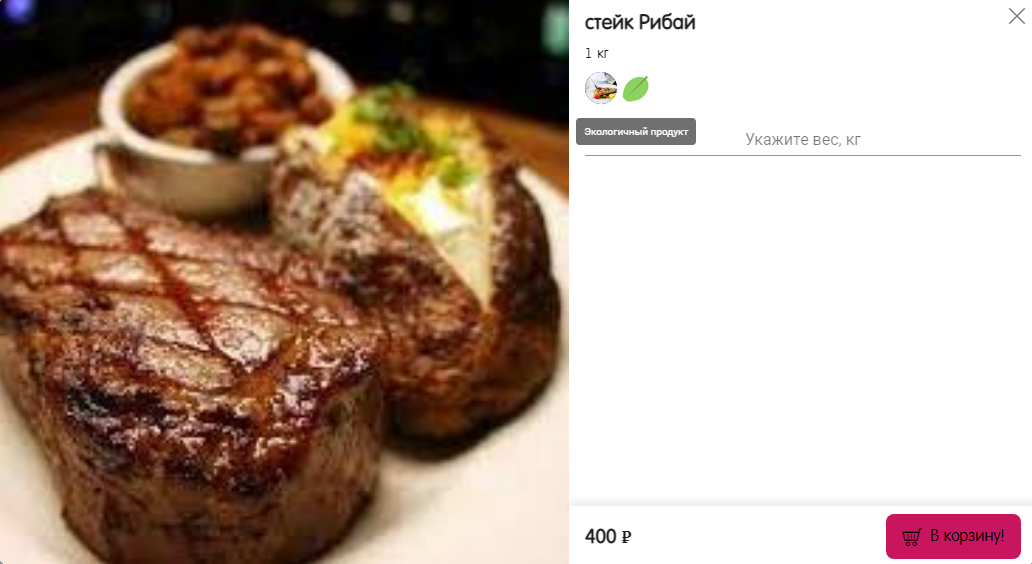
Добавление тегов к свойствам товара
Чтобы добавить тег к элементу меню, следует открыть свойства этого элемента и перейти на вкладку Общее:

Теги добавляются в самом низу вкладки Общее.
Чтобы добавить тег
- На левой навигационной панели управляющей консоли Бэк-офиса нажмите на узел **Меню > Товары**, а затем на **Список элементов**.

- Найдите интересующий вас элемент, например, введя первые буквы его названия в поле **Поиск**.

- Перейдите на вкладку **Общее**, нажмите в самом низу вкладки на линк **Теги**.

- Добавьте нужные теги из списка тегов, который откроется.

- Чтобы сохранить изменения, нажмите на **Обновить**.
Просмотр статистики по продажам товаров с тегами
Чтобы просмотреть статистику по продаже товаров, отмеченных тегами, следует открыть Отчет «Продажа товаров по тегам»:

Подсказка: Это отчет находится в категории «Продажи товаров». Чтобы быстро открыть отчет, перейдите по ссылке: https://<адрес вашего Бэк-офиса>/menuItemsSalesByTag