О стоп-листах
Стоп-лист включает товары, продажа которых в магазине приостановлена: например, из-за поломки кухонного оборудования, повара сегодня не смогут готовить определенные мясные блюда. В этом случае, чтобы предотвратить продажу таких блюд, вы можете добавить их в стоп-лист.
Примечание: По умолчанию товары, добавленные в стоп-лист, не показываются на сайте магазина и в Мобильном приложении. Однако, если включена системная настройка Показывать доступное количество онлайн (по стоп листам), в меню такие товары будут показаны и отмечены надписью «Распродано». Подробнее, смотрите раздел Системные настройки.
Автоматический стоп лист применяется для товара, количество которого ограничено: например, осталось 5 бутылок Кока-колы или можно продать не больше 10 порций определенного салата. В этом случае, такой товар можно добавить в автоматический стоп-лист. При этом на изображении товара на экране оформления заказа на кассе, сайте или в Мобильном приложении будет указано общее и оставшееся в наличии количество товара, а когда запасы товара будут проданы, он попадет в стоп-лист.
Примечание: Чтобы активировать отображение остатка товаров на сайте и в Мобильном приложении по автоматическому стоп-листу, необходимо включить системную настройку Показывать доступное количество онлайн (по стоп листам).
В этом разделе рассказывается, как добавить товары, категории товаров или группы модификаторов встоп-лист и автоматический стоп-лист через Бэк-офис.
Примечание: Товары меню и категории товаров можно добавить в стоп-листы и через приложение онлайн кассы. Подробнее смотрите раздел Как добавить товар в Стоп-листы.
Просмотреть стоп-листы
Стоп-листы создаются автоматически для каждого зарегистрированного магазина. Имя каждого стоп-листа совпадает с названием магазина.
Чтобы просмотреть список стоп-листов
- На левой панели управляющей консоли Бэк-офиса нажмите на **Меню/Товары**, а затем на **Стоп-листы**: 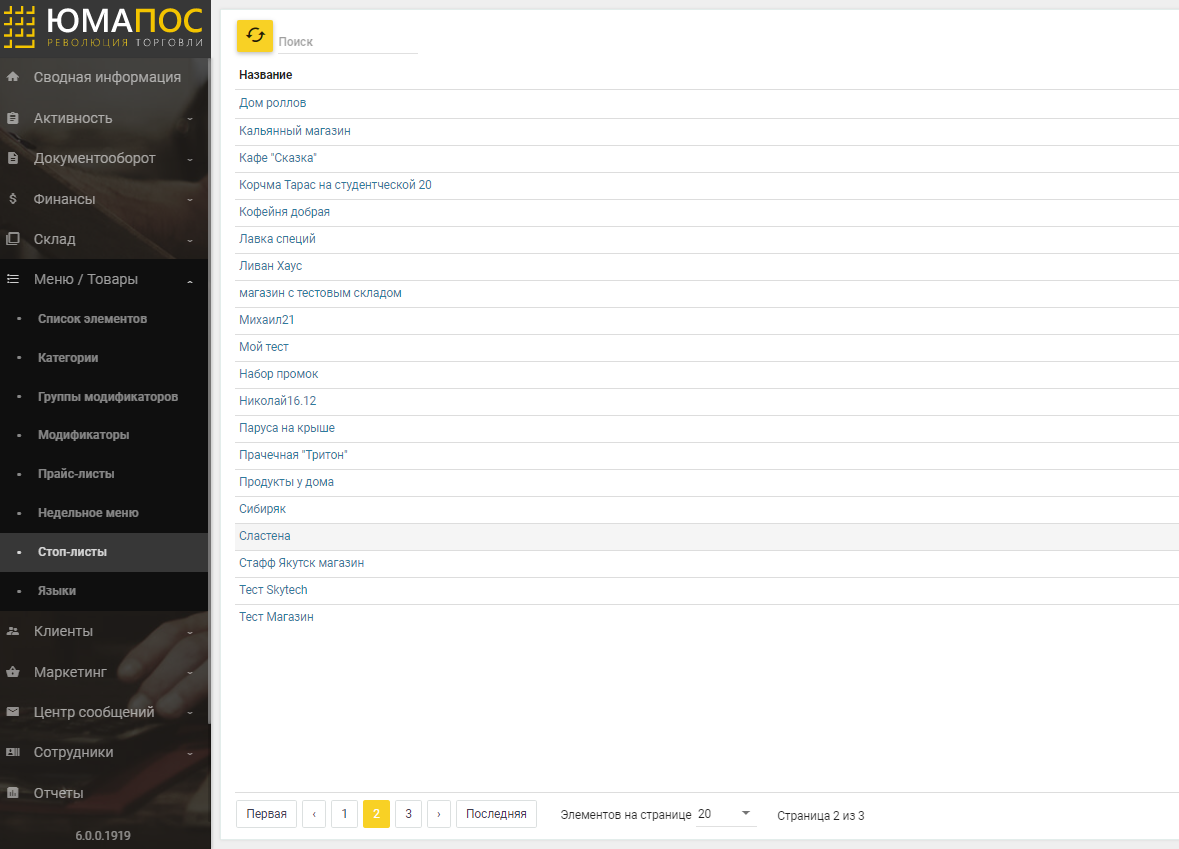
Изменить стоп-лист
Чтобы изменить стоп-лист (то есть добавить или исключить из стоп-листа товары или модификаторы), выполните следующие действия:
- На экране со списком стоп-листов, найдите нужный лист и нажмите на его имя (совпадает с названием магазина).
- С помощью диалога **Фильтрация товаров** отфильтрируйте лист по товарам, категориям товаров или группам модификаторов, которые хотите добавить в стоп-лист, автоматический стоп-лист, или удалить из списка: 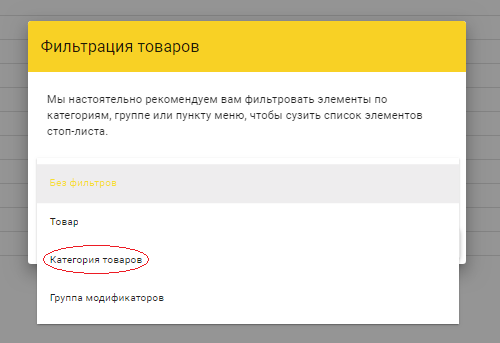 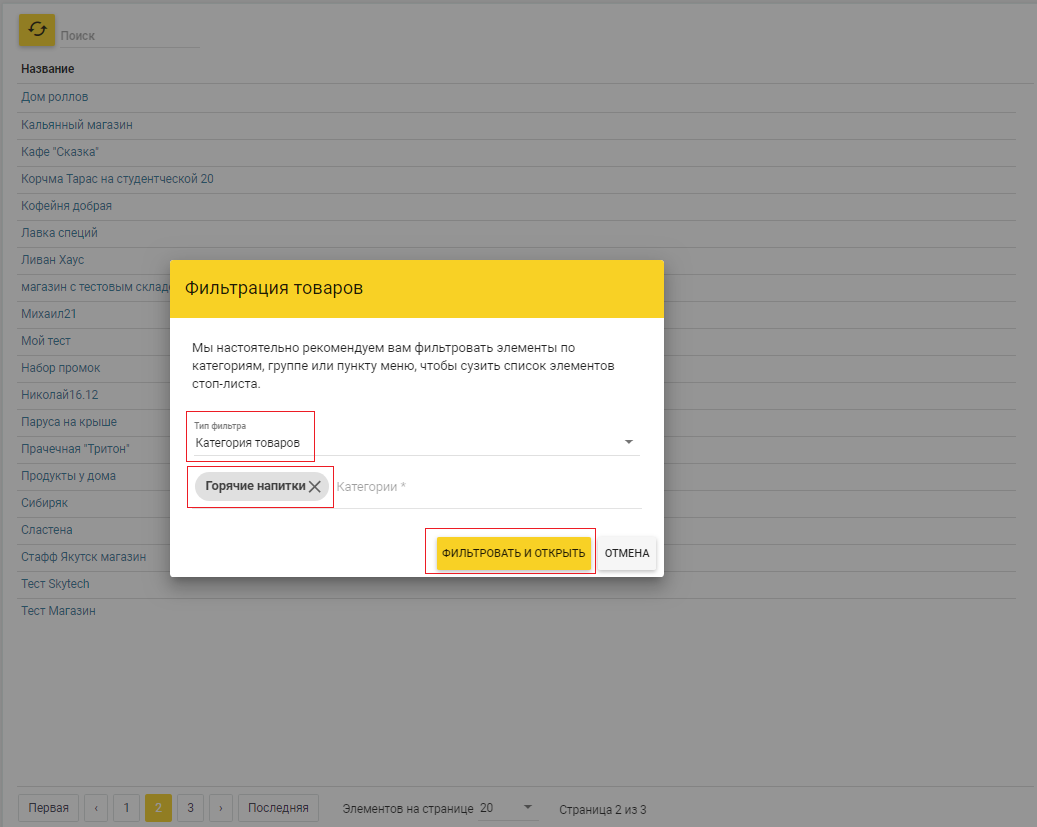
- Задайте количество имеющегося в наличии товара в колонке **Авт. стоп** и нажмите на **Обновить**: 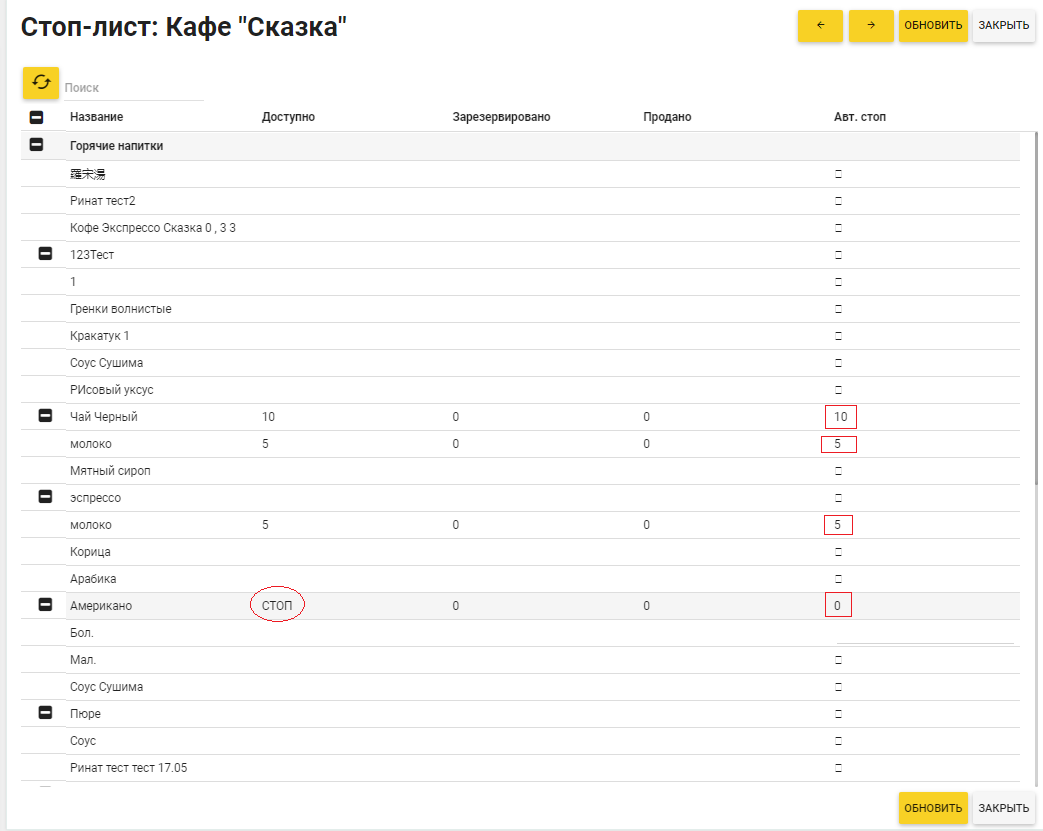
Дополнительная информация
- Чтобы добавить товар в автоматический стоп-лист, задайте в колонке **Авт. стоп** количество оставшегося товара.

- Чтобы добавить товар в стоп-лист, задайте в колонке **Авт. стоп** 0 (ноль). Для таких товаров в колонке **Доступно** появляется надпись СТОП.

- Чтобы исключить товар из стоп-листа, оставьте поле в колонке **Авт. стоп** пустым.
На примере выше:
- Черный чай и молоко добавлены в автоматический стоп-лист.

- Американо в стоп-листе.
Ссылки по теме
- [Как добавить товар в стоп-листы](https://support.yumapos.ru/new-docs/pos-terminal-faq/add-menu-item-stop-list/) (с помощью кассы)

- [Системные настройки](https://support.yumapos.ru/new-docs/configuring-back-office/system-settings/)