Процедуры начала и завершения смены являются ключевыми операциями при работе с онлайн-кассой. После открытия смены разблокируется приложение для работы с онлайн-кассой и вы можете обрабатывать заказы и принимать оплату.
Как начать смену
В этой секции приведены процедуры начала смены.
Подтвердить начало смены
После того, как вы открыли сеанс работы с кассой (смотрите Начало сеанса работы с кассой), приложение для работы с кассой предлагает вам подтвердить начало смены:

- Чтобы начать новую смену, нажмите на **Да**.
Добавьте деньги в кассу
После подтверждения начала новой смены, приложение онлайн-кассы автоматически отображает диалоговое окно Добавить в кассу, которое предлагает добавить деньги в кассу:

В этом диалоге выполните следующие операции:
- В поле **Сумма** введите денежную сумму, которую хотите внести в кассу.

- Нажмите на **Добавить в кассу**.
Примечание: При этой операции замок денежного ящика открывается и вы можете добавить деньги в денежный ящик.
Сразу после операции открытия смены, вы можете начать использование кассы в полном объеме, но в рамках прав вашей роли (подробнее смотрите раздел Роли). После начала смены YUMA-POS начнет обновление отчетов и баланса денежного ящика для данной кассы.
Как закончить смену
Перед окончанием рабочего дня необходимо закрыть текущую смену. В этой секции объясняется, как правильно закрыть смену.
Начать процедуру закрытия смены
Для начала процедуры закрытия смены нажмите на Меню, а затем нажмите на Закончить смену.

Подтвердить завершение смены
После того, как вы нажали на кнопку Закончить смену, онлайн-касса отображает следующий диалог:

Этот диалог предлагает вам проверить, есть ли у вас незакрытые заказы, а также предлагает вам проверить баланс кассы.
Мы рекомендуем вам выполнить следующее:
- Если у вас есть незакрытые заказы, рекомендуется их закрыть до окончания смены. В то же время, если в вашем заведении подключено несколько онлайн-касс, вы можете просто нажать на кнопку **У вас есть незакрытые заказы**. Нажав на эту кнопку, вы подтверждаете, что осведомлены о своих незакрытых заказах, и что эти заказы будут либо переданы следующей смене, либо будут обработаны вашими коллегами через другую работающую кассу.
- Подтвердите баланс кассы: 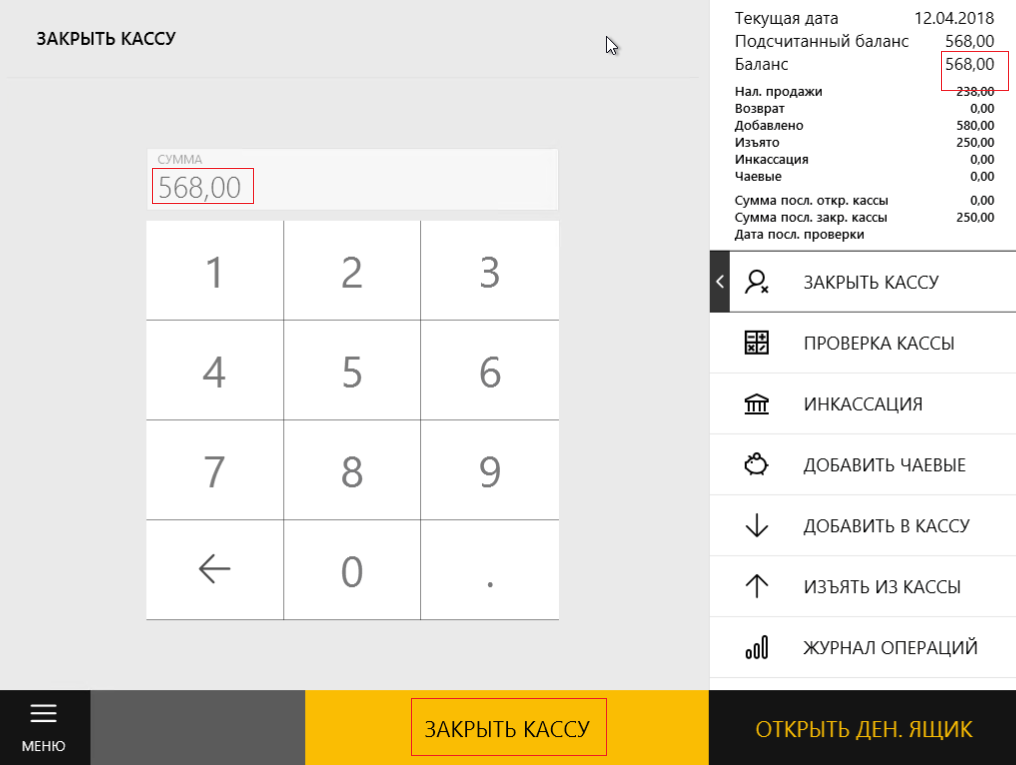 **
- По завершении всех перечисленных выше процедур, нажмите на кнопку **Закончить смену**. *При этом генерируется и распечатывается отчет по вашей смене. Отчет печатается на чековом принтере, который должен быть настроен и подключен к вашей кассе. Пример отчета по смене смотрите в разделе Отчеты.*
- Предполагается, что после завершения смены, вся наличная выручка изымается и передается в Денежный сейф вашего магазина (подробнее смотрите разделы [Денежные потоки](https://support.yumapos.ru/new-docs/configuring-back-office/finances/cash-flows/) и [Баланс денежных средств](https://support.yumapos.ru/new-docs/configuring-back-office/finances/cash-balance/)).
После завершения смены экран кассы блокируется, и чтобы начать на ней работу необходимо ввести свой PIN код (смотрите Начало сеанса работы с кассой).
Максимальная продолжительность смены
Максимальная продолжительность смены составляет 24 часа. После чего необходимо завершить смену и открыть ее снова, как описано выше в этом разделе — в противном случае вы не сможете продолжать обработку заказов клиентов.
Ссылки по теме
- [Начало сеанса работы с кассой](https://support.yumapos.ru/new-docs/using-pos-terminal/sign-pos-terminal-application/)