Бэк-офис позволяет вам управлять списком и ролями вашего персонала. В этом разделе объясняется как открыть этот список и выполнить основные операции.
Открыть список сотрудников
Чтобы открыть список сотрудников
- В левой навигационной панели управляющей консоли Бэк-офиса нажмите на узел **Сотрудники**, а затем нажмите на **Список сотрудников**: 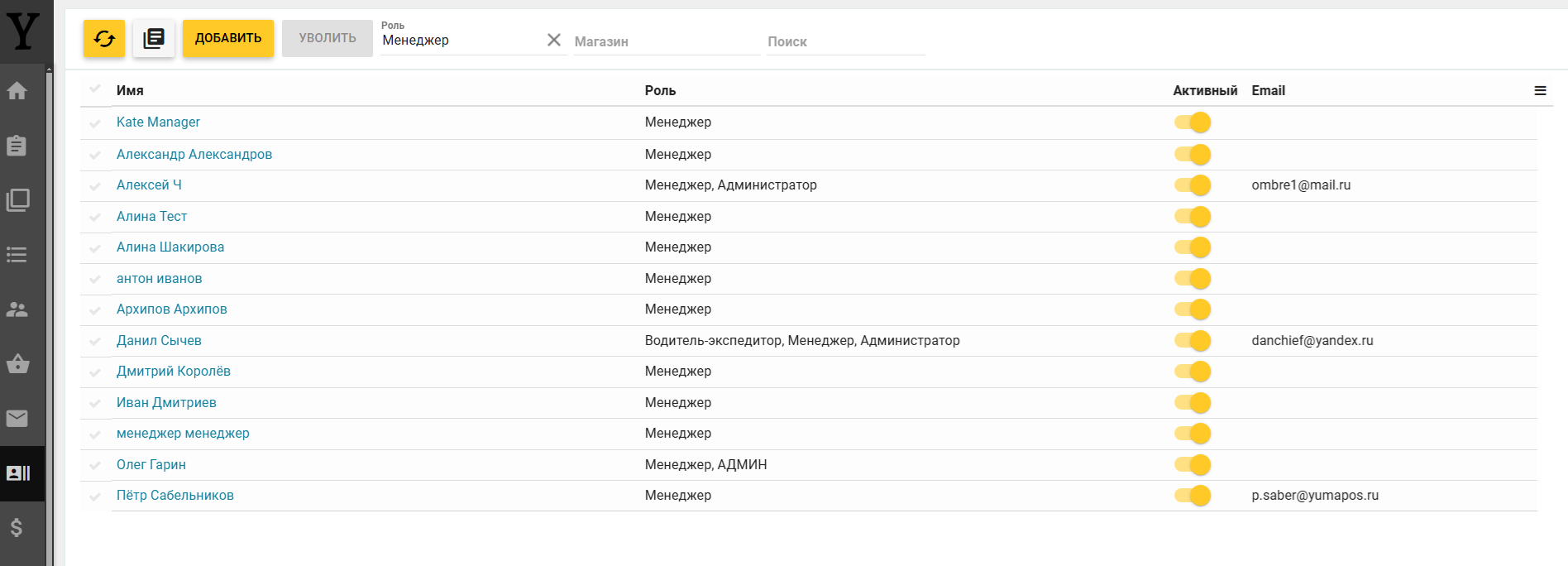
На этой странице расположены следующие управляющие элементы:
-  — иконка обновления текущего списка
-  — нажмите, чтобы открыть архивный список удаленных ранее сотрудников (возможно восстановить удаленные записи).
- **Добавить**: добавляет к списку нового сотрудника (смотрите секцию “[Добавить нового сотрудника](https://support.yumapos.ru/new-docs/configuring-back-office/staff/staff-list/#AddNewStaff)” далее в этом разделе).
- **Уволить**: удаляет выбранных сотрудников из списка сотрудников.
- **Роль**: позволяет отфильтровать список по ролям. Из выпадающего списка **Роль** выберите роль, для которой вы хотите отобразить список сотрудников.
- **Магазин**: позволяет отфильтровать список по магазинам. Из выпадающего списка **Магазин** выберите магазин, список персонала которого вы хотите отобразить.
- **Поиск**: позволяет задать ключ поиска в списке персонала. ***ПРИМЕР**: Если вы введете в этом поле «Пет», то отобразится список сотрудников, в фамилию или имя которых входит данный ключ «Пет», например, Петров, Петровский, Петр Демьянов и т.п.*
В списке сотрудников, для каждой записи определены следующие поля*:
- **Имя**: имя и фамилия сотрудника.

- **Роль**: отображает список [ролей](https://support.yumapos.ru/new-docs/configuring-back-office/staff/roles/) данного сотрудника.

- **Активный**: управляет статусом сотрудника. Если сотрудник работает (активный), включите этот переключатель.

- **Email**: отображает адрес электронной почты сотрудника.
Примечание: Вы можете настроить список отображаемых полей для сотрудников, нажав на иконку

Добавить нового сотрудника
Чтобы добавить нового сотрудника
- На странице со списком сотрудников нажмите на кнопку **Добавить**. *Открывается форма **Добавить сотрудника**, похожая на следующий скриншот:* 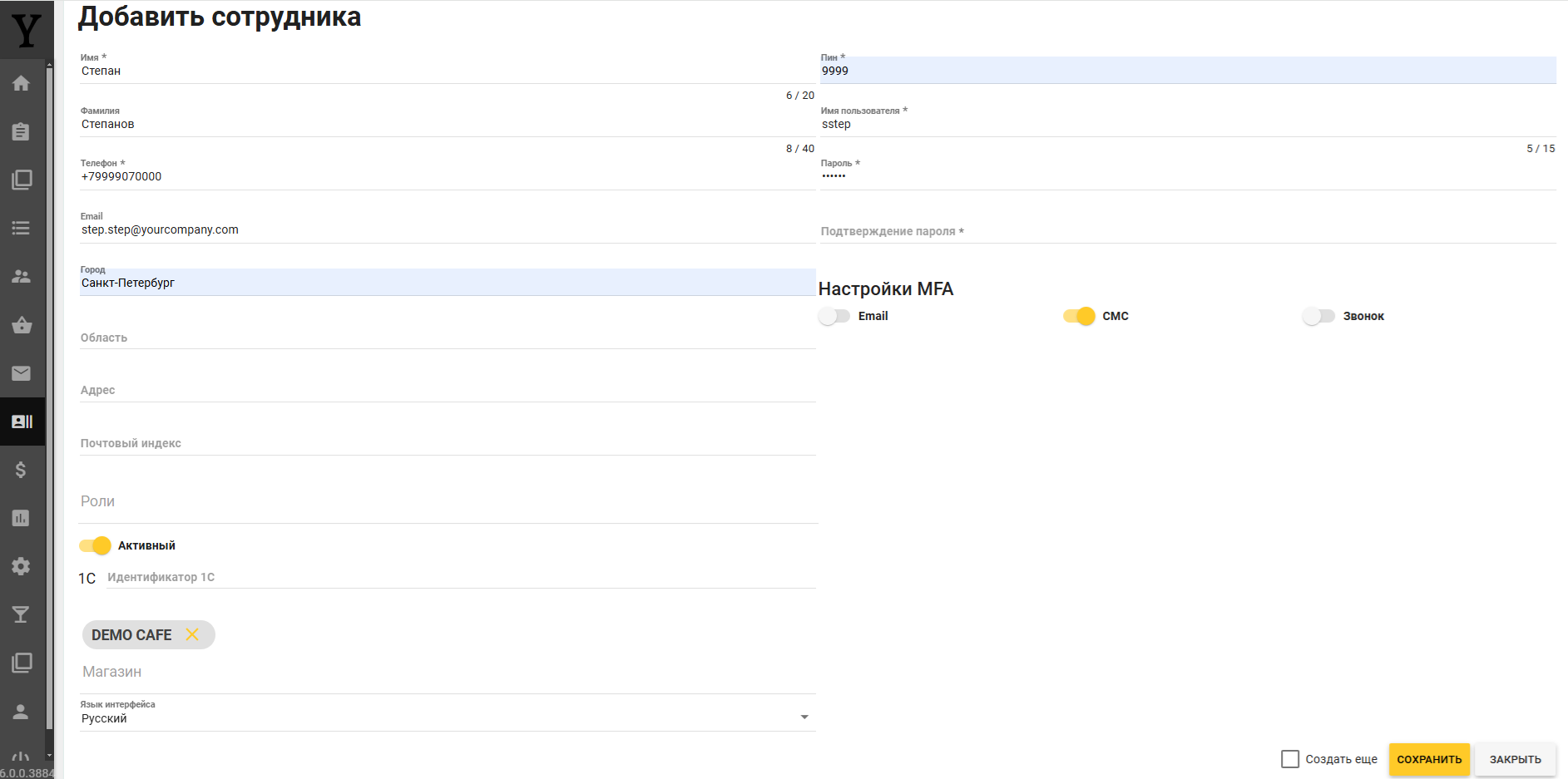
- Заполните форму **Добавить сотрудника** (смотрите секцию «Как заполнить форму Добавить сотрудника» далее в этом разделе), и нажмите на **Сохранить**, чтобы добавить нового сотрудника в список.
Как заполнить форму «Добавить сотрудника»
В большинстве полей этой формы вводится персональная информация о сотруднике и вы можете легко заполнить эти поля.
Обратите внимание на следующие элементы формы:
- **Роли**: выдает список доступных [ролей](https://support.yumapos.ru/new-docs/configuring-back-office/staff/roles/). Из этого списка выберите роли, которые будут даны новому сотруднику.

- **Магазины**: выдает список ваших [зарегистрированных заведений](https://support.yumapos.ru/new-docs/getting-started/register-stores/). Из этого списка выберите заведения, в которых сможет работать новый сотрудник. **ВАЖНО***: Сотрудники, которым назначена системная роль **Администратор**, имеют неограниченные права работы с Бэк-офисом и доступ ко всем вашим заведениям.*

- **Активный**: определяет статус сотрудника. Включите этот переключатель, чтобы сотрудник стал активным.

- **Пин**: задает пин-код из четырех цифр, который используется для работы с онлайн кассами (для сотрудников, роль которых дает доступ к работе с кассой).

- **Имя пользователя**: задает имя учетной записи пользователя для работы с управляющей консолью Бэк-офиса.

- **Пароль**: задает пароль пользователя;

- **Настройки MFA**: позволяют установить для нового сотрудника двухфакторную авторизацию (пароль + код, полученный через выбранный канал) при входе в Бэк-офис.
Просмотреть или изменить профиль сотрудника
Со страницы со списком сотрудников можно просматривать и изменять профили с информацией по отдельным сотрудникам. Профиль сотрудника включает различную персональную и профессиональную информацию.
Чтобы просмотреть или изменить профиль сотрудника
- На странице со списком сотрудников, щелкните мышью по записи сотрудника. *Откроется страница профиля сотрудника.*
- Для получения информации по сотруднику, переходите на вкладки профиля **Общая информация**, **Роли**, **Рабочее время**, **Юридические детали** и **История заказов**: 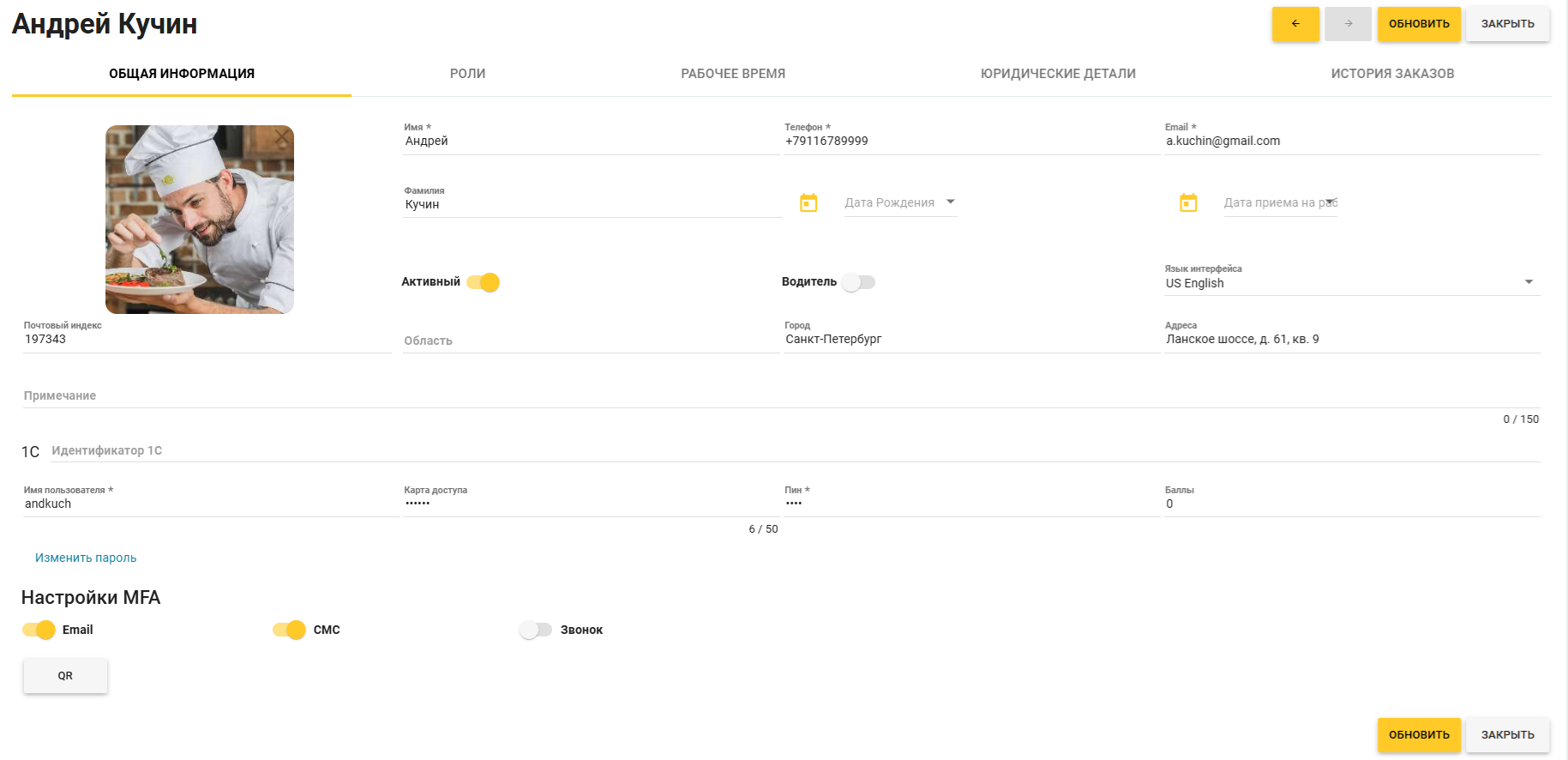
- Если необходимо, обновите информацию по сотруднику и нажмите на **Обновить**, чтобы сохранить изменения.
Примечание: Более подробную информацию о создании и редактировании информации по сотрудникам смотрите в разделе Как добавить нового сотрудника.