Об этой функциональности
Если вы решили перенести сайт вашего заведения на платформу YUMA и использовать ваш существующий домен, может возникнуть ситуация, когда адреса (URL) некоторых страниц на сайте изменятся. Например, страница с конкретным товаром может получить новый URL и изменить свой адрес следующим образом (предлагается рассмотреть в качестве примера ):
| Старый URL страницы с товаром | Новый URL |
|---|---|
| https://yourshop.com/product12 | https://yourshop.com/f3a09963-309e-4a41-9dff-ab53a2f7163912 |
При попытке открыть страницу по старой ссылке пользователи могут столкнуться с ошибкой 404 (страница не найдена). Поисковые системы, такие как Yandex и Google, обновляют ссылки в своих базах данных в течение нескольких недель (обычно 2–4 недели). В этот период пользователи могут попадать на устаревшие URL, что приведет к потере трафика и может негативно сказаться на репутации заведения.
В такой ситуации целесообразно настроить постоянную переадресацию (т.н. Permanent Redirect 301) со старых, неактуальных URL, на их новые версии.
Такая переадресация поможет:
- обеспечить беспрепятственный доступ пользователей к актуальным страницам;

- сохранить позиции сайта в поисковой выдаче;

- минимизировать потери трафика и избежать негативного влияния на SEO.
В данном разделе объясняется как выполнить настройку переадресации с помощью функции бэк-офиса «Переезд сайта».
Настроить переадресацию страниц вашего сайта
Если для вашего сайта необходимо настроить постоянную переадресацию определенных страниц, выполните следующие шаги:
- На левой навигационной панели управляющей консоли Бэк-офиса нажмите на **Настройки**, а затем выберите **Веб-сайт**.
- На странице настроек веб-сайта перейдите на вкладку [**Общие настройки**](https://support.yumapos.ru/new-docs/configuring-back-office/web-site-settings/#general) и нажмите на кнопку **SEO**.
- На странице **Настройки SEO** нажмите на кнопку **Переезд сайта**: 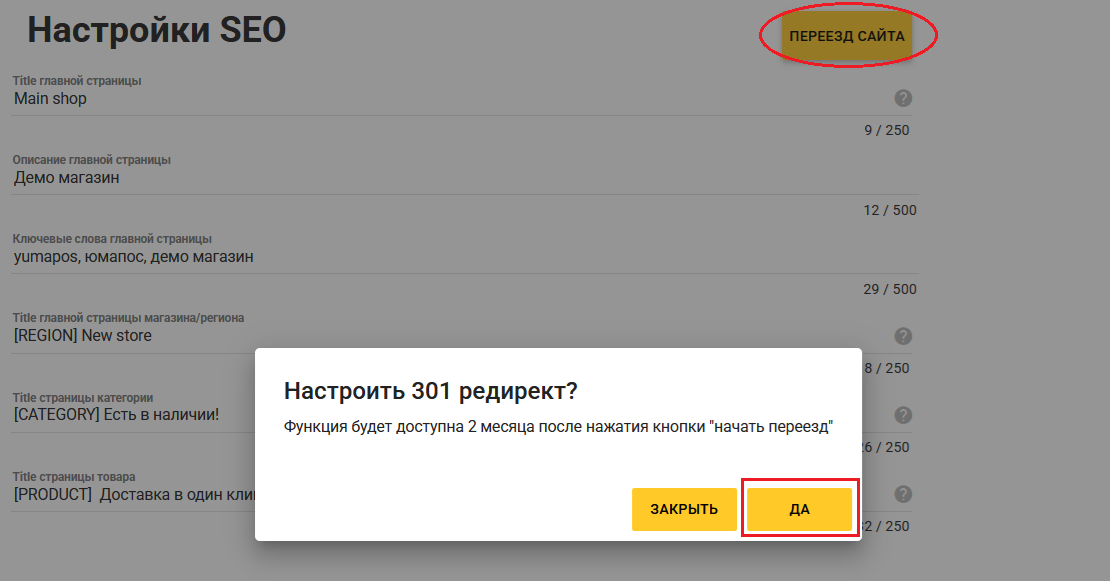
- Для настройки переадресации, в окне **Настроить 301 редирект?** нажмите на **Да**. *Открывается страница **Переезд сайта**, пример которой ниже.* **Внимание:***После подключения данной функции (с момента нажатия кнопки **Начать переезд** на Шаге 6) функциональность переадресации будет доступна в течение 2 месяцев.*
- На странице **Начать переезд** определите правила переадресации, выполнив следующие действия: Из списка **Тип совпадения** выберите Точное соответствие (для переадресации только с конкретной ссылки при точном совпадении старого URL) или Начинается с (если переадресация нужна для всех страниц, начинающихся с указанного URL).
- В поле **Старый URL** введите часть адреса прежней страницы после имени домена.
- В поле **Новый URL** введите часть адреса новой страницы после имени домена (для пояснений см. [пример](https://support.yumapos.ru/new-docs/configuring-back-office/web-site-settings/site-relocation/#examples) ниже).
- Чтобы добавить еще одну новую строку с правилами переадресации нажмите на **Добавить URL**. **Примечание:***можно добавить до 100 строк с правилами переадресации.*
- Чтобы импортировать группу правил из CSV-файла, нажмите на **Загрузить файл** и затем выберите файл с правилами переадресации. *Формат файла: в каждой строке <Новый URL>,<Старый URL> (разделены запятой).*
- Чтобы включить переадресацию, нажмите на **Начать переезд**. *Вы также можете сохранить введенные правила (без включения переадресации), нажав на **Сохранить правила**.*
Примеры переадресации
Для пояснений рассмотрим следующий пример.
До переноса сайта заведения на yumapos страница заказа товара (например, ролла «Калифорния») на сайте магазина имела адрес: https://demo-shop.yumapos.ru/roll_Calif После переноса сайта на yumapos страница заказа этого ролла имеет следующий вид:

Адрес новой страницы: https://demo-shop.yumapos.ru/af6d8110-1f98-49e7-d681-ae18dfd6f382/shop/category/6e6417df-c5e2-47f5-8c7f-5c5f60efe5f6/product/282dcf30-f0f8-4a7e-9e77-049c9bb8503f
Красным цветом выделены части адресов, которые следует подставить в поля Старый URL и Новый URL в строках с правилами переадресации на экране Переезд сайта (см. Шаги 4-5 выше).
Внимание: В части адресов первый символ — слэш /.