Сценарии 1 — 3 описывают настройки автоматического закрытия заказов, применимые к разным типам бизнеса (например, традиционные рестораны, пекарни, или продажи через торговые (вендинговые) автоматы), а сценарий 4 — настройки для автоматического закрытия онлайн заказов, которые клиенты делают через сайт магазина или Мобильное приложение.
Важно: Перед выполнением сценариев 1-3 необходимо открыть страницу настроек POS терминала или кухонного терминала в Бэк-офисе, выполнив следующие шаги:
- На левой навигационной панели управляющей консоли Бэк-офиса нажмите на **Настройки**, а затем выберите **Терминалы**. *Откроется экран с зарегистрированными терминалами.*

- Найдите нужный терминал в списке и щелкните по нему левой кнопкой мыши.
Сценарий 1: Кафе с кухней и кассой самообслуживания
Здесь описывается сценарий настроек, когда в кафе есть касса самообслуживания и кухня. Часть позиций из заказа клиента отправляются на кухню (например, бургеры, пирожки и т.п.), а другая часть (например, напитки, которые клиент наливает сам) не попадает на кухню.
Чтобы такие заказы закрывались автоматически, необходимо в Бэк-офисе настроить терминал кассы самообслуживания следующим образом:
- Напротив нужного типа заказа (как правило, это заказ «За столом» или «Самовывоз»), включить настройку в колонке **Вкл**.

- Для нужного типа заказа установить время задержки закрытия, чтобы он успел приготовиться на кухне и не закрылся раньше времени (например, через 1800 с (30 минут)).

- Включить настройку **Автоматическое завершение смены**, поскольку для терминалов самообслуживания смена должна открываться и закрываться автоматически. **Важно***: Для магазинов на территории РФ: если установлен ККТ, то включать настройки для автоматического завершения смены не следует.*
Пример настроек для сценария 1:
Сценарий 2: Пекарня с одним или несколькими кухонными терминалами
Есть кассир и один или несколько кухонных терминалов, например, на одном готовятся напитки: кофе, чай, на втором — выпечка, сэндвичи, и т.д. В отличии от Сценария 1, все позиции заказа идут на кухню. В данном сценарии предполагается, что заказ закрывается после того, как он будет оплачен и все позиции будут изготовлены на кухне.
- Напротив нужного типа заказа (как правило, это Быстрый заказ или За столом), включить настройку в колонке **Вкл**.

- Для нужного типа заказа установить время задержки закрытия в секундах. *В данном сценарии эта настройка необязательна. Можно задать любое время или не задавать (оставить значение настройки пустым).*

- Для нужного типа заказа включить настройку **Закрывать если отданы все позиции**.
Пример настроек для Сценария 2:

Замечание по настройкам кухонных терминалов
В данном сценарии важно, чтобы и терминал кассира, и терминалы на кухне были настроены одинаково, в противном случае возможна реализация следующих негативных сценариев:
Если настроить только кухонный терминал
Тогда закроется заказ, который сначала оплачен на терминале кассира, а потом переведен в Готово на настроенном кухонном терминале, а сценарий, когда сначала переведен в Готово, а потом оплачен на терминале кассира, не покроется и заказ не закроется.
Если настроить только терминал кассира
Тогда закроется заказ, который переведен в Готово на кухонном терминале, а потом оплачен на настроенном терминале кассира, а сценарий, когда сначала заказ оплачен, а потом переведен в Готово, не поддерживается и заказ не закроется.
Сценарий 3: Продажа через торговые устройства
Здесь описаны настройки для автоматического закрытия заказов при продажах через торговые устройства (вендинговые автоматы).
Базовый сценарий: у покупателя имеется Мобильное приложение YUMA-POS, с помощью которого он сканирует QR код торгового устройства (например, холодильника), открывает его, берет товар, сканирует код товара через Мобильное приложение и его оплачивает.
Чтобы такие заказы закрывались автоматически, необходимо выполнить следующие шаги:
- На левой навигационной панели управляющей консоли Бэк-офиса нажмите на **Настройки**, а затем выберите **Торговые устройства**. *Откроется экран с зарегистрированными торговыми устройствами (холодильниками).*
- Щелкните мышью по названию нужного холодильника и установите следующие настройки: 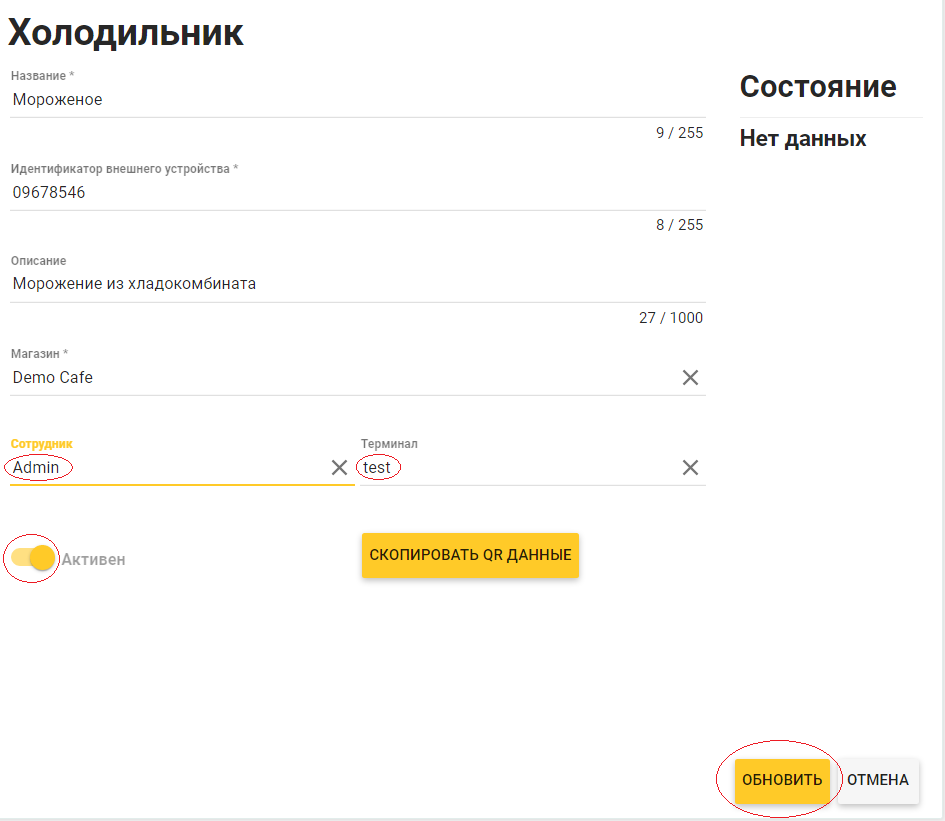 В поле**Сотрудник**, добавьте [сотрудника](https://support.yumapos.ru/new-docs/configuring-back-office/staff/), ответственного за работу с данным торговым устройством. **Важно***: у сотрудника должна быть роль, обеспечивающая доступ к настройкам кассового терминала, добавляемого на следующем шаге, и к заказам.*
- В поле **Терминал**, добавьте кассовый терминал для обслуживания данного торгового устройства.
- Перейдите в настройки только что добавленного кассового терминала, и установите следующие параметры: Напротив нужного типа заказа, включите настройку в колонке **Вкл**.
- Включите настройку **Автоматическое завершение смены**. Важно: Если на территории РФ используется ККТ, то настройку для автоматического завершения смены включать не следует.
- Установите время задержки закрытия заказов (не обязательно). *Если этот параметр не задан, время задержки может достигать 5 минут*.
Сценарий 4: Настройка автоматического закрытия онлайн заказов
Здесь описываются настройки, которые необходимо выполнить для автоматического закрытия онлайн заказов (то есть заказов, которые клиенты делают через сайт магазина или Мобильное приложение).
В отличии от Сценариев 1-3, эти настройки задаются в свойствах магазина, который обрабатывает заказы. Необходимо указать кассовый терминал, через который будет производиться обработка заказов, фамилию ответственного сотрудника и время задержки, через которое заказ будет автоматически закрываться после оплаты.
Примечание: При обработке онлайн-заказов можно также настроить кухонные терминалы для автоматического закрытия онлайн-заказов, как описано в Сценарии 2.
Чтобы настроить автоматическое закрытие онлайн заказов
- На левой навигационной панели управляющей консоли Бэк-офиса нажмите на **Настройки**, а затем выберите **Магазины**.
- Из списка магазинов выберите магазин, обрабатывающий онлайн заказы.
- На странице свойств магазина, которая откроется, в секции **Настройки автоматического закрытия онлайн заказов**, задайте необходимые настройки:  **Сотрудник**: выберите из списка сотрудника, ответственного за закрытие онлайн заказов.
- **Терминал**: выберите из списка зарегистрированных кассовых терминалов терминал, на котором будет производиться обработка и закрытие онлайн заказов. **Важно***: Чтобы заказы закрывались автоматически, смена должна на терминале быть открыта. Для того чтобы на данном терминале не переоткрывать смену вручную, рекомендуется в меню Бэк-офиса **Настройки > Терминалы** выбрать нужный терминал и включить для него настройку **Автоматическое завершение смены** — смотрите пример в Сценарии 1 выше.*
- **Закрывать с задержкой (секунды)**: задайте время (в секундах) через которое онлайн заказ будет автоматически закрываться после оплаты. *Например, чтобы заказ автоматически закрылся через полчаса, задайте 30 х 60 с = 1800 с.*
- **Активный**: включите эту настройку, чтобы активировать функциональность по автоматическому закрытию онлайн заказов. **Примечание***: Если эта настройка отключена, автоматическое закрытие онлайн заказов производиться не будет.*
- Для применения изменений нажмите на **Обновить** внизу страницы со свойствами магазина.
Ссылки по теме
- [Автоматическое закрытие заказов](https://support.yumapos.ru/new-docs/configuring-back-office/automatic-closing-orders/)

- [Торговые устройства](https://support.yumapos.ru/new-docs/configuring-back-office/devices/)