В этом разделе рассказывается об основных операциях с отчетами.
Просмотреть отчеты
Чтобы просмотреть отчет
- На левой навигационной панели управляющей консоли Бэк-офиса нажмите на **Отчеты**. *Отображается навигационная страница по всем отчетам*: 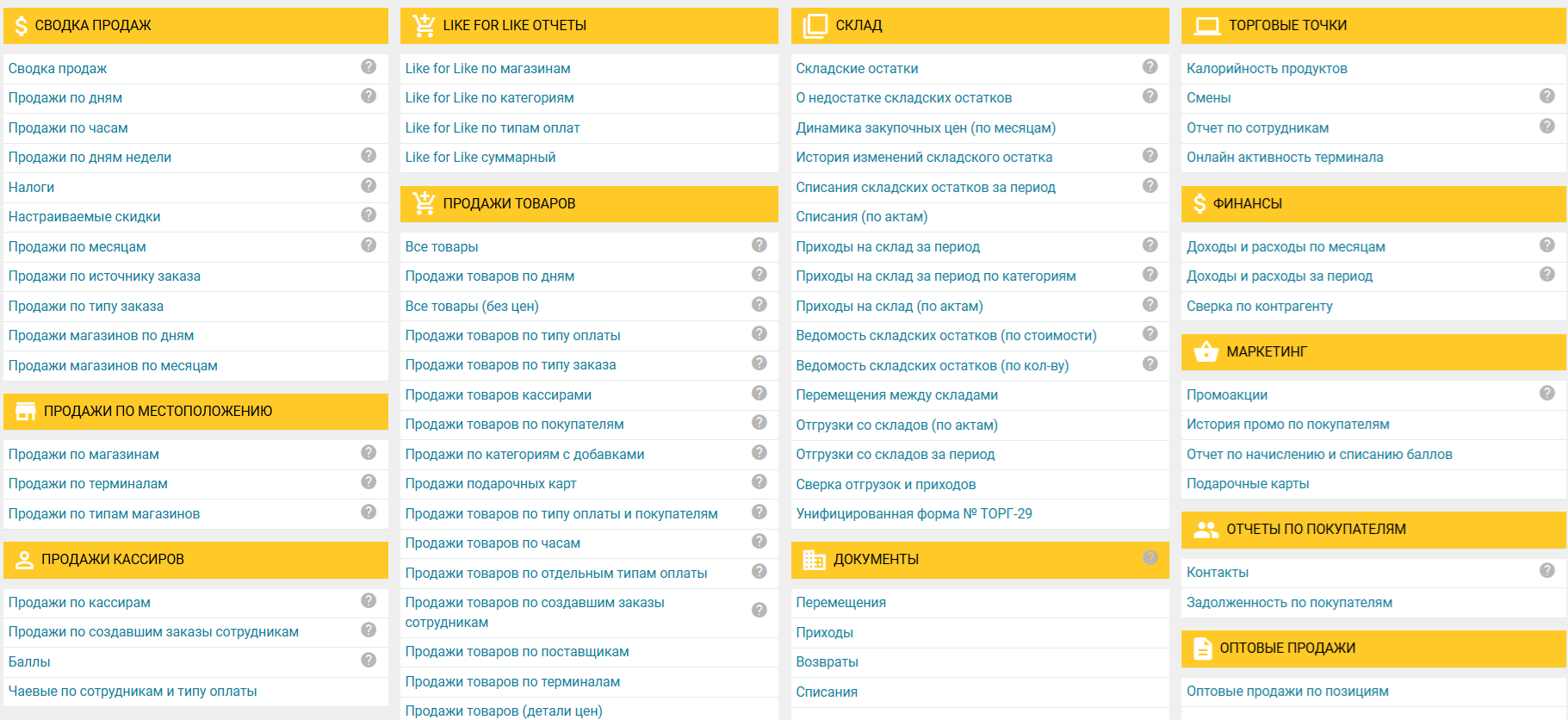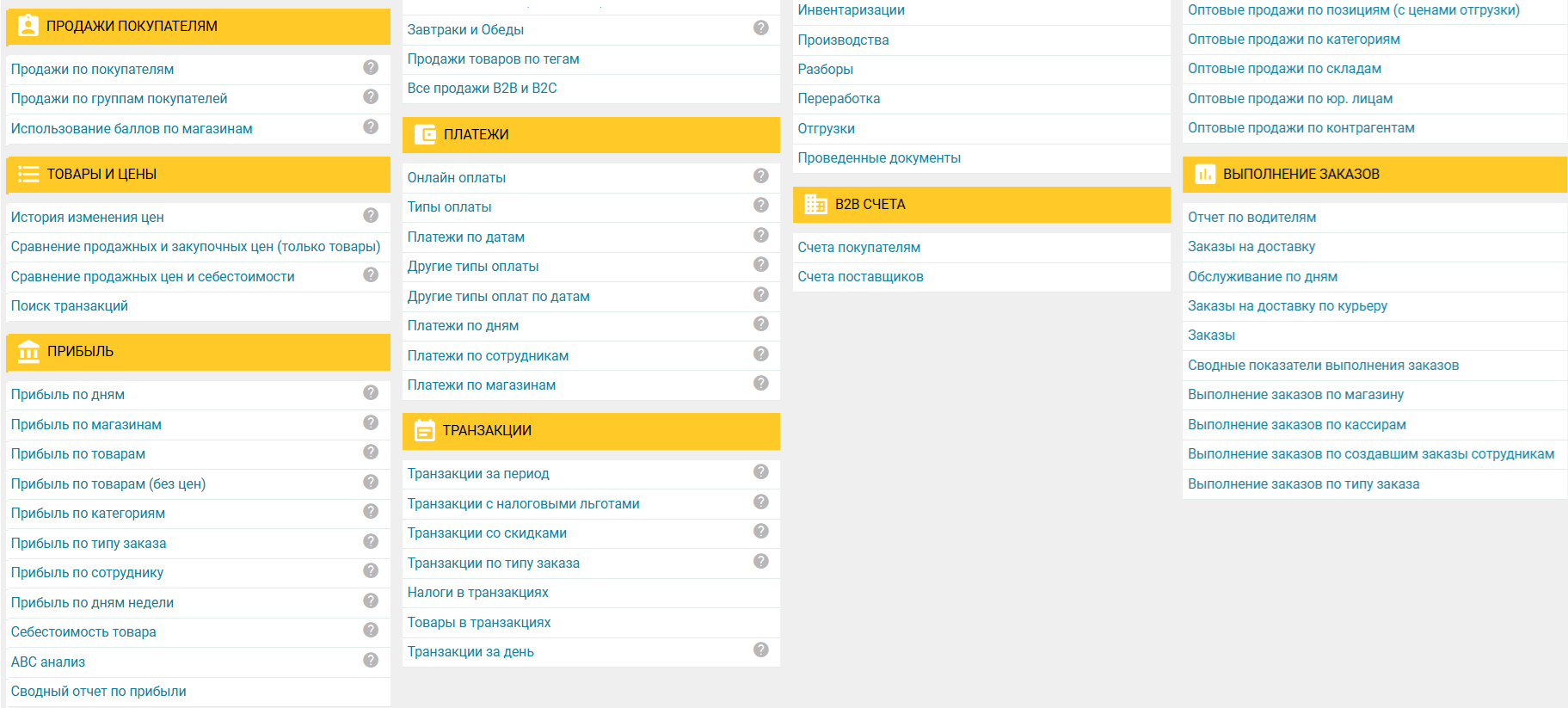
- На данной странице нажмите на интересующий отчет. *Бэк-офис отобразит детальную информацию по выбранному отчету.* Например, отчет «Прибыль по категориям товаров» (из категории отчетов Прибыль) может быть похож на следующий скриншот: 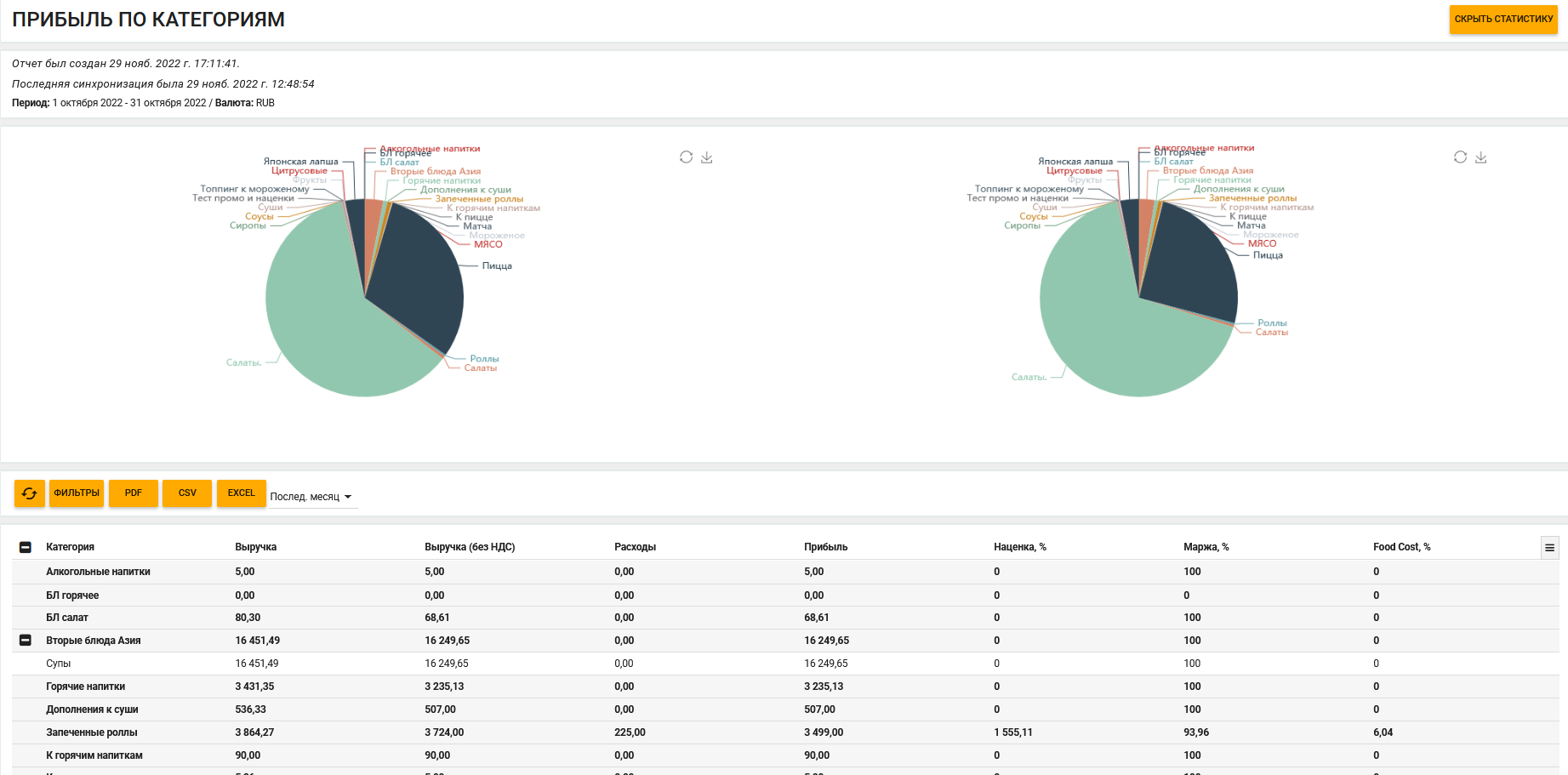
По умолчанию, Бэк-офис отображает отчеты за текущий день. О том, как получать и сохранять отчеты за любой период, смотрите в секции «Управление отчетами», далее в этом разделе.
Управление отчетами
В верхней части каждой страницы с отчетами расположено меню управления страницы, похожее на изображенное ниже:

Примечание: Для некоторых типов отчетов меню управления может слегка отличаться от изображенного выше.
Для управления отчетами вы можете использовать следующие команды меню:
- : обновляет страницу с текущим отчетом.
- **Фильтры**: открывает диалоговое окно **Фильтры**, которое позволяет вам создавать отчеты на основе заданных критериев. Вид диалога **Фильтр** зависит от типа конкретного отчета. Например, ниже изображен фильтр для отчета «Прибыль по категориям», который позволит отобразить фильтр с отчетом по прибыли от продаж только в двух категориях товаров, за последний месяц*: 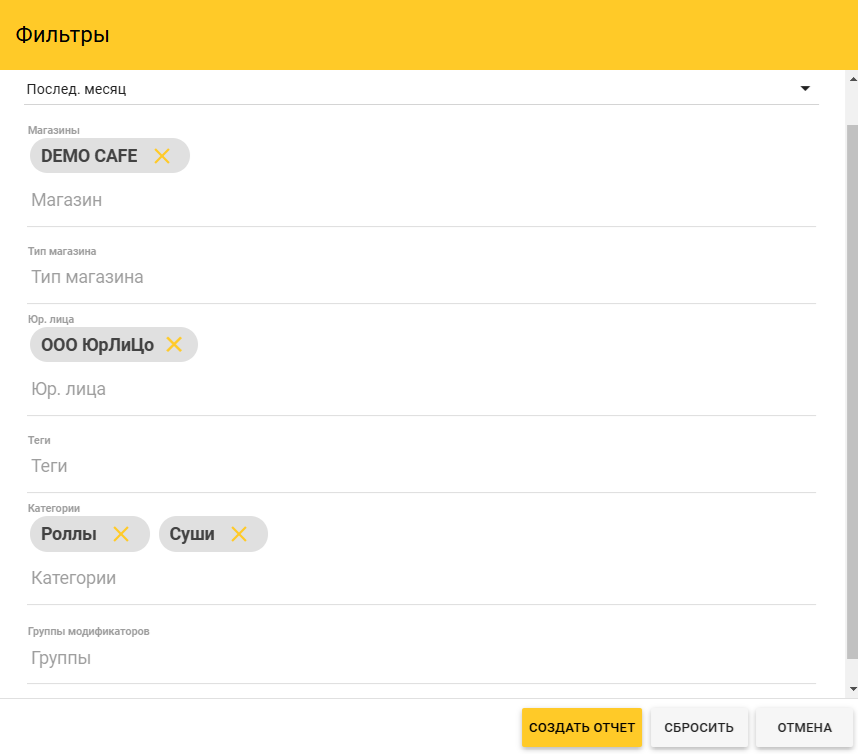***Важно**: В отчетах YUMA принято, что для каждого магазина отчетный день начинается в момент начала рабочего дня заведения. Начало рабочего дня для каждого магазина задается в его настройках при регистрации магазина, или может быть изменено позже. Более подробную информацию о том, как настройки магазина влияют на формирование отчетов смотрите в секции “Настройки для рабочего дня”, в разделе [Регистрация ваших магазинов](https://support.yumapos.ru/new-docs/getting-started/register-stores/#BD).
- **Export**: позволяет выбрать формат для сохранения текущего отчета. Доступны следующие форматы: **PDF**: сохраняет текущий отображаемый отчет в PDF файл.
- **CSV**: сохраняет текущий отображаемый отчет в CSV (comma-separated values) файл (значения, разделенные запятыми). Для просмотра CSV файлов используйте Microsoft Excel.
- **Excel**: сохраняет текущий отображаемый отчет в Excel файл.
- **Поиск**: выполняет поиск внутри отчета по ключевому слову поиска (достаточно ввести первые буквы слова).
Отправка отчетов по электронной почте
Для некоторых отчетов YUMA-POS позволяет настроить их рассылку по электронной почте на указанный адрес, с заданной периодичностью. В настоящее время эта функциональность поддерживается для следующих отчетов:
- **Налоги в транзакциях**: https://<адрес Бэкофиса>/transactionsTaxes

- **Товары в транзакциях**: https://<адрес Бэкофиса>/transactionsItems
Для данных отчетов в меню управления добавлена кнопка Отправка почты:

Настройка рассылки отчетов
Чтобы настроить параметры рассылки отчетов
- Откройте нужный отчет и на меню управления нажмите на кнопку **Отправка почты**. *Открывается диалоговое окно **Настройки рассылки**, похожее на следующий экран:* 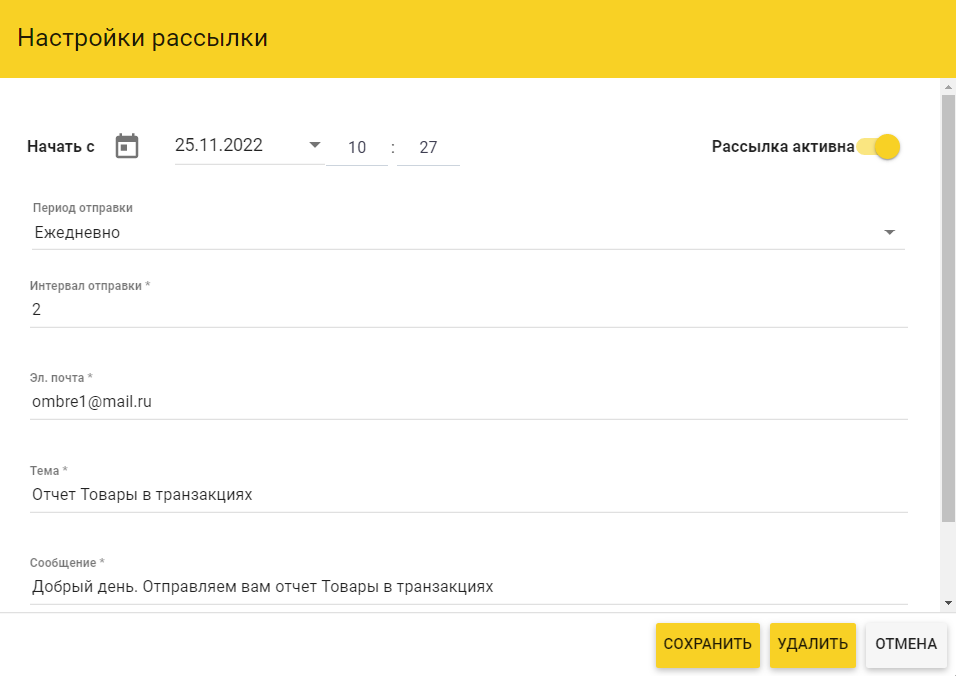
- Заполните параметры рассылки отчета. *Необходимо задать следующие параметры:* **Рассылка активна**: включить, чтобы активировать рассылку.
- **Начать**: задать дату и время начала рассылки отчета.
- **Период отправки**: выберите, как часто будет рассылаться отчет. Доступные опции: Ежедневно: Любое целое число, которое задает периодичность рассылки в днях. Например, 3, означает, что отчеты будут рассылаться каждые три дня.
- Еженедельно: любое целое число, которое задает периодичность рассылки в неделях. Например, 2, означает, что отчеты будут рассылаться каждые две недели. Недельные отчеты рассылаются по понедельникам.
- Ежемесячно: Любое целое число, которое задает периодичность рассылки в днях. Например, 2, означает, что отчеты будут рассылаться раз в 2 месяца. Месячные отчеты рассылаются по первым числам месяца.
- **Эл. почта**: введите адрес электронной почты для рассылки;
- **Тема**: задает тему письма (по умолчанию это название отчета);
- **Сообщение**: задает сообщение для получателя письма.
- Чтобы зарегистрировать рассылку, нажмите на **Сохранить**.
Чтобы отменить рассылку отчетов
- Откройте нужный отчет и на меню управления нажмите на кнопку **Отправка почты**.

- Внизу окна **Настройки рассылки** нажмите на кнопку **Удалить**.
Ссылки по теме
- [Список транзакций](https://support.yumapos.ru/new-docs/configuring-back-office/transactions/)