До начала продаж необходимо ввести подробную информацию и зарегистрировать в системе YUMA-POS все ваши заведения.
В этом разделе рассказывается, как зарегистрировать ваши заведения и задать обязательные параметры.
Обязательные регистрационные параметры
Чтобы добавить новый магазин
- Откройте консоль управления вашим бэк-офисом.
- В левой навигационной панели щелкните мышью по узлу **Настройки**, а затем нажмите на **Магазины**.
- Нажмите на кнопку **Добавить**, задайте обязательные параметры на форме **Добавить магазин**, затем нажмите на кнопку **Сохранить**. Пример формы **Добавить магазин**: 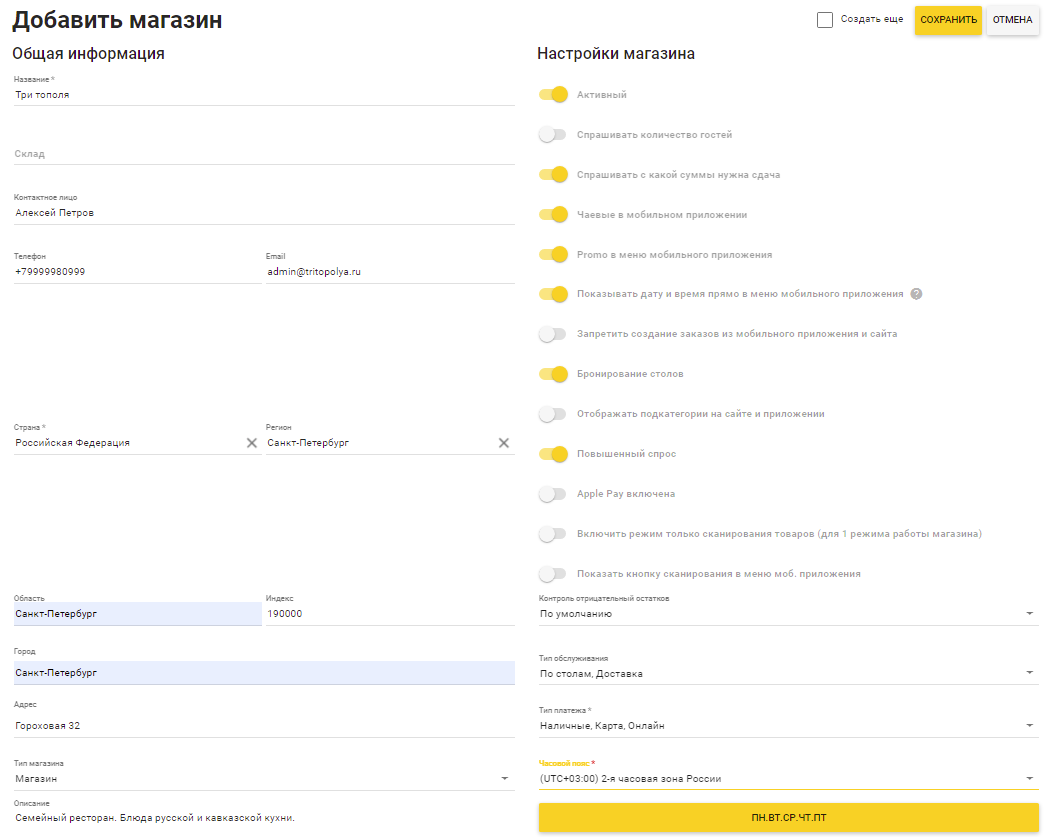 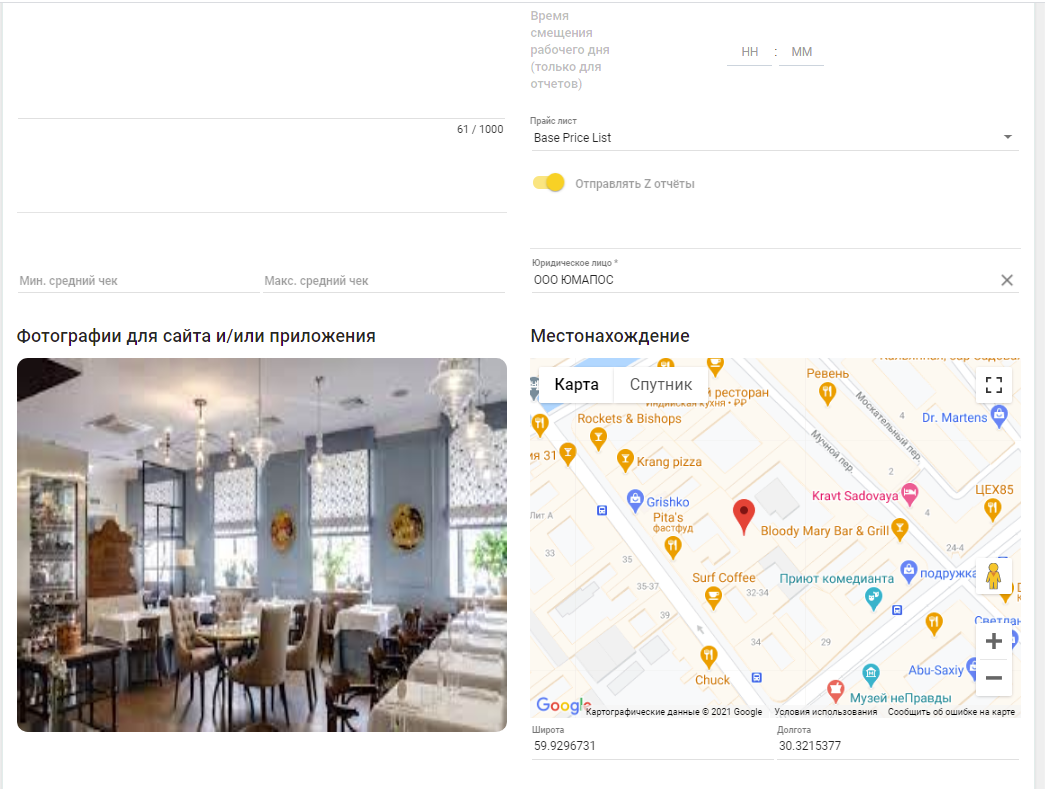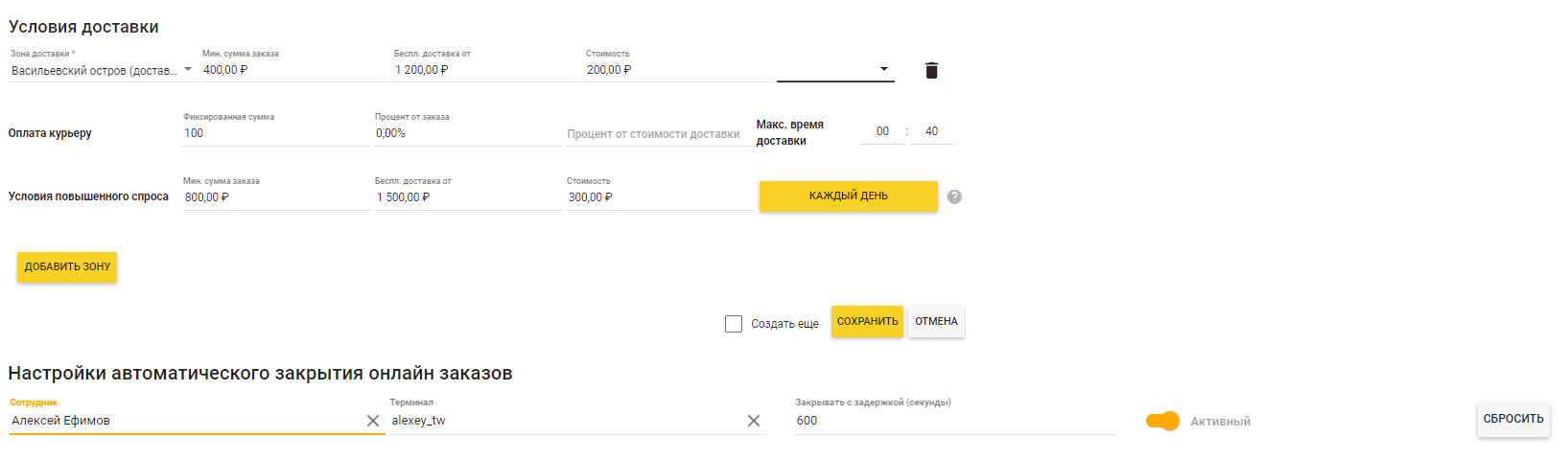
Несколько замечаний по заполнению формы Добавить магазин
Эта форма позволяет вам ввести основную информацию о регистрируемом магазине.
- К каждому магазину привязывается склад, название которого можно указать в поле **Склад**. *Если имя склада не задано, то он создается автоматически, и его имя совпадает с названием магазина.*
- После ввода адреса магазина, YUMA-POS автоматически определяет его географические координаты и отображает на карте Google. **Важно**: *При заполнении полей с адресом магазина, рекомедуется корректно указать регион его нахождения (выберите регион из предварительно сформированного списка **Регион**, например, Санкт-Петербург или Выборг). Подробнее смотрите секцию Регионы в разделе «Дополнительные параметры магазинов».*
- Вы можете добавить до шести фотографий вашего магазина, для этого нажмите на иконку  и далее следуйте инструкциям системы.
- Если ваш магазин работает с доставкой заказов, вы можете при создании магазина добавить зону и условия доставки, нажав на **Добавить зону** в секции **Условия доставки**. *Подробнее смотрите в разделе Как настроить условия доставки заказов.*
- Если ваш магазин работает с онлайн заказами, которые клиенты могут делать через сайт магазина или Мобильное приложение, в секции **Настройки автоматического закрытия онлайн заказов** вы можете задать POS терминал, на котором такие заказы будут автоматически закрываться после оплаты, и условия для автоматического закрытия. Подробнее смотрите в разделе [Как создать типовые сценарии закрытия заказов](https://support.yumapos.ru/new-docs/back-office-faq/scenarios-for-closing-orders/#scenario4).
- Обратите внимание на группу переключателей в области **Настройки магазина** (справа, вверху формы) и установите правильные настройки: **Активный**: определяет, можно ли управлять данным магазином через консоль управления Бэк-офисом (настройка по умолчанию включена).
- **Спрашивать количество гостей**: если настройка включена, при оформлении заказов на кассе, в Мобильном приложении или на веб сайте, необходимо ввести количество персон, для которых доставить столовые приборы.
- **Спрашивать, с какой суммы нужна сдач**а: при оплате наличными, клиент может сообщить, с какой денежной купюры ему необходима сдача.
- **Чаевые в мобильном приложении**: определяет, могут ли ваши клиенты платить чаевые при заказе через Мобильное приложение или веб сайт (по умолчанию эта настройка включена). ***Примечание**: Величина чаевых (в процентах от суммы заказа) задается в системных настройках.*
- **Promo в меню мобильного приложения**: если настройка включена, в Мобильном приложении показываются рекламные изображения Промо акций. При выключенной настройке рекламы промо акций нет, но сами промо акции доступны для покупателей.
- **Показывать дату и время прямо в меню мобильного приложения**: определяет, показывать ли дату и время в меню мобильного приложения (рекомендуется только для ресторанов, где меню меняется в зависимости от дня недели и времени дня).
- **Запретить создание заказов из мобильного приложения и сайта**: включить, чтобы запретить заказы через интернет. ***Примечание**: При этом товары будут видны на сайте и в Мобильном приложении, но добавить их корзину для создания заказа нельзя.*
- **Бронирование столов**: включить, чтобы разрешить бронирование столов. ***Примечание**: Время резервирования задается в системных настройках.*
- **Отображать подкатегории на сайте и в приложении**: включите, чтобы на сайте или в мобильном приложении отображались подкатегории [родительских категорий меню](https://support.yumapos.ru/new-docs/configuring-back-office/items/categories-list/) (если они заданы).
- **Повышенный спрос**: включить специальный режим доставки товаров при повышенном спросе. ***Примечание**: После включения этой настройки, вы можете задать специальные значения параметров доставки (например, сумму минимального чека для заказа с доставкой, стоимость доставки и т.д.) для каждой зоны доставки. Подробнее смотрите в разделе Как настроить условия доставки заказов.*
- **Apple Pay включена**: включить, чтобы разрешить оплату через Apple Pay.
- **Включить режим только сканирования товаров для 1 режима работы магазина**: Данная настройка влияет только на Мобильное приложение. Если включена, клиент может брать с полок магазина товар, затем сканировать его и сразу оплатить через Мобильное приложение. Если выключена, но при этом включена настройка **Показать кнопку сканирования в меню моб. приложения**, то тогда после сканирования холодильника система YUMA-POS переадресует клиента в меню, а в меню есть иконка для сканирования товара и оттуда уже можно перейти в режим сканирования.
- **Показать кнопку сканирования в меню моб. приложения**: если настройка включена, то в меню отображается иконка сканирования товара, при ее нажатии на которую пользователь перейдет на экран сканирования товара. ***Важно***: *Сканировать можно только товары, для которых в их свойствах задан артикул или upc.*
- **Тип магазина**: выберите из списка тип вашего заведения. Доступны следующие типы торговых точек: Пекарня
- Бар
- Кафе
- Кофейня
- Ресторан
- Продуктовый магазин
- Магазин
- Вендинговый аппарат — для этого типа магазина автоматически устанавливаются следующие настройки: **Активность** — вкл; **Убрать комментарии к заказу** — вкл; **Включить режим только для сканирования товаров** — вкл; **Показать кнопку сканирования в меню** — вкл; **Тип платежа** — онлайн; **Тип обслуживания** — забрать с собой; секция **Условия доставки и зоны** — скрыта. Примечание:*Также система автоматически создает кассовый терминал (по названию магазина, либо по адресу магазина, если он указан при создании). Т**ерминал автоматически привязан к новому магазину и у него выставлена настройка «Открывать новую смену в начале бизнес-дня». Таким образом, б**ольше не требуется устанавливать терминалы на какое-либо устройство ,чтобы настроить работу вендингов.*
- **Тип обслуживания**: укажите типы заказов, которые возможны в вашем заведении (доставка, по столам, быстрое обслуживание).
- **Тип платежа**: укажите, какие типы платежей возможны в вашем заведении (наличные, по карте, онлайн платежи).
- Нажмите на желтый прямоугольник, чтобы добавить часы работы вашего заведения и установить [нагрузки](https://support.yumapos.ru/new-docs/getting-started/configure_loads/): 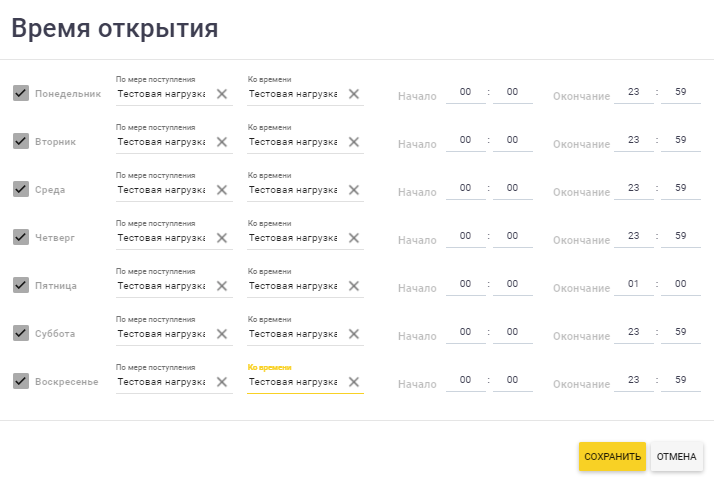 **Примечание**: Для корректной привязки таблиц нагрузки вашего магазина, необходимо привязать заранее созданные таблицы нагрузки в обеих колонках диалога **Время открытия** (**По мере поступления** и **По времени**). Более подробную информацию смотрите в разделе [Нагрузки](https://support.yumapos.ru/new-docs/getting-started/configure_loads/).
- Задайте корректные значения параметров **Часовой пояс** и **Время смещения рабочего дня (только для отчетов).** Более подробную информацию смотрите в секции «Настройки для рабочего дня», далее в этом разделе.
- Из списка **Прайс лист**, выберите прайс лист для данного магазина. *Более подробную информацию о создании и использовании прайс листов, смотрите в разделе Прайс листы.*
- Если необходимо отправлять Z-отчеты после завершения смены на каждой онлайн кассе магазина, включите переключатель **Отправлять Z-отчеты**, а затем в строке ниже переключателя, добавьте адреса электронной почты (после ввода каждого адреса нажмите на ENTER), на которые будут автоматически отправляться отчеты.
Настройки для рабочего дня
Чтобы гарантировать, что Бэк-офис формирует правильные отчеты по ключевым аспектам вашего бизнеса, мы рекомендуем соблюдать следующие правила:
- Из списка **Часовой пояс** выберите часовой пояс для вашего магазина . Корректность этой информации очень важна, особенно если у вас есть несколько заведений, расположенных в разных часовых поясах.

- Если ваше заведение закрывается до полуночи (00:00), установите значение параметра **Время смещения рабочего дня (только для отчетов)******на 00:00. Это гарантирует, что все отчеты, сделанные на конкретную дату или период времени, будут корректными.

- Если ваше заведение закрывается после полуночи или работает круглосуточно, установите значение параметра **Время смещения рабочего дня (только для отчетов)** на время закрытия магазина или на время окончания смены для большинства сотрудников. Например, если ваш магазин закрывается в 01 ч ночи, установите значение этого параметра на 01:00. В этом случае, во всех отчетах YUMA-POS, все транзакции и продажи, выполненные в период с 0 ч до 1 ч ночи будут относиться к предыдущей дате. **Пример**: Например, в отчетах, заказ обработанный 20 декабря в 00:30, будет относиться к отчетам для 19 декабря
Выбор юридического лица
Для корректной обработки всей информации (включая данные о балансе ваших магазинов и банковских счетов), в настройках каждого магазина необходимо задать юридическое лицо, под которым работает магазин. Список юридических лиц, под которыми вы работаете, необходимо задать еще до регистрации магазина — более подробную информацию смотрите в разделе Юридические лица.
Чтобы задать юридическое лицо
- На форме **Добавить магазин**, из списка **Юридическое лицо**, выберите нужное юрлицо.
Важное замечание: Часть информации, которую вы вводите на этой форме (например, адрес заведения, фотографии и часы работы), доступна клиентам, использующим Мобильное приложение и веб сайт. Проверьте, что эта информация корректна и презентабельна.
Дополнительные регистрационные параметры
Форма Добавить магазин, описанная выше, позволяет выполнить настройку только основных параметров магазина. Однако, для эффективного управления вашим заведением через YUMA-POS, необходимо задать дополнительные параметры.
Часть дополнительных параметров задается под узлом Настройки, а некоторые параметры вы можете добавить при редактировании свойств уже созданного магазина.
Подробнее о дополнительных параметрах смотрите раздел Дополнительные параметры магазинов.