Общая информация
YUMA-POS дает возможность транслировать рекламные видеоролики на экранах терминалов в магазинах. Процедура подготовки рекламного ролика для трансляции включает следующие основные шаги:
- Загрузка (добавление) видео файлов для трансляции в Бэк-офис.

- Создание видеоролика, использующего загруженные файлы, и выполнение настроек трансляции.

- Включение трансляции в настройках онлайн кассы.
Этот топик описывает данные шаги более подробно.
Добавить файлы для трансляции
Чтобы добавить файлы
- В левой навигационной панели консоли Бэк-офиса выберите **Маркетинг > Файлы для трансляций**. *Открывается список уже загруженных файлов (если они есть), похожий на экран ниже:* 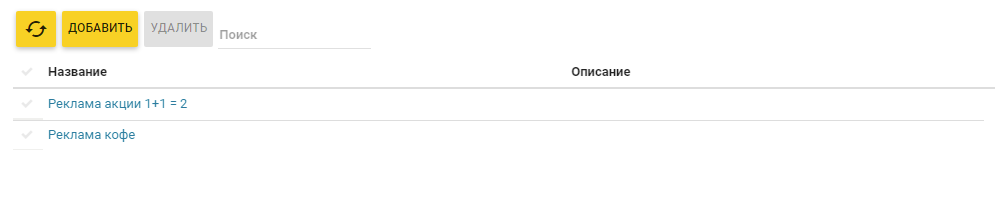
- Нажмите на **Добавить** и заполните форму загрузки нового файла **Новый файл**: 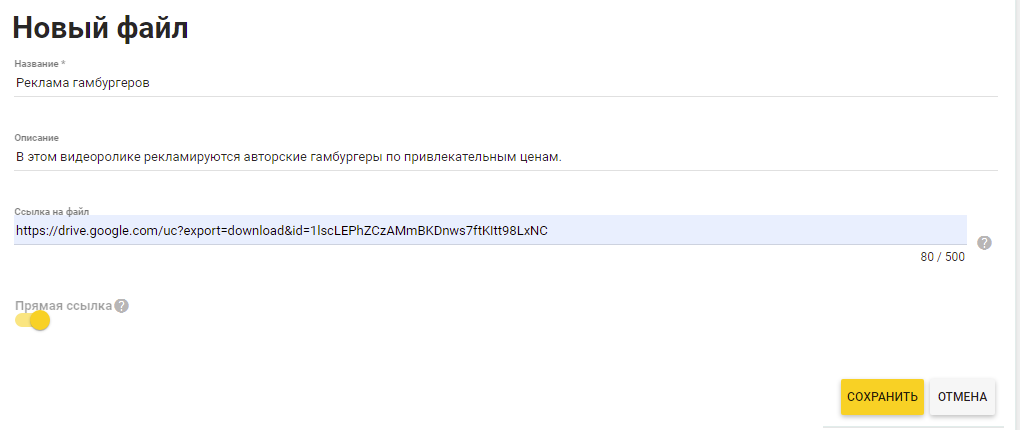 На форме имеются следующие элементы: **Название** (обязательно): задает условное название для файла.
- **Описание**: задает описание файла (не обязательно).
- **Ссылка на файл** (обязательно): задает URL файла (смотрите Примечание ниже).
- **Прямая ссылка**: необходимо включить этот переключатель для всех ссылок, которые ведут на сервисы, позволяющие получить прямой доступ к файлу, без промежуточной страницы загрузки.
- Нажмите на **Сохранить**.
Примечание: Временно поддерживаются только файлы, размещенные в Google Drive и Dropbox. Не поддерживается размещение файлов на Youtube и Yandex Disk. Вы можете использовать видео файлы в любом формате, но необходимо, чтобы на устройстве воспроизведения был установлен сооnветствующий кодек для этого формата. Рекомендуемые форматы видео файлов: .WMA, .MP4, .AVI.
Размеры картинок в файлах трансляций
Следующая таблица содержит рекомендуемые размеры картинок (фото и видео) для трансляций, в зависимости от типа (разрешения) дисплея, на котором планируется трансляция.
| Тип экрана | Размер изображения (Ш х В) |
|---|---|
| 1к Full HD (FHD) (1080p) | 1920 × 1080 |
| 2к WQXGA (WQHD) (QHD) | 2560 × 1440 |
| 4к UltraHD/UHD (UHDTV-1) | 3840 × 2160 |
| HD | 1280х720 |
Выполнить настройки трансляции
После того, как вы добавили видео файлы, можно на их основе создать видеотрансляцию для демонстрации в ваших магазинах.
Этот раздел рассказывает, как создать и настроить видеотрансляцию.
Чтобы создать и настроить видеотрансляцию
- В левой навигационной панели консоли Бэк-офиса выберите **Маркетинг > Трансляции на терминалах**. *Открывается список уже созданных трансляций (если они есть), похожий на экран ниже:*
- Нажмите на **Добавить**, а затем на странице, которая откроется, заполните параметры на вкладках **Файлы** и **Настройки Трансляции.** В первую очередь следует выполнить настройки на вкладке **Файлы**: 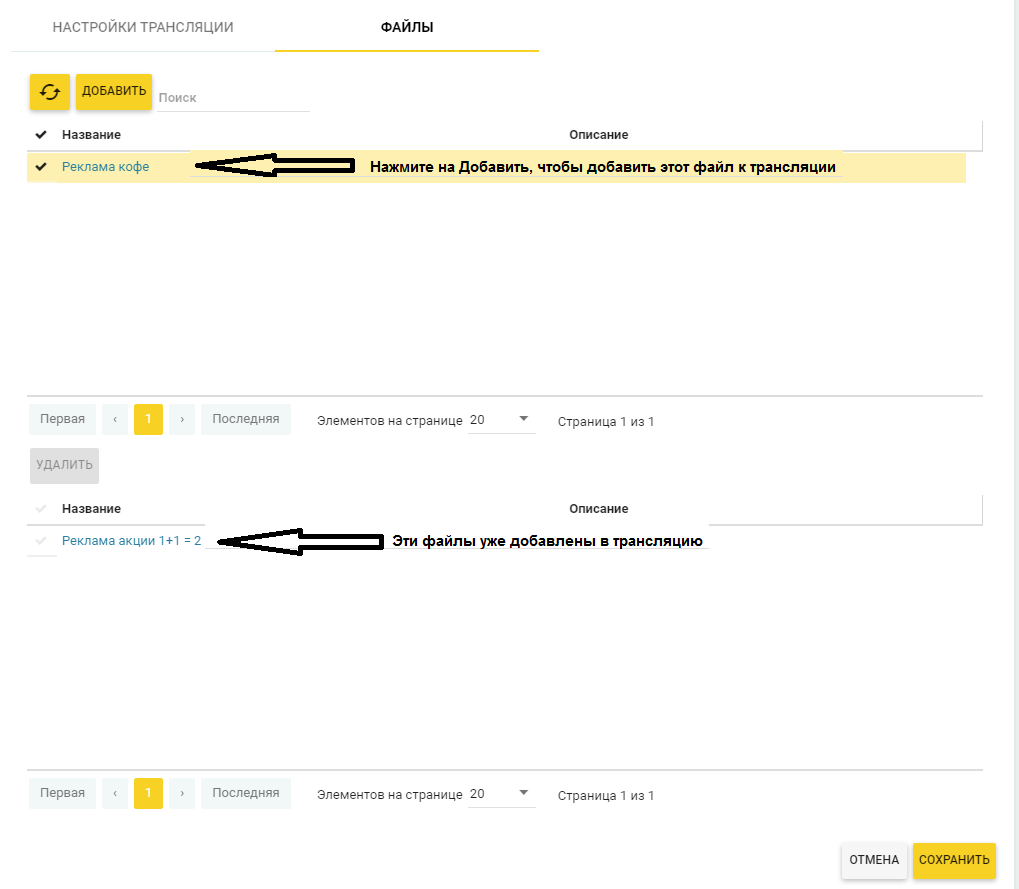 Выполните следующие настройки: Из списка файлов на верхней панели вкладки выберите файлы, которые хотите добавить в трансляцию.
- Нажмите на **Добавить**, а затем нажмите на **Сохранить.**
- Перейдите на вкладку **Настройки Трансляции**: 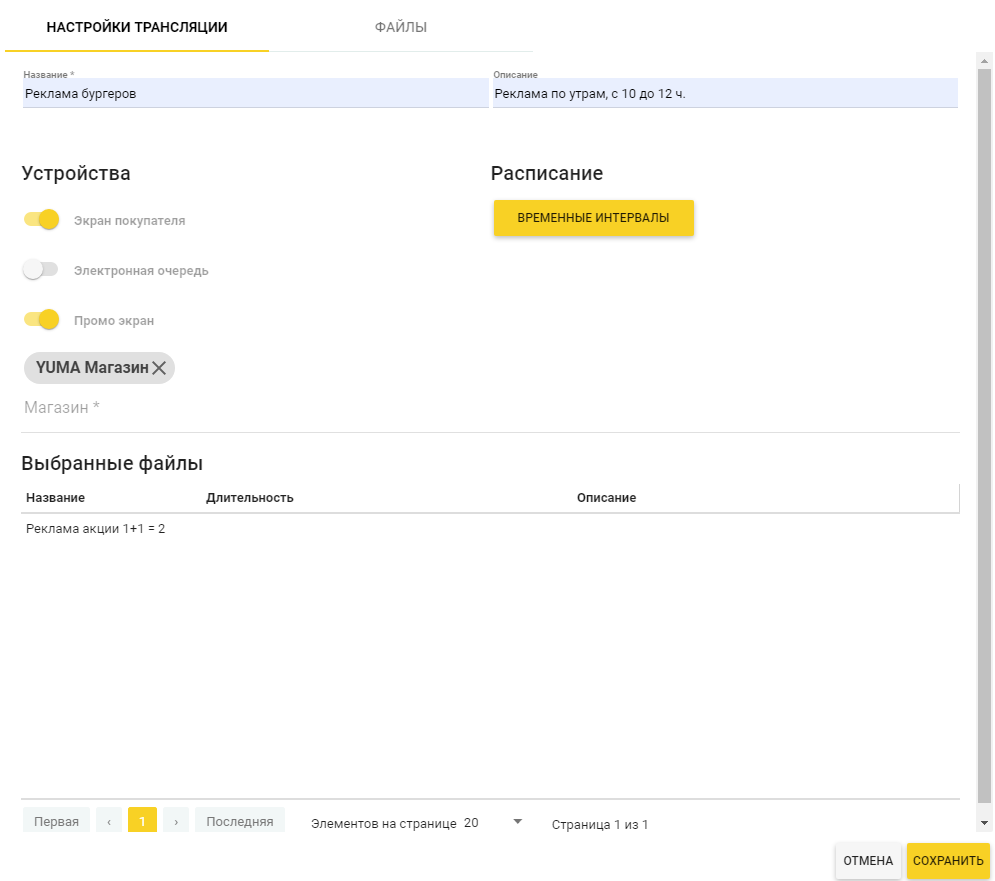 Выполните следующие настройки: В поле**Название** введите название для данной трансляции (обязательный параметр).
- В поле **Описание** введите краткое описание трансляции (необязательный параметр).
- В области **Устройства** выберите устройства, на которых предполагается показывать трансляцию.
- Добавьте магазины, в которых будет проводиться трансляция в поле **Магазины** (это обязательный параметр).
- Нажмите на **Временные интервалы** и задайте расписание трансляции в окне **Время воспроизведения**. *Необходимо задать хотя бы один временной интервал:* 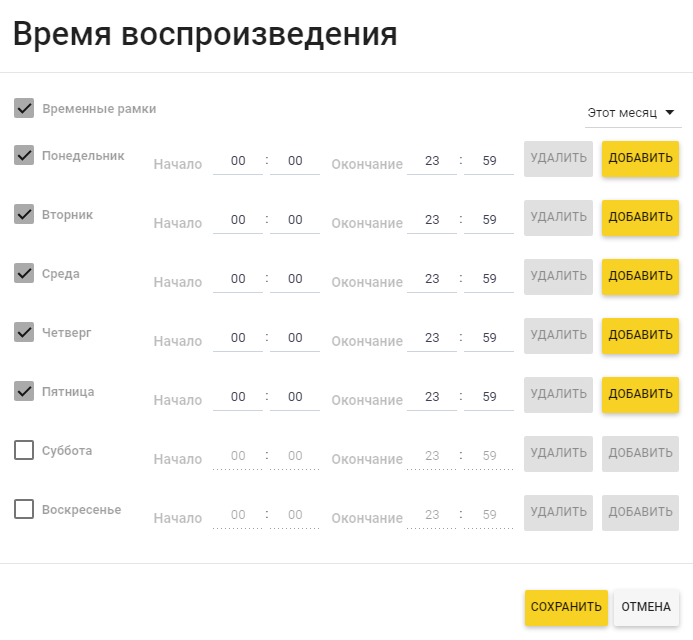 В данном примере трансляция будет показываться весь текущий месяц, по рабочим дням (понедельник — пятница).
- Нажмите на **Сохранить** (кнопка на вкладке **Настройки Трансляции**).
Включить трансляцию в настройках онлайн кассы
После того, как создана и настроена трансляция, необходимо включить показ видеотрансляции в настройках онлайн касс, на экранах которых предполагается демонстрация рекламных роликов.
Чтобы включить трансляции в настройках онлайн кассы
- Запустите Приложение онлайн кассы.
- Откройте **Меню > Настройки > Доп. экраны**.
- Перейдите на вкладку, соответствующую экрану, на котором будет идти трансляция (например, **Экран покупателя**, **Экран заказов** или **Рекламный экран**).
- Включите флаговую кнопку **Трансляции рекламы**и выберите экран для трансляции: 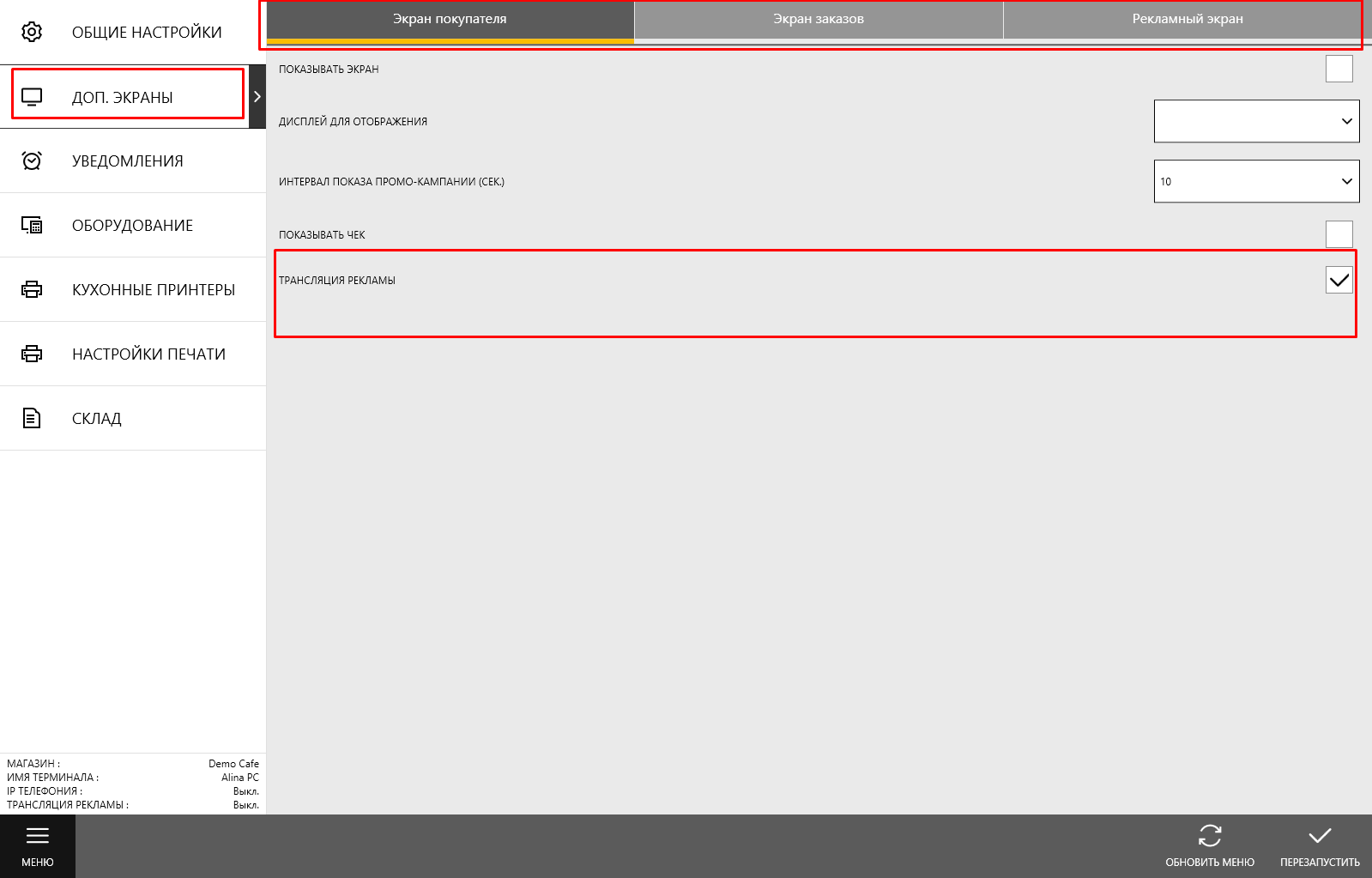
Примечание: На вкладке Рекламный экран флаговая кнопка Трансляция рекламы отсутствует. Трансляция начнется сразу после выбора экрана.
Более подробную информацию о работе с Приложением онлайн кассы смотрите в разделе Настройка онлайн кассы.
Операции со списком трансляций
Бэк-офис позволяет вам управлять заорегистрированными трансляциями, список которых отображается при выборе меню Маркетинг > Трансляции на терминалах:
**
На этой странице вы можете выполните следующие операции:
- Включить или отключить трансляцию: для этого включите или отключите переключатель в колонке **Активный**, в строке трансляции. ***Примечание**: После создания новой трансляции, у нее переключатель **Активный** по умолчанию отключен.*

- Удалить выбранную трансляцию: из списка трансляций выберите трансляцию, которую желаете удалить, и нажмите на **Удалить**. **Примечание***: Эта операция безвозвратно удаляет трансляцию. Если вы хотите временно приостановить трансляцию, не удаляя ее, отключите ее переключатель в колонке **Активный**.*