В этом разделе объясняется, как работать с заказами.
Рассмотрены следующие вопросы:
- [Вкладки с заказами](https://support.yumapos.ru/new-docs/using-yumastaff/processing-orders/#order_tabs)

- [Назначение курьера для доставки](https://support.yumapos.ru/new-docs/using-yumastaff/processing-orders/#assign_driver0)

- [Выбор заказа для доставки](https://support.yumapos.ru/new-docs/using-yumastaff/processing-orders/#select_order)

- [Построение маршрута движения](https://support.yumapos.ru/new-docs/using-yumastaff/processing-orders/#routing_order)

- [Завершение доставки заказа](https://support.yumapos.ru/new-docs/using-yumastaff/processing-orders/#start_end)
Вкладки с заказами
После входа в приложение, открывается раздел Заказы, где отображаются вкладки с заказами на доставку.
Перечень и название вкладок с заказами зависят от роли сотрудника (курьера) использующего приложение.
Вкладки для менеджера курьеров
Для сотрудника с ролью Менеджер курьеров доступны следующие вкладки:
- ***Свободные***: содержит свободные (не назначенные на курьеров заказы)
 На этой странице менеджер может: назначить заказ на выбранного курьера, нажав на иконку
  (см. подписи на рисунке выше), либо взять доставку заказа на себя (для этого выбрать заказ и затем на кнопке Взять заказ (не показана на рисунке) потянуть стрелку направо).
- **Назначены**: содержит заказы, уже назначенные на курьеров

Если нажать на заказ, то открывается карточка заказа, пример которой ниже:

На данной странице менеджер может сменить курьера, либо снять курьера с заказа — в этом случае заказ возвращается на вкладку Свободные. Подробнее смотрите подписи к рисунку выше.
- ***В доставке***: содержит заказы, которые доставляются в настоящее время
 На этой вкладке менеджер может:
- Посмотреть, какие заказы сейчас в доставке, на кого назначены и к какому времени должны быть доставлены.

- Время опоздания курьера (если таковое есть)- выделяется на красном фоне: в данном примере, для заказа #62 время опоздания 06 ч 46 мин).

- Завершить доставку выбранного заказа (см. секцию [Завершение доставки заказа](https://support.yumapos.ru/new-docs/using-yumastaff/processing-orders/#start_end) ниже).
Вкладки для обычного курьера
Для сотрудника с ролью Обычный курьер доступны следующие вкладки:
- **Свободные**: содержит свободные (не назначенные на курьеров заказы). *Курьер может самостоятельно выбрать себе заказ для доставки.*

- **Мои**: содержит заказы, назначенные на данного курьера. *Заказы могут быть назначены менеджером курьеров, либо быть взяты на доставку самостоятельно. Данная вкладка аналогична вкладке **Назначены** для менеджера курьеров.*

- **В доставке**: содержит заказы, которые доставляет данный курьер в настоящее время.
Вкладки для ограниченного курьера
Для сотрудника с ролью Ограниченный курьер доступны следующие вкладки:
- **Мои**: содержит заказы, назначенные на данного курьера. *Заказы могут быть только назначены менеджером курьеров. Ограниченные курьеры не могут самостоятельно брать заказы.*

- **В доставке**: содержит заказы, которые доставляет данный курьер в настоящее время.
Назначение курьера для доставки
Данную операцию может выполнять только сотрудник с ролью «Менеджер курьеров» на вкладках Свободные (назначить курьера), Назначены (переназначить курьера) или в Доставке (переназначить курьера на доставку).
Чтобы назначить или переназначить (сменить) курьера
- Выберите нужный заказ на соответствующей вкладке.
- Нажмите на иконку  (слева от имени клиента).
- В окне **Назначить заказ**, которое откроется, щелкните по имени курьера, на которого назначается или переназначается заказ 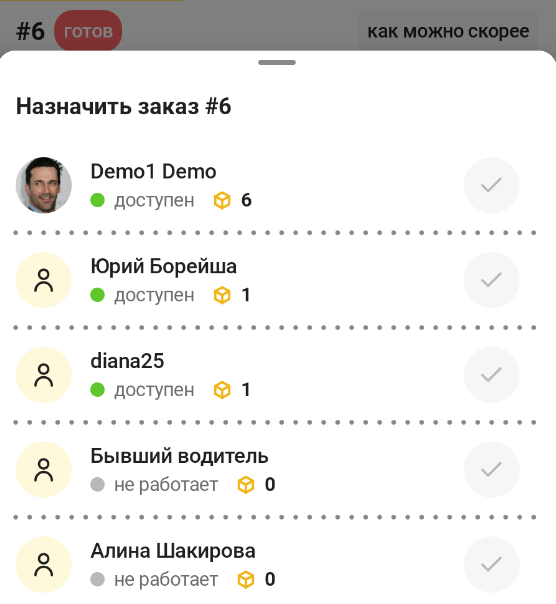
- Если заказ переназначается на нового курьера, подтвердите эту операцию в окне **Переназначить заказ?:**
**Важно:**Можно назначать на заказы курьеров только в статусе «Доступен» — в противном случае приложение возвращает ошибку «Похоже, курьер не работает» — подробнее см. раздел Возможные ошибки и их обработка.
Выбор заказа для доставки
Для того чтобы выбрать себе заказ для доставки на вкладке Мои (для ограниченного или обычного курьера) или на вкладке Назначенные (для курьеров с более высокими правами) необходимо нажать на заказ.
Рекомендация: При выборе пакета с подготовленными заказами в магазине, для ускорения работы курьер может нажать на любой вкладке приложения на иконку
, а затем сосканировать QR код, напечатанный на пречеке заказа. При успешной операции, система откроет карточку заказа, с которой можно работать, как описано ниже. Описание возможных ошибок при сканировании см. в разделе Возможные ошибки и их обработка.
Откроется экран с подробной информацией о заказе (карточка заказа), пример которой ниже:

На этом экране содержится следующая информация:
- Дата и время, которому необходимо доставить (в данном примере к 17.10.2024, 23:24).

- Расстояние до места доставки и ориентировочное время доставки, с учетом типа транспорта курьера (в данном примере: 16 мин на автомобиле)

- Имя заказчика и номер его телефона

- Адрес доставки и адрес магазина, в котором необходимо забрать заказ. ***Примечание:** если нажать на значки или , то приложение откроет карту с рекомендуемым маршрутом до магазина или до клиента, от текущего местоположения курьера. См. Построение маршрута движения.*

- Сумма заказа, признак оплаты (красный — заказ не оплачен; зеленый — заказ оплачен)

- Перечень товаров и вес заказа (если в параметрах товаров указан вес).
Чтобы начать доставку заказа, на кнопке  потяните за стрелку направо. Если заказ взят в доставку успешно, то он удаляется из вкладки Мои (или Назначенные) и появляется на вкладке В доставке.
Важно: Вы можете начать доставку только заказа в статусе Готов.
Построение маршрута движения
Приложение позволяет построить маршрут от вашего текущего местоположения до места доставки заказа (адреса клиента) или до магазина, в котором находится заказ.
Важно: для того чтобы построить маршрут, необходимо установить из магазина приложений Google Play на устройство курьера Yandex-карты (Yandex maps) или Google-карты (Google maps).
- Чтобы построить маршрут до магазина, на экране с заказом нажмите на значок **

- Чтобы построить маршрут до места доставки, на экране с заказом нажмите на значок **
Пример построенного маршрута ниже:

На карте можно выбрать маршруты (с оценкой времени доставки) для разных видов транспорта или для доставки пешком.
Завершение доставки заказа
После того, как курьер вручил заказ клиенту, необходимо в приложении отметить, что доставка завершена.
Чтобы завершить доставку заказа
- Откройте приложение и перейдите на вкладку **В доставке**.
- Нажмите на доставленный заказ. *Открывается подробная информация о заказе (карточка заказа), например:* 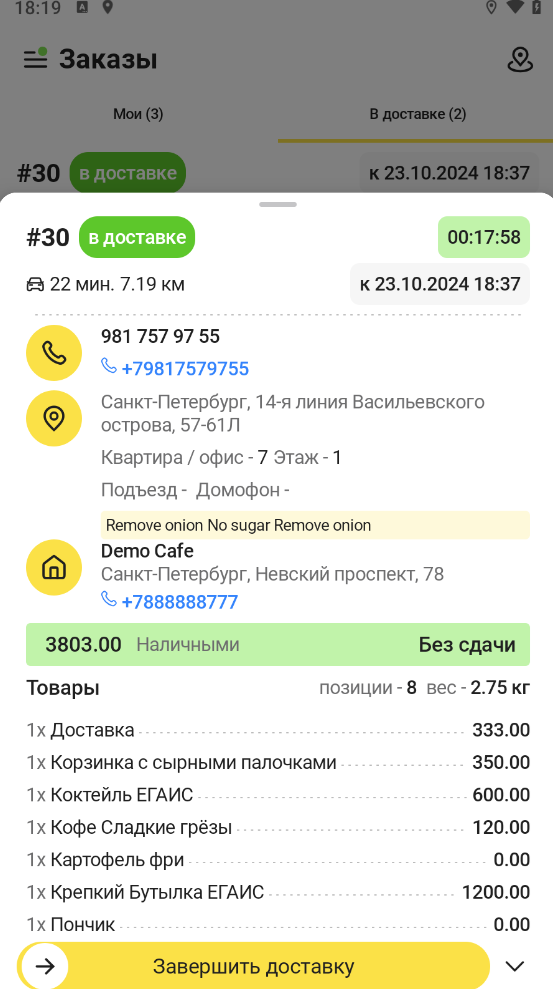 На карточке заказа отображается расчетное время, к которому заказ должен быть доставлен (в данном примере, к 18:37, 23 октября), а также оставшееся до завершения доставки время (в данном примере 17 мин 58 сек).
- После вручения заказа клиенту, необходимо на кнопке  потянуть стрелку направо.
Важно: После успешного завершения доставки, заказ удаляется из вкладки В доставке и отображается в Истории заказов. Однако, провести процедуру оплаты заказа (если он не был оплачен до доставки) и закрыть заказ можно только на POS-терминале магазина, в котором был размещен заказ — подробнее о работе с заказами смотрите разделы Активные заказы и Оплатить заказ.