О прайс листах
Прайс листы (или прейскуранты) содержат информацию о ценах на товары (в том числе на модификаторы) в ваших заведениях. Когда вы добавляете новый товар в список товаров, он автоматически добавляется в базовый прейскурант (с именем Base Price List).
Бэк-офис позволяет создавать дополнительные прайс листы и привязывать их к определенным магазинам. Таким образом, вы можете использовать в разных магазинах различные прайс листы.
Кроме того, прайс листы могут использоваться при создании промо акций.
Этот раздел поможет вам в работе с прайс листами.
Просмотреть список прайс листов
Чтобы просмотреть список всех текущих прайс листов
- На левой навигационной панели управляющей консоли Бэк-офиса, нажмите на узел **Меню / Товары**, а затем нажмите на **Прайс листы**: 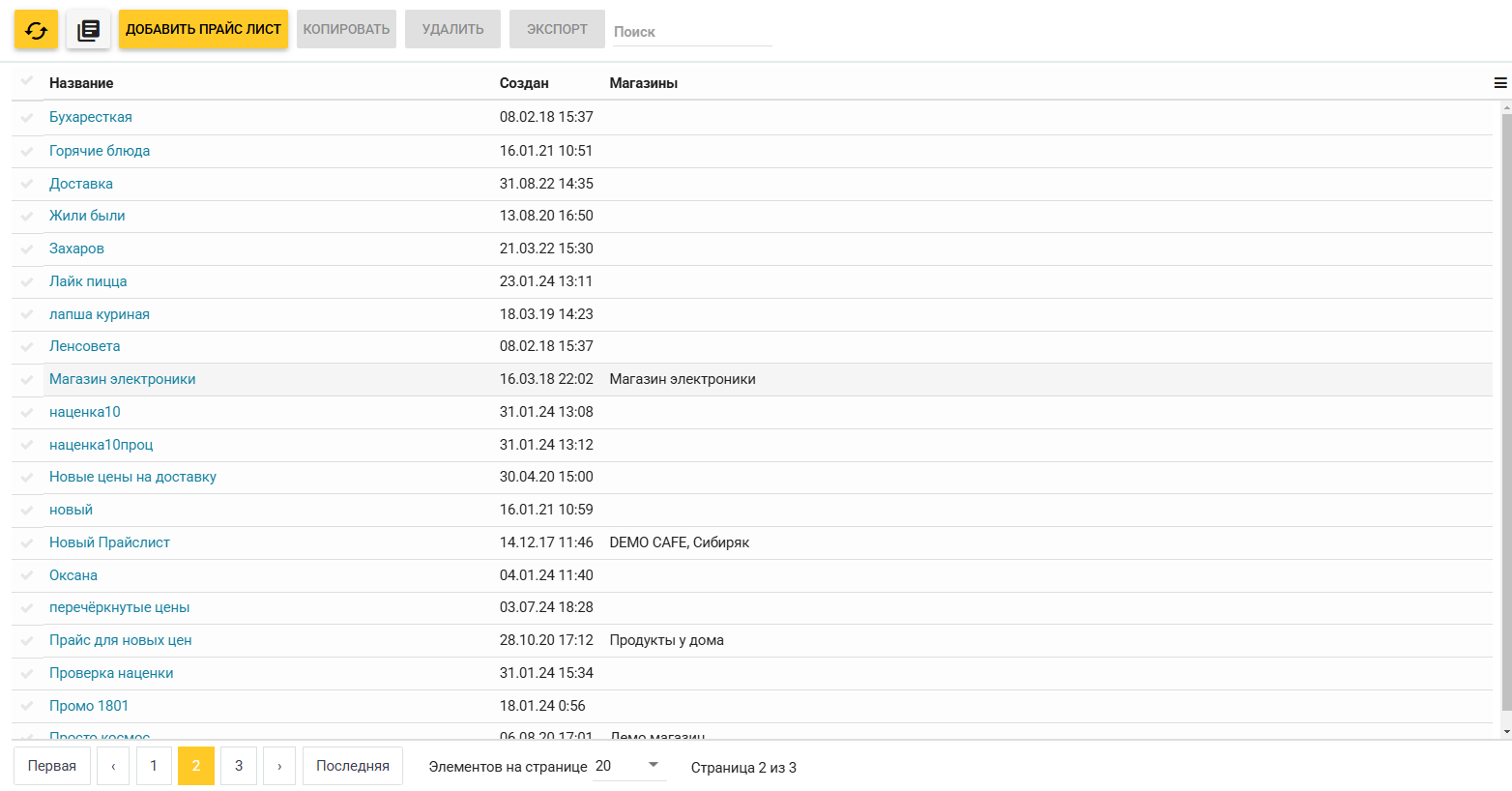
В списке прайс листов у каждой записи есть следующие колонки с информацией:
- **Название**: имя прайс листа. *Нажмите на имя, чтобы просмотреть подробную информацию по данному прайс листу (смотрите секцию Просмотреть и изменить прайс лист в конце данного раздела.*

- **Создан**: дата создания прайс листа.

- **Магазины**: названия заведений, которые используют данный прайс лист.
На странице со списком имеются следующие элементы управления:
-  — иконка обновления текущего списка;
-  — нажмите, чтобы открыть архивный список удаленных ранее прайс листов (возможно восстановить удаленные записи);
- **Добавить прайс лист**— [добавляет новый прайс лист в список;](https://support.yumapos.ru/new-docs/configuring-back-office/items/price-lists/#Add)
- **Копировать** — копирует выбранный прайс лист;
- **Удалить** — удаляет выбранный прайс лист из списка;
- **Экспорт** — [экспортирует](https://support.yumapos.ru/new-docs/configuring-back-office/items/price-lists/#export) выбранный прайс лист в XML-файл;
- — позволяет настроить список отображаемых полей.
Добавить новый прайс лист
Чтобы добавить новый прайс лист
- На странице со списком текущих прайс листов нажмите на **Добавить прайс лист**.
- На новой странице, которая откроется, задайте название нового прайс листа в поле **Название** (обязательный параметр).
- Чтобы изменить цены товара или модификатора, нажмите на имя [категории товара](https://support.yumapos.ru/new-docs/configuring-back-office/items/categories-list/) или [группы модификатора](https://support.yumapos.ru/new-docs/configuring-back-office/items/modifiers-groups/), а затем изменить цену на необходимую в колонке **Цена**. 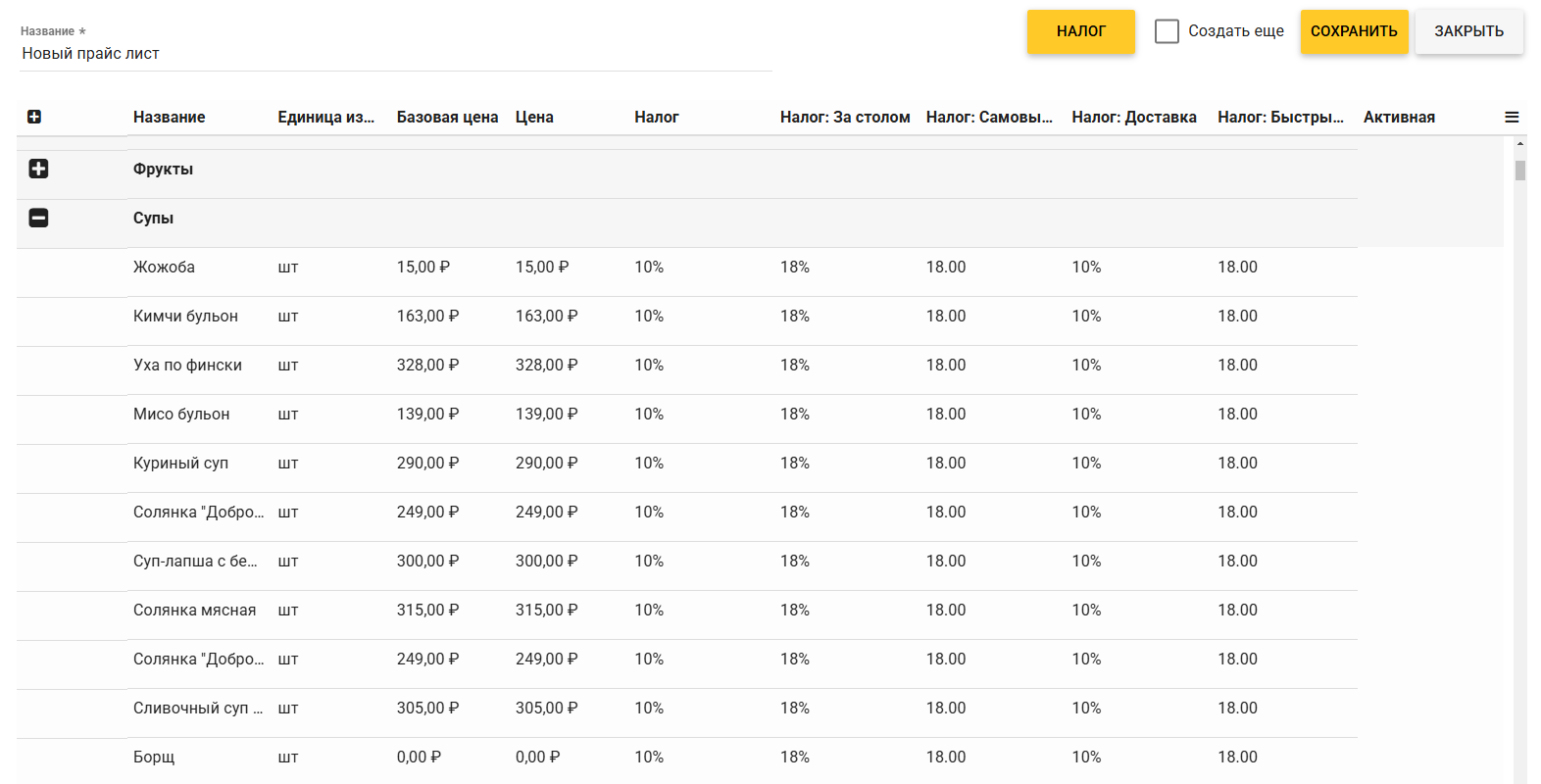
- Чтобы установить налог при продаже через заказы разного типа (например, За столом, Самовывоз и т.д.), измените (выберите из списка [налогов](https://support.yumapos.ru/new-docs/configuring-back-office/taxes/)) значение в соответствующей колонке. **Примечание***: Можно задать налоги на все товарные позиции в специальном окне, нажав на кнопку Налог, как показано в примере ниже:* 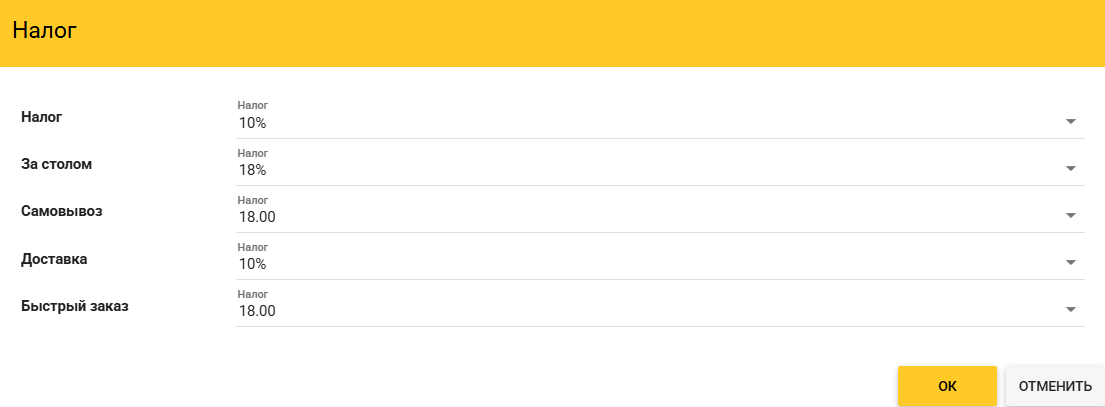
- Чтобы сохранить ваши изменения, нажмите на **Сохранить**.
Примечание: После того, как вы создали новый прайс лист, его необходимо привязать к магазинам, в которых он будет использоваться. Подробную информацию смотрите в следующей секции «Как привязать прайс лист к магазинам».
Как привязать прайс лист к магазинам
Только что созданные прайс листы не привязаны ни к одному из магазинов. Для практического использования следует выполнить их привязку, как описано в этой секции.
Чтобы привязать прайс лист к определенному магазину
- На левой навигационной панели управляющей консоли Бэк-офиса, нажмите на узел **Настройки**, а затем нажмите на **Магазины**. *Откроется страница со списком всех ваших зарегистрированных магазинов*.

- На странице со списком магазинов нажмите на название магазина (первая колонка списка), к которому вы хотите привязать прайс лист.

- Внизу страницы с параметрами магазина, которая откроется, откройте выпадающий список **Прайс лист**, и затем выберите из списка прайс лист, который хотите привязать.

- Чтобы сохранить изменения, нажмите на **Обновить**.
Экспортировать прайс лист
YUMA поддерживает экспорт (запись) прайс листов в .xlsx (Excel) файлы.
Чтобы экспортировать прайс лист
- В списке прайс листов (см. [Просмотреть список прайс листов](https://support.yumapos.ru/new-docs/configuring-back-office/items/price-lists/#list) выше) выберите прайс лист для экспорта.
- Нажмите на кнопку **Экспорт**.
- В окне **Экспорт товаров** установите параметры фильтра по товарам, модификаторам или категориям товаров, которые вы хотите экспортировать из прайс листа (либо выберите Без фильтров, если хотите экспортировать весь прайс лист): 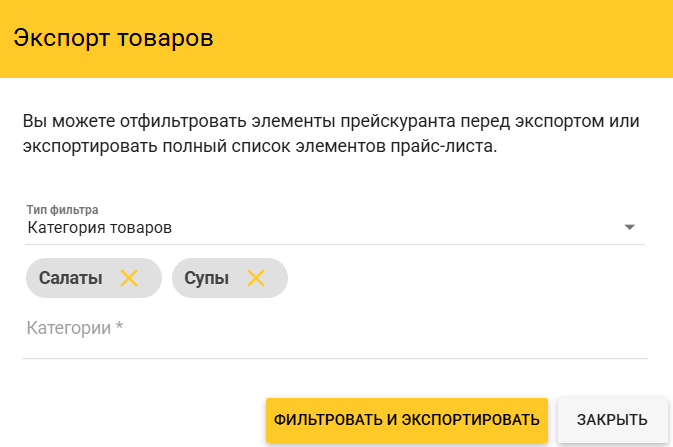
- Нажмите на **Фильтровать и экспортировать**.
ррр
Просмотреть и изменить прайс лист
Нажав на имя прайс листа в списке текущих прайс листов, вы можете просмотреть содержимое прайс листа (для больших прайс листов целесообразно предварительно отфильтровать список позиций прайс листа по товарам или категориям меню с помощью диалога Фильтрация товаров, который автоматически открывается):

В данном примере на экране будут показаны только позиции прайс листа из категории Роллы:

На этом экране вы можете выполнить следующие операции:
- Изменить цены всех или выбранных (отфильтрованных) элементов прайс листа, нажав на кнопку **Наценка** и заполнив параметры наценки, как показано в примере ниже: 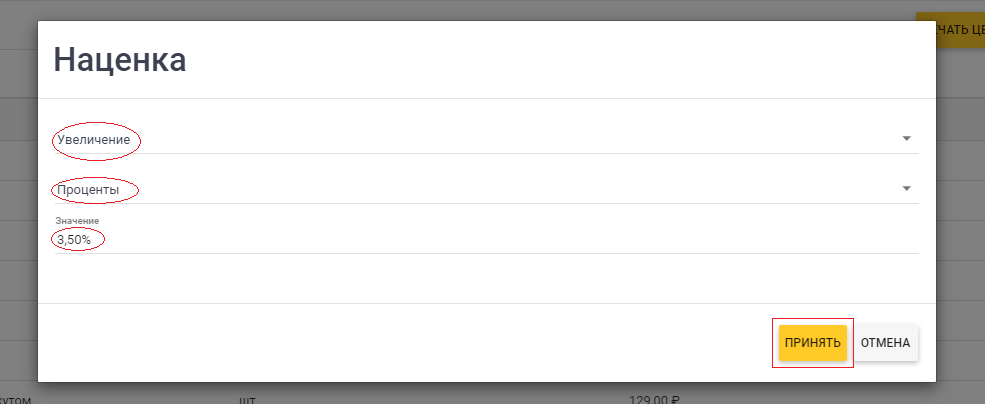 В данном сценарии на все выбранные элементы меню (в нашем примере это все товары из категории Роллы) будет проведена наценка на 3.5%. ***Примечание**: Возможно как увеличить, так и уменьшить цену выбранных товаров.*
- Распечатать ценники на все выбранные элементы меню (в нашем примере это все товары из категории Роллы), нажав на **Печать ценников** и заполнив параметры печати на диалоге **Печать ценников**, пример которого ниже: 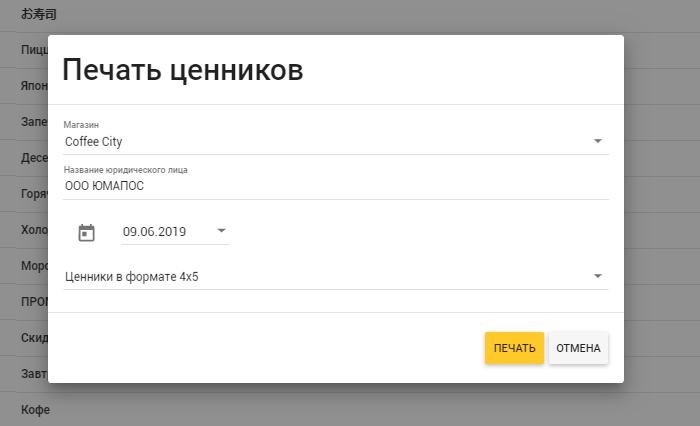
На этом диалоге следует установить указанные ниже параметры печати ценников и нажать на Печать (распечатать можно на любом установленном принтере):
- **Магазин**: выберите из списка [зарегистрированных магазинов](https://support.yumapos.ru/new-docs/getting-started/register-stores/) магазин, для которого будут печататься ценники.

- **Дата**: выберите дату формирования ценника.

- **Ценники в формате**: выберите размер ценников (в сантиметрах), например 2 х 3 или 3 х 4