Общая информация
Данная функциональность обеспечивает работу с ведомостями заработной платы. Зарплата сотрудников может состоять из фиксированного оклада и почасовой оплаты. Для каждого сотрудника вы можете установить почасовую ставку оплаты и ставку за сверхурочные часы на вкладке Роли на странице профиля сотрудника (смотрите пример ниже):

Примечание: Подробную информацию о том, как открыть вкладку Роли и как работать с ней смотрите в разделе Как добавить нового сотрудника. Просмотреть список ведомостей Чтобы просмотреть список зарегистрированных ведомостей На левой панели управляющей консоли Бэк офиса нажмите на узел Сотрудники, а затем нажмите на Ведомости. Открывается экран со списком зарегистрированных ведомостей, похожий на показанный ниже пример: Доступные операции На экране со списком ведомостей, вы можете выполнить следующие операции: Отфильтровать список по магазинам или датам, используя элементы верхнего меню (смотрите “Фильтр списка ведомостей” далее в этом разделе). Добавить новую ведомость с помощью кнопки Добавить (смотрите “Добавить новую ведомость” далее в этом разделе). Провести или распровести ведомости, используя иконки и в колонке Статус (смотрите “Провести или распровести ведомость” далее в этом разделе). Удалить из списка распроведенные ведомости с помощью нажатия на иконку в колонке Статус. Восстановить ранее удаленные из списка ведомости (смотрите “Восстановить удаленные ведомости” далее в этом разделе). Фильтр списка ведомостей Вы можете отфильтровать список ведомостей по заданным критериям, используя элементы данного меню наверху экрана: Чтобы отфильтровать список ведомостей Задайте параметры фильтра, используя следующие элементы: Магазин: выберите магазин, по которому хотите отображать ведомости или выберите Все магазины. Период: с помощью списка Период задайте период, для которого отображать ведомости (например, Прошлый месяц, Этот месяц и т.д.), либо установите любой период, используя иконки календаря. Нажмите на Применить, чтобы применить настройки фильтра и обновить экран. Добавить новую ведомость Чтобы добавить новую ведомость Нажмите на кнопку Добавить, заполните форму Новая ведомость (эта форма открывается), а затем нажмите на OK: На форме Новая ведомость имеются следующие управляющие элементы: Магазин: из списка зарегистрированных магазинов выберите магазин, для которого хотите создать новую ведомость, либо выберите Все магазины. Период: с помощью иконок календаря, задайте период времени, для которого желаете создать ведомость. Только с отработанным временем: включите этот флажок, чтобы новая ведомость содержала только сотрудников с отработанным временем. Примечание: Если в указанных магазинах, за указанный период, нет сотрудников с зарегистрированным рабочим временем, Юмапос не создает новую ведомость и возвращает следующее системное сообщение: «У сотрудников нет отработанного времени за указанные даты». Редактировать ведомость Чтобы отредактировать ведомость Откройте список зарегистрированных ведомостей (смотрите “Просмотреть список ведомостей” выше). В колонке # (номер ведомости), нажмите на номер. Открывается ведомость, похожая на пример ниже: Сделайте необходимые изменения и нажмите на Сохранить. Примечание: Вы можете редактировать только некоторые значения ведомостей (например, Чаевые, Бонус, Сверхурочные часы). Остальные значения заполняются автоматически и не могут быть отредактированы.
Провести или распровести ведомость
Платежные ведомости позволяют вам задокументировать выплату заработной платы сотрудникам. При выполнении проводки ведомости следует указать, отражать ли данные выплаты в денежных потоках.
Чтобы провести платежную ведомость
- Откройте список зарегистрированных ведомостей (смотрите “Просмотреть список ведомостей” выше).
- В колонке **Статус** нажмите на иконку  (в строке с ведомостью, которую необходимо провести). *Открывается диалог **Добавить денежный поток**.*
- В диалоге **Добавить денежный поток** укажите, следует ли выплаты по этой ведомости добавлять к денежным потокам (нажмите на **Добавить**): 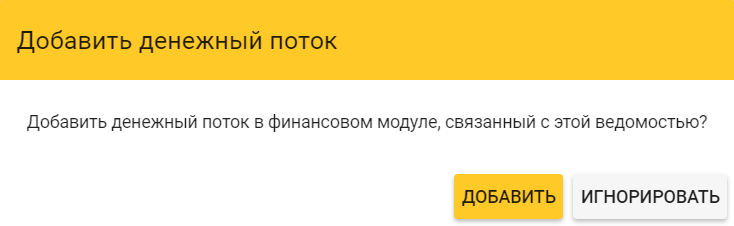 **Примечание**: Если вы нажали на кнопку **Добавить**, Юмапос добавляет операции по ведомости (статья калькуляции «Платеж по ведомости») на страницу с [денежными потоками](https://support.yumapos.ru/new-docs/configuring-back-office/finances/cash-flows/):

Чтобы распровести ведомость
- В списке ведомостей, в строке напротив ведомости, которую необходимо распровести, нажмите на . *При успешном завершении данной операции икона**заменяется на*
Важно: Распроводка ведомости не возвращает на ваш баланс связанные с ней выплаты. Если необходимо отменить выплаты, связанные с ведомостью, необходимо вручную удалить со страницы денежных потоков расходную операцию по данной ведомости (подробнее смотрите «Управление списком операций» в разделе Денежные потоки).
Восстановить удаленные ведомости
Вы можете восстановить ранее удаленные ведомости. Для восстановления удаленной ведомости выполните следующие шаги:
- В правом верхнем углу страницы со списком ведомостей нажмите на кнопку **Архив**. *Открывает список ранее удаленных ведомостей*.
- Из списка удаленных ведомостей выберите ведомость, которую необходимо восстановить, а затем нажмите на иконку  в колонке **Статус**.
Ссылки по теме
- [Сотрудники](https://support.yumapos.ru/new-docs/configuring-back-office/staff/)

- [Роли](https://support.yumapos.ru/new-docs/configuring-back-office/staff/roles/)

- [Денежные потоки](https://support.yumapos.ru/new-docs/configuring-back-office/finances/cash-flows/)