В этом разделе рассказывается, как управлять настройками Мобильного приложения и сайта магазина. В частности, можно менять информацию на главной странице, представление баннеров, отображать зоны доставки магазина, местоположение курьера для заказов с доставкой и т.д.
Открыть страницу онлайн настроек
Чтобы открыть страницу онлайн настроек
- На левой навигационной панели управляющей консоли Бэк-офиса нажмите на **Настройки**, а затем выберите **Онлайн настройки**.
Страница настроек веб-сайта включает две вкладки: Общие и Настройки Раздела Главная, описанные далее в этом разделе.
Вкладка «Общие»
Пример этой вкладки показан на следующем скриншоте:

Примечание: Чтобы сохранить изменения, сделанные на этой вкладке, нажмите на Сохранить.
На вкладке определены следующие элементы интерфейса:
- **Показывать раздел Главная**: включить, чтобы в Мобильном приложении отображался раздел **Главная**. ***Примечание**: Данная настройка не влияет на сайт магазина. Содержание раздела **Главная** определяется параметрами, установленными на вкладке «**Настройки раздела Главная**«, описанного далее в этом разделе.*
- **Показывать новости**: включить, чтобы показывать новости на сайте магазина и в Мобильном приложении.
- **Скрыть название промо на баннерах**: включить, чтобы скрыть название промо акций на баннерах, отображаемых на сайте магазина и в Мобильном приложении.
- **Показывать местоположение курьера на карте**: включить, что для заказов с доставкой отображалось текущее местоположение курьера. *Данная настройка влияет только на Мобильное приложение. Пример карты:* 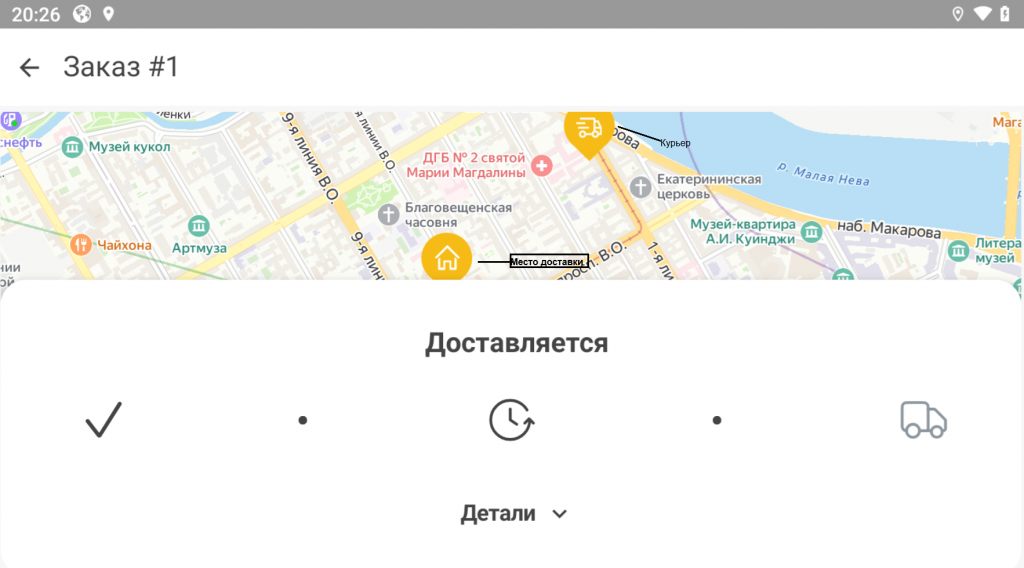
- **Зоны доставки**: включить, чтобы в меню сайта магазина и Мобильного приложения отображались зоны доставки. При клике или нажатии на зону доставки выводится информация по стоимости доставки и минимальной сумме заказа с доставкой, например: 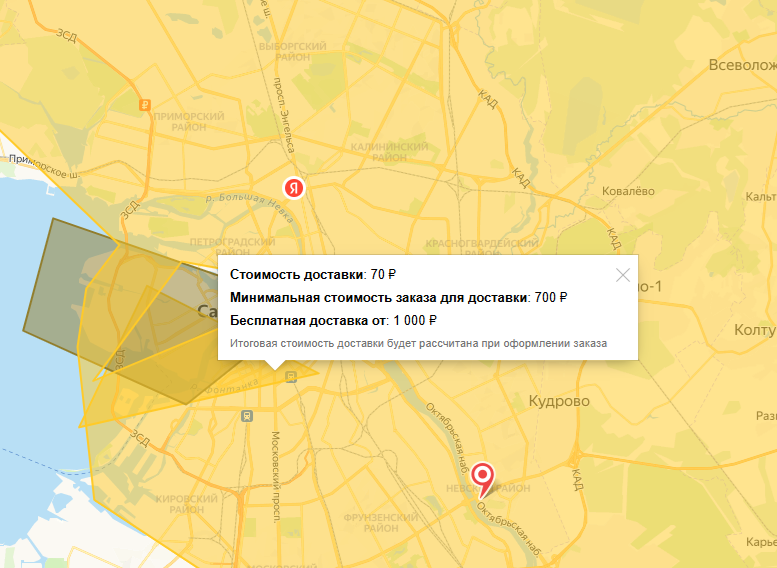 ***Примечание**: Данная настройка доступна только для режимов доставки 2 и 3, задаваемых в системных настройках.*
- **Скрыть баллы**: включить, чтобы в меню Мобильного приложения не отображалась у каждого товара иконка, показывающая, что товар можно оплатить баллами.
- **Включить экран QR скана магазина при запуске приложения**: активировать для включения экрана QR скана при запуске Мобильного приложения.
- **Тип навигации**: задает тип навигации в Мобильном приложении (Список или Нижняя навигация). *Пример главного экрана Мобильного приложения с нижней навигацией:* 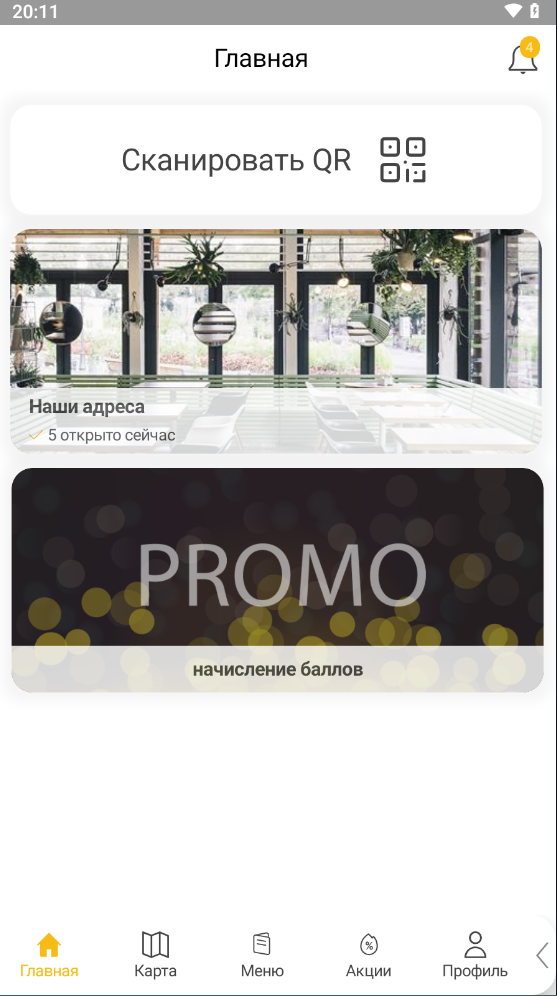
- **Режим вывода модификаторов, Режим вывода товаров**: позволяет установить следующие режимы вывода [товаров](https://support.yumapos.ru/new-docs/configuring-back-office/items/items-list/) и [модификаторов](https://support.yumapos.ru/new-docs/using-pos-terminal/process-orders/add-modifiers/): Карточки: позиции выводятся в виде отдельных карточек.
- Список: позиции выводятся списком.
Примечание: Параметры Тип навигации и Режим вывода товаров влияют только на Мобильное приложение.
Вкладка «Настройки раздела Главная»
Данная вкладка определяет, какую информацию отображать на Главной странице Мобильного приложения. Пример этой вкладки показан на следующем скриншоте:

Чтобы информация отображалась на Главной странице, включите соответствующие настройки и нажмите на Обновить. Имеются следующие настройки:
Примечание: Настройки Новинки, Популярное, Категории и Основной магазин доступны только для режимов доставки 2 и 3, задаваемых в системных настройках. Можно также менять порядок вывода критериев, меняя их местами на вкладкеНастройки Раздела Главная.
- **Новинки**: включить, чтобы отображались товары-новинки.

- **Баллы**: включить, чтобы для залогиненных пользователей показывать число их баллов лояльности.

- **Список магазинов**: включить, чтобы отображался список всех доступных магазинов.

- **Основной магазин**: включить, чтобы клиенту показывалось меню Главного магазина.

- **Категории**: включить, чтобы в меню отображались категории товаров. Можно задать число элементов меню в каждой строке в селекторе **Элементов в строке**.

- **Промо акции**: включить, чтобы отображалась информация о промо акциях.

- **Новости**: включить, чтобы отображались новости.

- **Персональные промо акции**: включить, чтобы для залогиненных клиентов отображались персональные промо акции.

- **Популярное**: включить, чтобы отображались товары из группы популярное.

- **QR**: включить, чтобы на Главной странице отображался QR код профиля клиента, который можно предъявить на кассе при оплате.

- **Сканирование QR**: включить, чтобы разрешить сканирование QR кодов холодильников с товарами для открывания холодильника. **Примечание***: Холодильники должны быть зарегистрированы через раздел Бэк Офиса **Настройки > Торговые устройства**. В отдельных случаях, через сканирование QR кодов может происходить и открытие дверей магазина.*
Ссылки по теме
- [Системные настройки](https://support.yumapos.ru/new-docs/configuring-back-office/system-settings/)

- [Настройки веб сайта](https://support.yumapos.ru/new-docs/configuring-back-office/web-site-settings/)