В этом разделе объясняется, как создавать и использовать в промо акциях наборы одноразовых промокодов.
С помощью Бэк-офиса вы можете создать наборы промокодов, которые добавляются к промо акциям. Промокоды могут быть созданы как вручную, так и быть сгенерированы автоматически. Для удобства, вы можете сохранить набор в виде Excel таблицы и затем использовать ее для рассылки промокодов клиентам через СМС или push-сообщения.
Просмотреть список существующих наборов промокодов
Чтобы просмотреть список существующих наборов промокодов
- В левой навигационной панели консоли Бэк-офиса выберите **Маркетинг > Промокоды**: 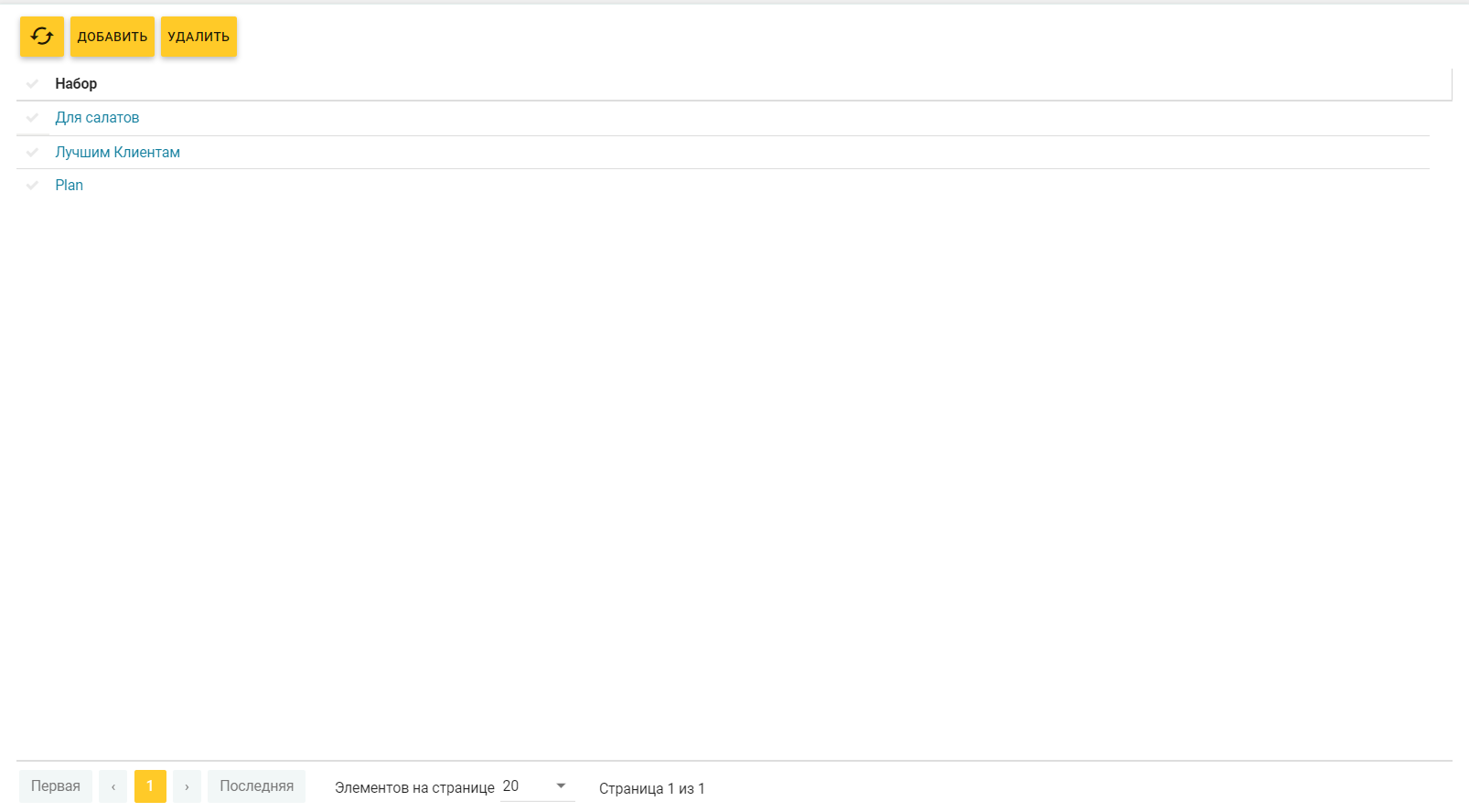
Элементы верхнего меню этой страницы позволяют вам:
- **Добавить**: нажмите, чтобы добавить новый набор промокодов.

- **Удалить**: выберите наборы, которые хотите удалить, и нажмите на эту кнопку.
Создать новый набор промокодов
Чтобы создать новый набор одноразовых промокодов
- В левой навигационной панели консоли Бэк-офиса выберите **Маркетинг > Промокоды.**
- На верхней панели открывшейся страницы нажмите на **Добавить**.
- Заполните форму **Добавить новый набор промокодов** и нажмите на **Сохранить**: 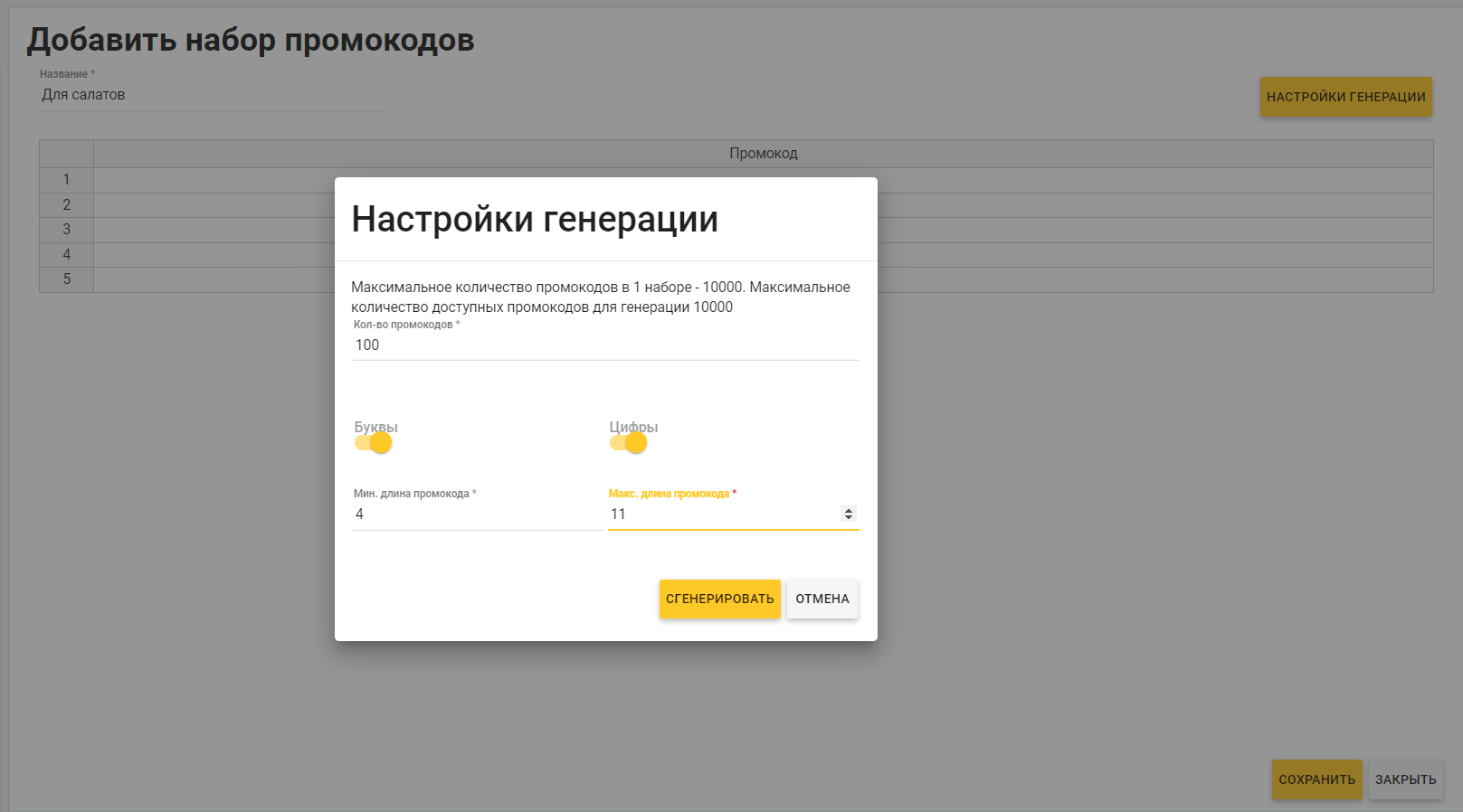
Заполнение формы «Добавить набор промокодов»
Рекомендуется заполнять данную форму в следующем порядке:
- В поле **Название** введите название набора (обязательный параметр).

- Введите промокоды вручную (можно использовать только цифры и латинские буквы) или нажмите на кнопку **Настройки генерации** и в открывшемся диалоговом окне установите параметры для генерации промокодов: **Максимальное количество промокодов…** : задает число сгенерированных кодов в наборе (не более 1000).

- **Буквы**: включите этот кнопочный переключатель, чтобы промокод содержал маленькие буквы латинского алфавита.

- **Цифры**: включите этот кнопочный переключатель, чтобы промокод содержал цифры.

- **Минимальная длина промокода**: задает минимальное число знаков в промокоде.

- **Максимальная длина промокода**: задает максимальное число знаков в промокоде.


- Нажмите на **Сгенерировать**, чтобы автоматически создать набор промокодов с заданными параметрами.
Пример страницы со сгенерированным набором одноразовых промокодов: 
На этой странице автоматически проставляются отметки об использовании промокода, включая дату использования, имя клиента и сотрудника, а также ссылка на транзакцию, связанную с заказом, к которому был применен промокод.
Подсказка: Чтобы записать данный набор промокодов в Excel файл, нажмите на кнопку Экспорт в XLSX.
Привязать набор промокодов к промо акции
Каждый созданный набор одноразовых промокодов может быть привязан к промо акции. К одной промо акции можно привязать несколько наборов промо кодов.
Чтобы привязать набор промокодов к промоакции
- В левой навигационной панели управляющей консоли Бэк-офиса, нажмите на узел **Маркетинг**, а затем нажмите на **Промо акции**.
- Выберите нужную промо акцию из списка зарегистрированных акций.
- На странице настроек промо акции нажмите на **Наборы одноразовых промокодов** (внизу страницы настроек): 
- Выберите необходимый набор одноразовых промокодов из списка. **Примечание***: Вы можете добавить несколько наборов промокодов для одной промо акции.*