Модификаторы позволяют вам менять характеристики продаваемого продукта. Существуют общие и зависимые модификаторы (подробнее смотрите в разделе О модификаторах).
В этом разделе объясняется, как просмотреть список существующих общих модификаторов, создать новые общие модификаторы и привязать их к определенным товарам.
Просмотреть список модификаторов
Чтобы просмотреть список существующих общих модификаторов
- На левой навигационной панели управляющей консоли бэк-офиса, нажмите на узел **Меню / Товары**, а затем нажмите на **Модификаторы**: 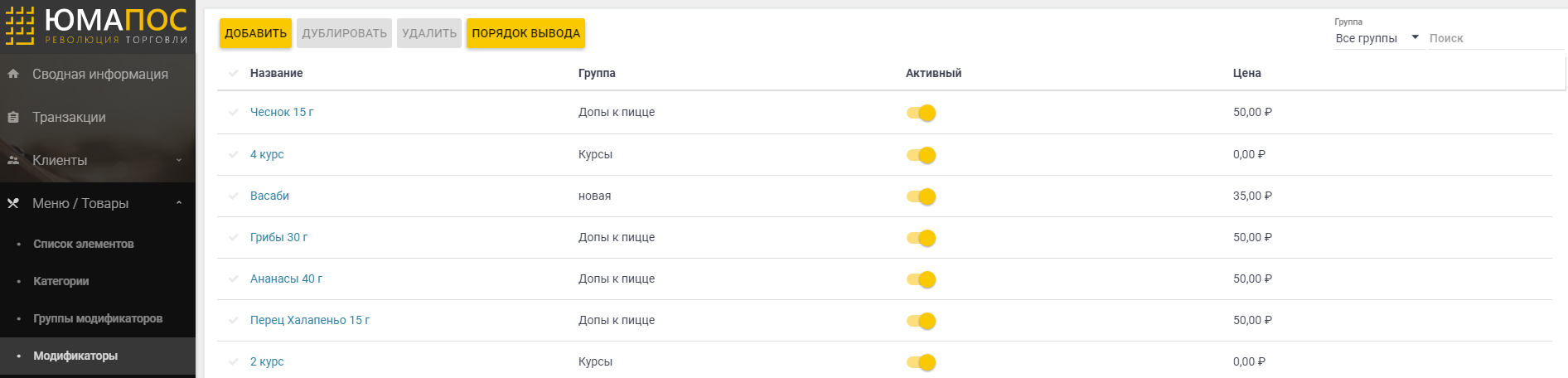
На этой странице имеются следующие элементы:
- **Добавить**: добавляет новый общий модификатор.

- **Дублировать**: создает копию выбранного из списка модификатора.

- **Удалить**: удаляет выбранные модификаторы.

- **Порядок вывода**: позволяет изменить порядок списка модификаторов в выбранной [группе модификаторов](https://support.yumapos.ru/new-docs/configuring-back-office/items/modifiers-groups/).
Создать общий модификатор
Примечание: Перед тем, как создать новый общий модификатор, убедитесь, что создана группа модификаторов, к которой будет относиться новый модификатор. Более подробную информацию смотрите в разделе Группы модификаторов.
Чтобы создать новый модификатор
- Откройте список модификаторов и нажмите на **Добавить**. *Открывается форма **Добавить модификатор***.
- Заполните форму **Добавить модификатор**, и нажмите на **Сохранить**: 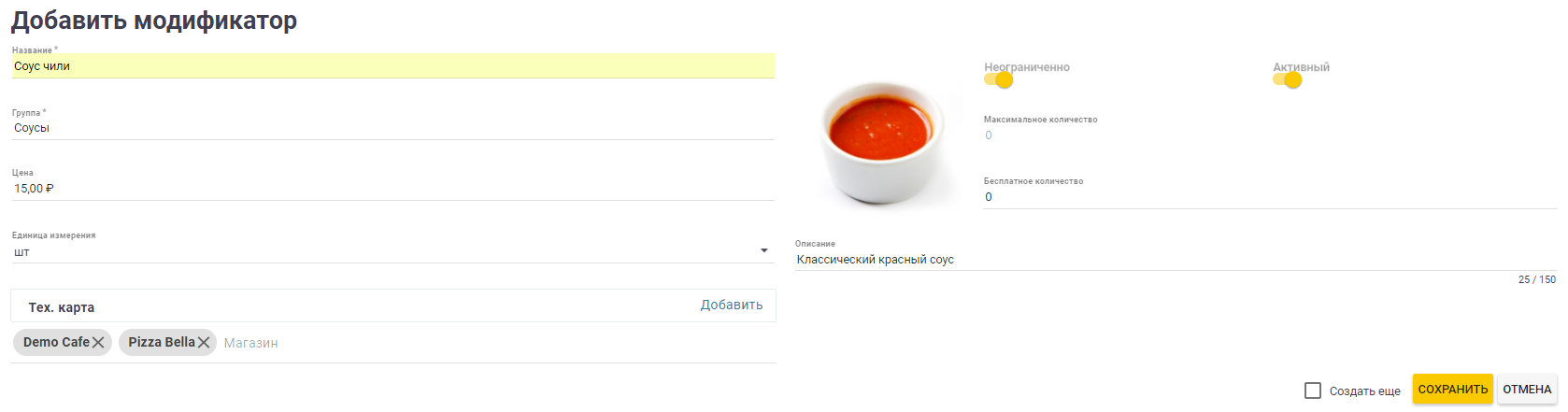
На форме Добавить модификатор определены следующие элементы:
- **Название** (обязательный): задает название модификатора (обязательно).

- **Группа**(обязательный): из списка выберите [группу](https://support.yumapos.ru/new-docs/configuring-back-office/items/modifiers-groups/), к которой относится модификатор (обязательно).

- **Цена**: задает цену модификатора.

- **Открытая цена**: этот переключатель задает, будет ли у товара открытая цена. Если настройка включена, цена товара может быть задана на онлайн кассе, при заказе товара.

- **Единица измерения**: из предложенного списка, выберите единицы измерения для данного модификатора (например, граммы, штуки и т.д.).

- **На развес**: этот переключатель задает, будет ли модификатор продаваться на развес.

- **Неограниченно**: этот переключатель задает, будет ли ограничиваться число порций модификатора при заказе товара.

- **Активный**: этот переключатель задает, будет ли этот модификатор доступен для выбора.

- **Максимальное количество**: задает максимальное количество порций модификатора.

- **Бесплатное количество**: задает число бесплатных порций модификатора.

- **Описание**: задает описание модификатора.

- **Добавить**: если модификатор включает ингредиенты ([технологическую карту](https://support.yumapos.ru/new-docs/getting-started/glossary/#Recipe)), нажмите на эту ссылку и на открывшейся форме задайте состав модификатора.

- **Магазин**: добавьте магазины, где будет доступен данный модификатор.

- **Создать еще**: включите этот флаг, чтобы после создания данного модификатора сразу открылась форма для создания нового модификатора.
Удалить модификаторы
Чтобы удалить модификаторы
- Из списка модификаторов, выберите модификаторы для удаления и нажмите на **Удалить**.

- Во всплывающем окне, подтвердите операцию удаления.
Примечание: Эта операция безвозвратно удаляет выбранные модификаторы.
Изменить порядок списка модификаторов в группе
Чтобы изменить порядок списка модификаторов
- На экране со списком модификаторов нажмите на **Порядок вывода**.

- На странице, которая откроется, из списка **Группы** выберите группу, для которой хотите изменить порядок модификаторов.

- Измените порядок списка, перемещая модификаторы вверх и вниз по списку.

- Нажмите на **Сохранить**.
Ссылки по теме
- [Группы модификаторов](https://support.yumapos.ru/new-docs/configuring-back-office/items/modifiers-groups/)

- [Как оплатить товар, на который назначены модификаторы](https://support.yumapos.ru/new-docs/pos-terminal-faq/how-to-pay-an-item-which-has-assigned-modifiers/)