В этом разделе объясняется, как просмотреть список существующих групп, создать группы общих модификаторов и добавить их к товарам меню.
Рассмотрены следующие вопросы:
- [Просмотреть список групп общих модификаторов](https://support.yumapos.ru/new-docs/configuring-back-office/items/modifiers-groups/#View)

- [Просмотреть список вложенных в группу модификаторов](https://support.yumapos.ru/new-docs/configuring-back-office/items/modifiers-groups/#View)

- [Создать новую группу модификаторов](https://support.yumapos.ru/new-docs/configuring-back-office/items/modifiers-groups/#Create)

- [Привязать группу модификаторов к товарам меню](https://support.yumapos.ru/new-docs/configuring-back-office/items/modifiers-groups/#Assign)

- [Удалить группы общих модификаторов](https://support.yumapos.ru/new-docs/configuring-back-office/items/modifiers-groups/#Delete)

- [Изменить порядок списка групп модификаторов](https://support.yumapos.ru/new-docs/configuring-back-office/items/modifiers-groups/#Change)
Примечание: Группы модификаторов должны создаваться до создания самих модификаторов.
Просмотреть список групп общих модификаторов
Чтобы просмотреть списки групп модификаторов
- На левой навигационной панели управляющей консоли Бэк-офиса нажмите на узел **Меню / Товары**, а затем нажмите на **Группы модификаторов**. *Бэк-офис отобразит список существующих групп модификаторов:*

На этой странице можно использовать следующие элементы интерфейса:
- **Добавить**: добавляет новую группу общих модификаторов.

- **Удалить**: удаляет выбранные группы.

- **Порядок вывода**: позволяет вам изменить порядок, в котором отображаются группы модификаторов в списке.

- **Поиск**: позволяет найти группы, имена которых удовлетворяют ключу поиска, который введен в поле **Поиск**.
Просмотреть список модификаторов, входящих в группу
В списке групп общих модификаторов, колонка Количество модификаторов отображает число модификаторов, относящихся к группе.
Чтобы увидеть список модификаторов, входящих в группу
- Щелкните мышью по числу модификаторов.
Создать новую группу общих модификаторов
Чтобы создать новую группу общих модификаторов
- На странице со списком модификаторов нажмите на кнопку **Добавить**. *Открывается форма **Добавить группу модификаторов**.*
- Заполните форму **Добавить группу модификаторов** и нажмите на **Сохранить**: 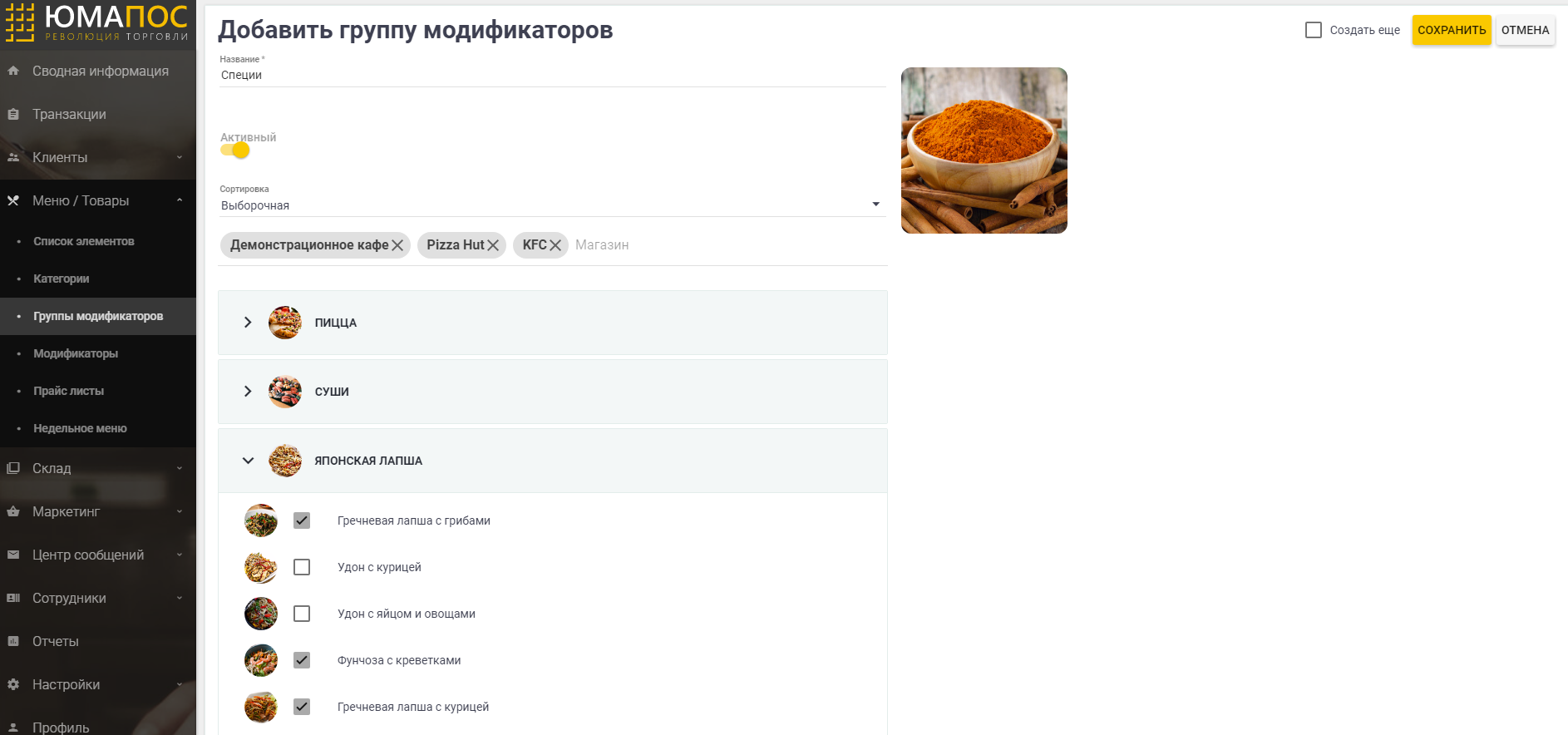
На этой форме можно использовать следующие элементы интерфейса:
- **Название**(обязательно): задает название группы.

- **Активный**: если переключатель включен, группа активна и может использоваться.

- **Сортировка**: определяет вид сортировки модификаторов внутри группы (например, по цене или по алфавиту).

- **Магазины**: нажмите на выпадающий список и выберите магазины, где эта группа может применяться.

- ***[список категорий товаров]***: позволяет выбрать товары, к которым будет применяться эта группа общих модификаторов. Более подробную информацию смотрите в секции “Привязать группу модификаторов к товарам меню”, далее в этом разделе.
Привязать группу модификаторов к товарам меню
Чтобы привязать (добавить) все общие модификаторы группы к выбранным товарам меню, выполните указанные далее действия:
- В [списке групп модификаторов](https://support.yumapos.ru/new-docs/configuring-back-office/items/modifiers-groups/#View) выберите интересующую группу.
- На странице свойств группы, перейдите к списку категорий меню (внизу страницы).
- В списке категорий меню следует открыть интересующие узлы с именем категории и включить флажки рядом с именами товаров, к которым вы хотите добавить модификаторы данной группы: 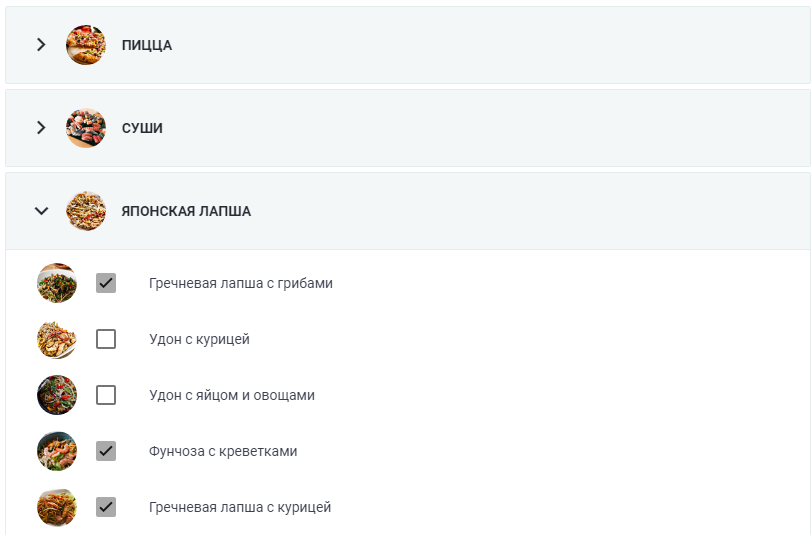 Экран выше иллюстрирует, как добавить все модификаторы выбранной группы к следующим товарам из категории Японская лапша: Гречневая лапша с грибами, Фунчоза с креветками и Гречневая лапша с курицей.
- Нажмите на **Обновить**, чтобы сохранить ваши изменения.
Удалить группы общих модификаторов
Чтобы удалить группы модификаторов
- Из списка групп, выберите группы для удаления и нажмите на кнопку **Удалить**.

- Во всплывающем окне, подтвердите операцию удаления.
Важно: Перед тем, как удалять группу, необходимо удалить все входящие в нее (вложенные) модификаторы. Если группа содержит модификаторы, Бэк-офис не удалит группу и отобразит следующее сообщение: “Некоторые группы не были удалены. Они имеют вложенные модификаторы.” Подсказка: О том, как просмотреть список вложенных в группу модификаторов, смотрите секцию “Просмотреть список модификаторов, входящих в группу” выше в этом разделе. Процедуру удаления модификаторов смотрите в секции “Удалить модификаторы” в разделе Список модификаторов.
Изменить порядок списка групп модификаторов
Чтобы изменить порядок, в котором отображаются модификаторы, вложенные в группу
- Откройте [список групп модификаторов](https://support.yumapos.ru/new-docs/configuring-back-office/items/modifiers-groups/#View) и нажмите на кнопку **Порядок вывода**.

- Измените порядок списка, перемещая группы вверх и вниз по списку.

- Чтобы сохранить изменения, нажмите на **Сохранить.**
Ссылки по теме
- [Список модификаторов](https://support.yumapos.ru/new-docs/configuring-back-office/items/modifiers-list/)

- [Как оплатить товар, к которому привязаны модификаторы](https://support.yumapos.ru/new-docs/pos-terminal-faq/how-to-pay-an-item-which-has-assigned-modifiers/)