Здесь рассказывается, как управлять списком складов. Каждый склад при создании привязывается к определенному магазину, однако, потом эту привязку можно изменить.
Просмотреть список складов
Чтобы просмотреть текущий список складов
- На левой управляющей панели Бэк-офиса раскройте узел **Склад**, а затем нажмите на **Склады**: 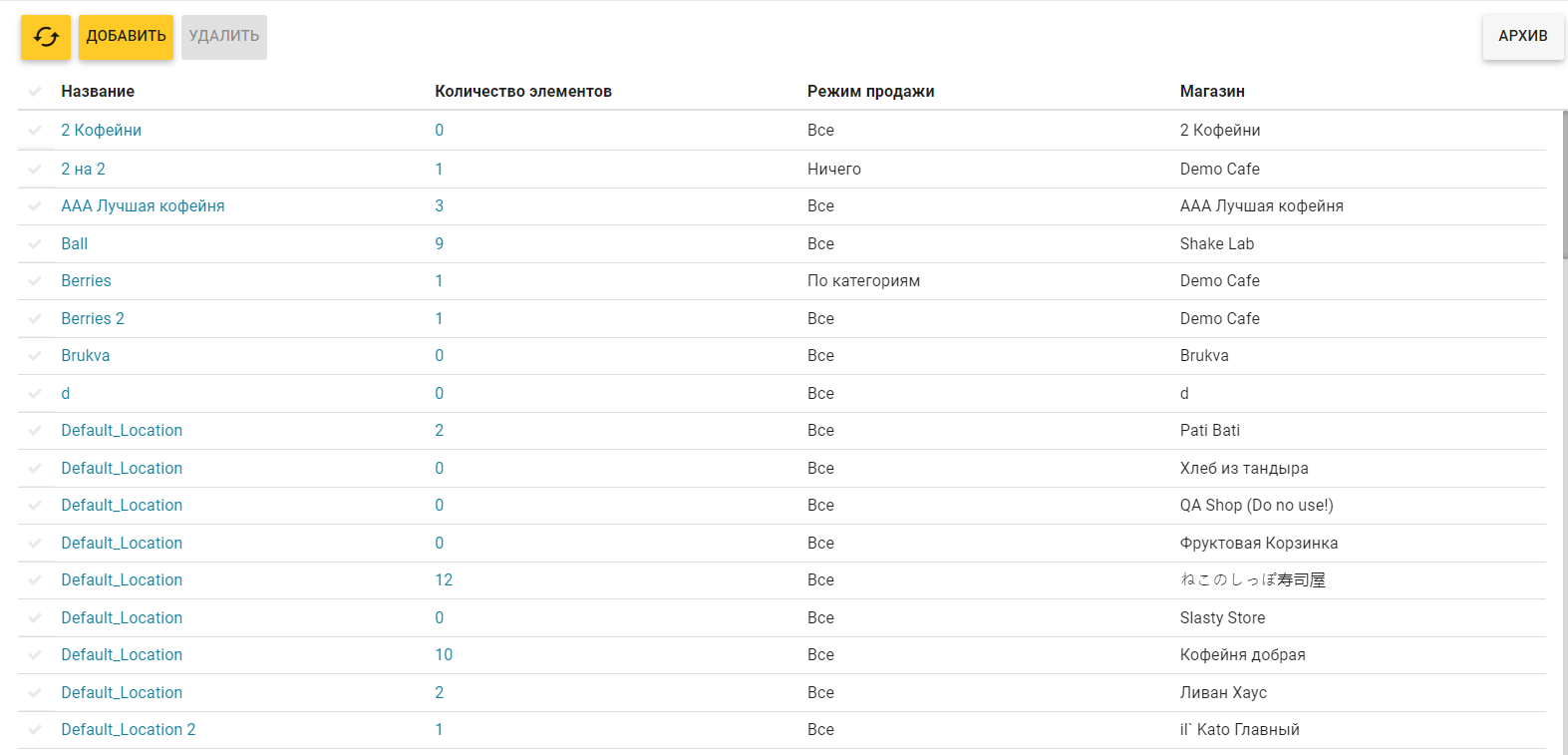
Отображается текущий список зарегистрированных складов. Каждая запись содержит следующие поля:
- **Название**: название склада.

- **Количество элементов**: количество типов элементов складского учета, принятых на хранение на складе.

- **Режим продаж**: определяет режим списания остатков со склада при продаже товаров. Существуют следующие режимы: **Все**: при продажах все проданные товары списываются со склада.

- **По категориям**: при продажах списываются только проданные товары определенных категорий.

- **Ничего**: при продажах не списываются никакие товары. Примечание*: Данный режим можно использовать, если к магазину привязан хотя бы один склад с режимом продажи **Все**.*


- **Магазин**: магазин, к которому привязан склад.
На странице со списком складов можно выполнить следующие операции:
- Просмотреть и изменить информацию по складу.

- Просмотреть список единиц хранения, находящихся на данном складе.

- Добавить новый склад.

- Удалить склад(ы) из списка.
Просмотреть и изменить информацию по складу
Для изменения данной информации нажмите на название склада, а затем на форме, которая откроется, при необходимости измените название склада, магазин привязки или режим продаж*.
*Примечание: Если на складе имеются товары (когда в колонке Количество элементов на странице со списком складов стоит отличное от нуля значение), при попытке изменить магазин привязки бэк-офис возвращает следующее сообщение об ошибке:
В этом случае, чтобы изменить магазин привязки, следует переместить все товары с данного склада на другой склада. Подробную процедуру смотрите в разделе Акты перемещения. Если у магазина только один склад, то при попытке изменить Режим продаж на значение, отличное от Все, выдается ошибка:

Просмотреть список единиц хранения на складе
Чтобы просмотреть номенклатуру (список) единиц хранения на складе, нажмите на число элементов хранения в колонке Количество элементов. Откроется страница со списком, описанная в секции «Просмотреть и изменить текущую номенклатуру» раздела Управление складскими остатками.
Добавить новый склад
Чтобы добавить новый склад
- На странице со списком складов нажмите на **Добавить**.

- Заполните форму **Добавить Местоположение** (введите название склада и выберите магазин для привязки склада) и нажмите на **Сохранить**:

Удалить склад
Чтобы удалить один или несколько складов
- В списке складов выберите склады, которые хотите удалить, и нажмите на **Удалить**.

- Подтвердите операцию удаления.
Примечание: Вы не можете удалить склады с ненулевыми складскими остатками. Чтобы удалить такие склады, необходимо сначала удалить (списать) все элементы со склада. Подробные инструкции смотрите в разделе Списание складских остатков.
Ссылки по теме
- [Управление складскими остатками](https://support.yumapos.ru/new-docs/configuring-back-office/store/inventory-items/)

- [Пополнение складских остатков](https://support.yumapos.ru/new-docs/configuring-back-office/store/adding-inventory-items/)

- [Списание складских остатков](https://support.yumapos.ru/new-docs/configuring-back-office/store/writing-off-inventory-items/)