Эта страница Бэк-офиса дает доступ к истории (списку) зарегистрированных документов, позволяет вам создавать новые документы, проводить и распроводить документы, а также фильтровать список по определенным критериям.
Просмотр и управление журналом документов
Чтобы просмотреть список зарегистрированных документов
- На левой навигационной панели управляющей консоли Бэк-офиса нажмите на узел **Склад**, а затем на **Журнал документов**.**Отображается список зарегистрированных документов (в хронологическом порядке): ## Сортировка и фильтрация списка документов Чтобы отсортировать или отфильтровать список документов по определенным критериям, используйте следующие приемы: Чтобы отсортировать список по значению какой-либо колонки, щелкните мышью по имени колонки (доступно не для всех колонок). Чтобы показывать только документы определенного типа, выберите этот тип из списка **Документ** на верхней полоске меню. Чтобы показывать только документы, связанные с определенным складом или поставщиком, на верхней полоске меню выберите нужный склад или нужного поставщика из списков **Склад** и **Контрагент**, соответственно. С помощью крайнего правого выпадающего списка, задайте период, для которого желаете получить список документов (например, **Последний месяц**, **Этот месяц**, Этот год**). **Примечание:** Вы также можете задать конкретные даты начала и окончания периода, нажав на иконки календаря.
- Чтобы отобразить только документы, в которых участвуют определенные элементы складского учета, на верхней полоске меню нажмите на **Фильтр** и затем, используя кнопки  и , в правую часть формы **Фильтр по Товарам** добавьте из левого списка необходимые товары и нажмите на кнопку **Фильтр** внизу формы: 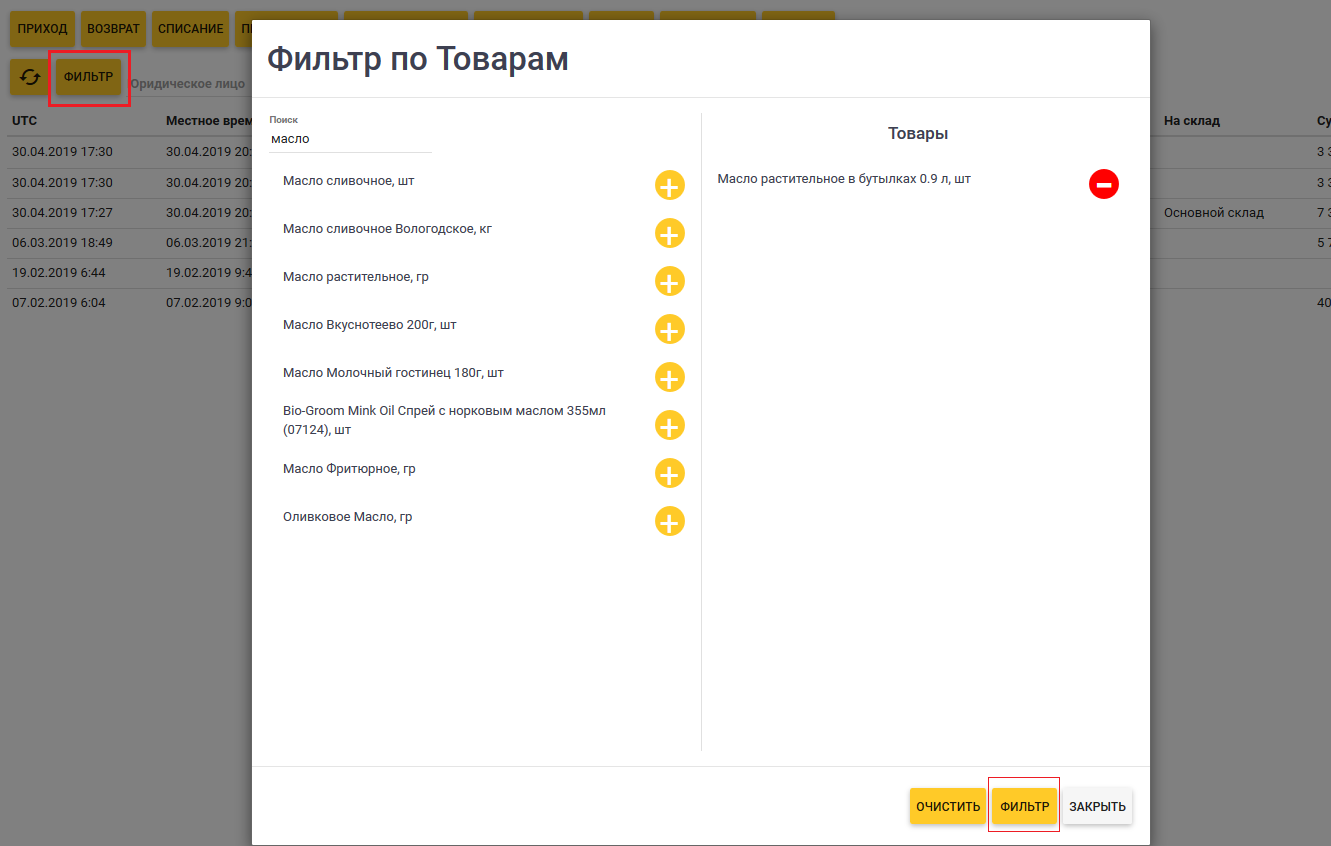 В данном примере, Журнал документов будет отображать только документы, в которых присутствует товар «Масло растительное бутылочное».
Действия с документами
Журнал документов позволяет вам выполнять следующие действия с документами:
- Просматривать содержимое документов

- Выполнять проводку и распроводку документов.

- Удалять документы.

- Восстанавливать ранее удаленные документы.

- Создавать новые документы.
Просмотреть документ
Чтобы просмотреть содержимое любого документа, щелкните мышью по его номеру в колонке Номер. Подробную информацию по формату отдельных документов смотрите в разделе Акты по складским операциям.
Выполнить проводку или распроводку документов
Вы можете проводить и распроводить как отдельные документы, так и группы документов, начиная с указанной даты. Для выполнения этих операций используйте иконки:
- — провести выбранный распроведенный документ.
- — распровести выбранный проведенный документ.
-  — провести все документы, начиная с указанной даты.
-  — распровести все документы до указанной даты.
Подробную информацию смотрите в разделе Проводка и распроводка документов.
Удалить документ
Вы можете удалить из Журнала любой документ, кроме документов типа «Акт реализации».
Важно: Можно удалять только распроведенные документы. Если документ был проведен, его перед удалением необходимо распровести. Такие документы помечены в колонке Действия иконкой

Чтобы удалить документ
- В строке с документом, который хотите удалить, нажмите на иконку 
Восстановить удаленные документы
Чтобы восстановить удаленные документы
- На экране Журнал документов нажмите на иконку  . *Открывается список удаленных документов*: 
- Найдите документ, который необходимо восстановить, и в колонке **Действия** нажмите на 
- Чтобы вернуться в Журнал документов, нажмите на кнопку **Журнал**.
Создать новый документ
Для создания новых документов, используйте кнопки на верхней полоске меню:

Чтобы создать новый документ
- Нажмите на кнопку с названием типа документа, который необходимо создать, и заполните форму создания документа.
Подробную информацию о типах документов, которые можно создать, их описание и порядок заполнения формы смотрите в разделе Акты по складским операциям.
Ссылки по теме
- [Акты по складским операциям](https://support.yumapos.ru/new-docs/configuring-back-office/documents/document-types/)

- [Склад](https://support.yumapos.ru/new-docs/configuring-back-office/store/)

- [Проводка и распроводка документов](https://support.yumapos.ru/new-docs/configuring-back-office/documents/recording-and-unrecording-documents/)