В этом разделе рассказывается о шагах, которые следует выполнить для организации доставки заказа. Рассмотрены следующие вопросы:
- [Предварительная информация о заказах с доставкой](https://support.yumapos.ru/new-docs/pos-terminal-faq/manage-orders-delivery/#Preliminary)

- [Создать заказ с доставкой](https://support.yumapos.ru/new-docs/pos-terminal-faq/manage-orders-delivery/#Create)

- [Просмотреть список заказов с доставкой](https://support.yumapos.ru/new-docs/pos-terminal-faq/manage-orders-delivery/#View)

- [Выбрать схему доставки заказа](https://support.yumapos.ru/new-docs/pos-terminal-faq/manage-orders-delivery/#Select)

- [Начать процедуру доставки заказа по полной схеме](https://support.yumapos.ru/new-docs/pos-terminal-faq/manage-orders-delivery/#Start)

- [Подтвердить доставку заказа](https://support.yumapos.ru/new-docs/pos-terminal-faq/manage-orders-delivery/#Confirm)

- [Принять оплату и закрыть заказ](https://support.yumapos.ru/new-docs/pos-terminal-faq/manage-orders-delivery/#Receive)
Предварительная информация о заказах с доставкой
Перед тем, как вы начнете работать с доставкой заказов, изучите следующую информацию:
- Ваши клиенты могут самостоятельно делать заказы с доставкой через Мобильное приложение.

- Чтобы вы могли обрабатывать заказы с доставкой, убедитесь, что: режим **Доставка** добавлен в настройку **Тип обслуживания** в магазине, через который будет проводиться заказ (подробнее смотрите секцию “Обязательные регистрационные параметры” раздела [Регистрация ваших магазинов](https://support.yumapos.ru/new-docs/getting-started/register-stores/)).

- режим **Разрешить доставку** в [Общих настройках](https://support.yumapos.ru/new-docs/configuring-pos-terminal-application/general-settings/) онлайн кассы включен.


- Вы можете выбрать упрощенную или полную схему доставки (смотрите секцию [«Выбрать схему доставки заказа»](https://support.yumapos.ru/new-docs/pos-terminal-faq/manage-orders-delivery/#Select) далее в этом разделе.
Создать заказ с доставкой
Чтобы создать заказ с доставкой
- На экране [Активные заказы](https://support.yumapos.ru/new-docs/using-pos-terminal/pos-terminal-menu-commands/active-orders/) нажмите на 
- [Добавьте клиента](https://support.yumapos.ru/new-docs/using-pos-terminal/process-orders/add-customer/), для которого создается заказ. **Важно***: На странице с профилем клиента выберите адрес для доставки, либо введите его, нажав на нижнем меню на **Доб. адрес**, если нужного адреса нет:*
- [Добавьте товары](https://support.yumapos.ru/new-docs/using-pos-terminal/process-orders/add-items/) в заказ, а затем на нижнем меню нажмите на кнопку **Далее**: 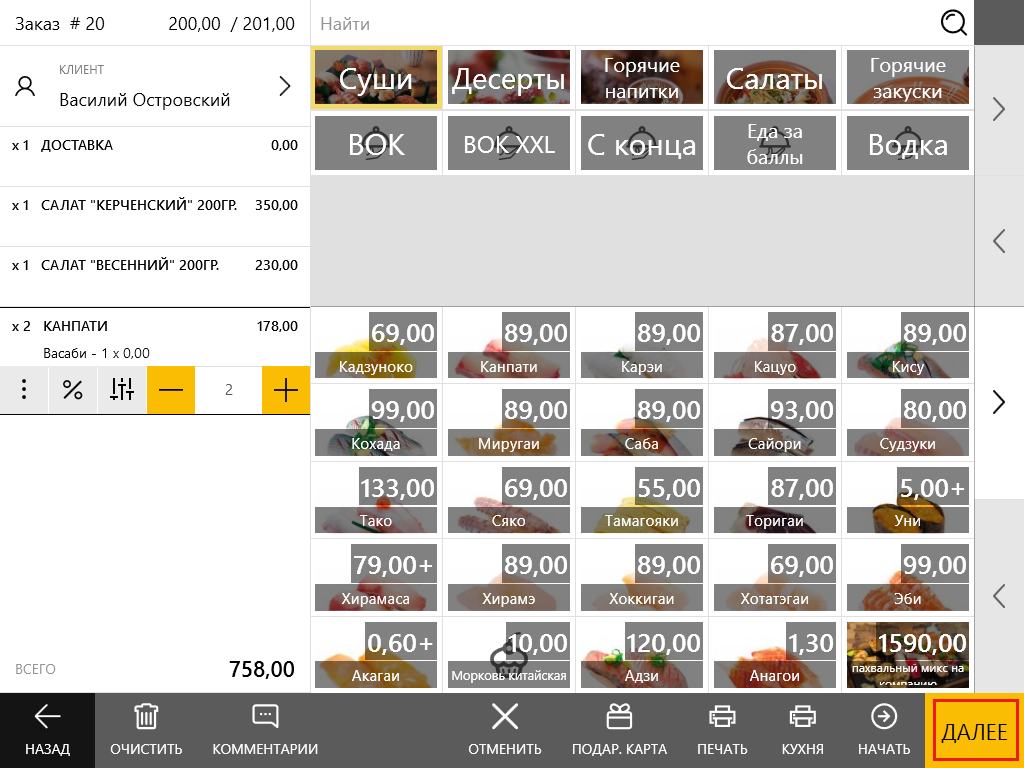 *Откроется экран подтверждения заказа.*
- На экране подтверждения заказа, проверьте параметры заказа, при необходимости внесите изменения (например, можно написать комментарий или установить точное время доставки) и нажмите на **Подтвердить**: 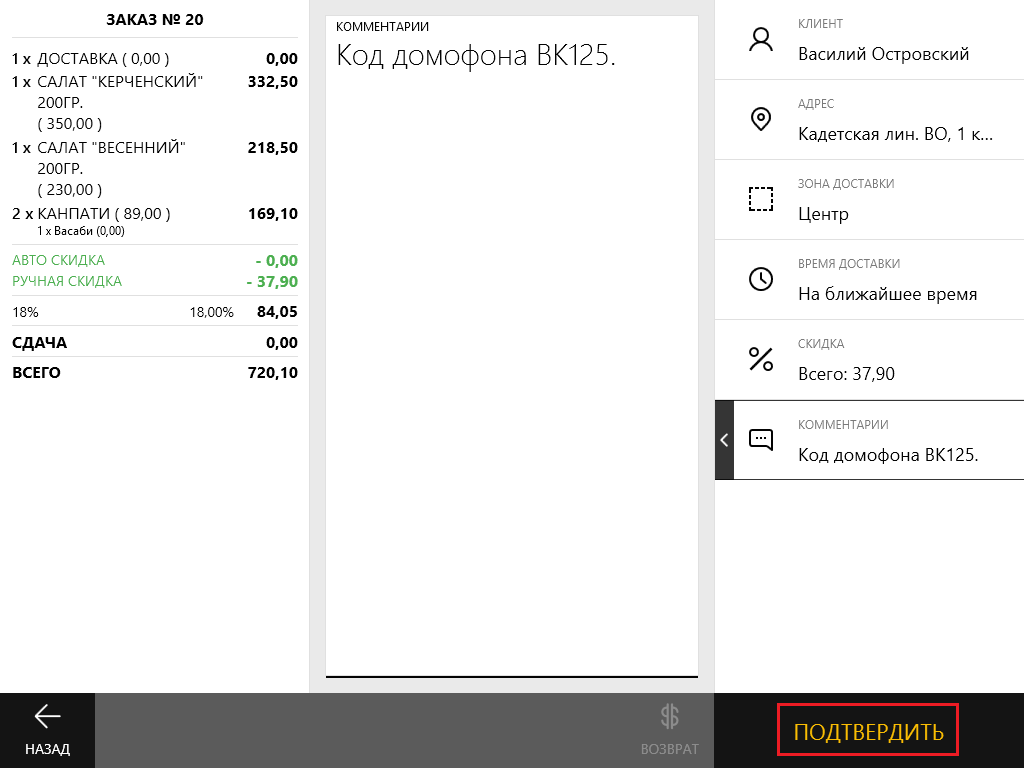
- Во всплывающих окнах, задайте число клиентов и, в случае выбора клиентом наличной формы оплаты, введите номинал купюр, которыми планирует расплачиваться клиент, чтобы обеспечить курьера деньгами для сдачи: 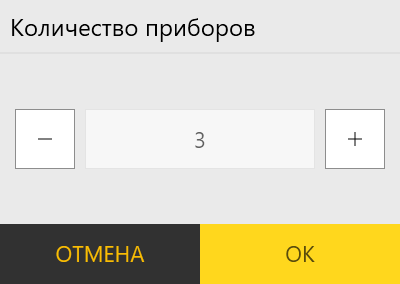 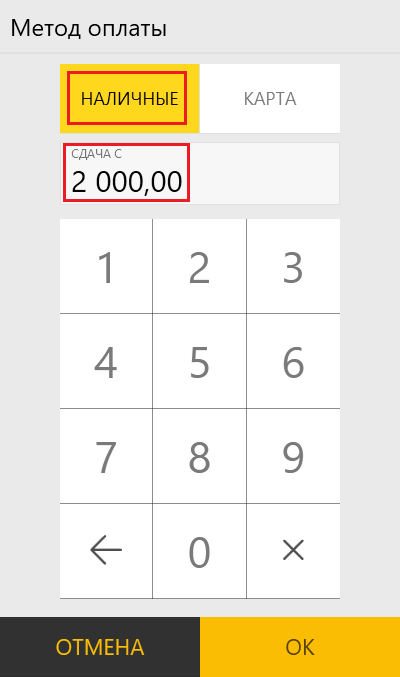
Заказ добавляется в общий список заказов, отображаемых с помощью команды меню Доставка.
Просмотреть список заказов с доставкой
Чтобы просмотреть список заказов с доставкой
- На терминале онлайн кассы нажмите на Меню, а затем выберите команду **Доставка**.

Онлайн касса отображает все заказы с доставкой (которые еще находятся в магазине или уже доставляются клиенту), на вкладке Все. Кроме того, на вкладке В магазине отображаются только те заказы, которые еще не отправлены и находятся в магазине.
Подробное описание всех вкладок на странице Доставка смотрите в разделе Доставка.
Перед тем, как перейти к дальнейшим действиям, вам необходимо выбрать схему доставки заказа клиенту.
Выбрать схему доставки заказа
Юмапос поддерживает две схемы доставки: упрощенная и полная схема доставки. Вы можете выбрать ту или иную схему, в зависимости от особенностей организации работы ваших магазинов.
Упрощенная схема доставки
В случае упрощенной схемы, на вкладке Все выбирается заказ, производится его оплата (Сброс денег) и содержимое заказа передается курьеру. После чего, заказ считается доставленным.
Чтобы доставить заказ по упрощенной схеме
- На странице **Доставка** перейдите на вкладку **Все**.
- Выберите заказ для доставки, а затем на нижней полоске меню нажмите на иконку **Сброс денег**.
- Во всплывающем окне выберите водителя (курьера) для доставки заказа, а затем нажмите на **Назначить**.
- Выберите тип оплаты заказа и нажмите на **Сброс дене**г: 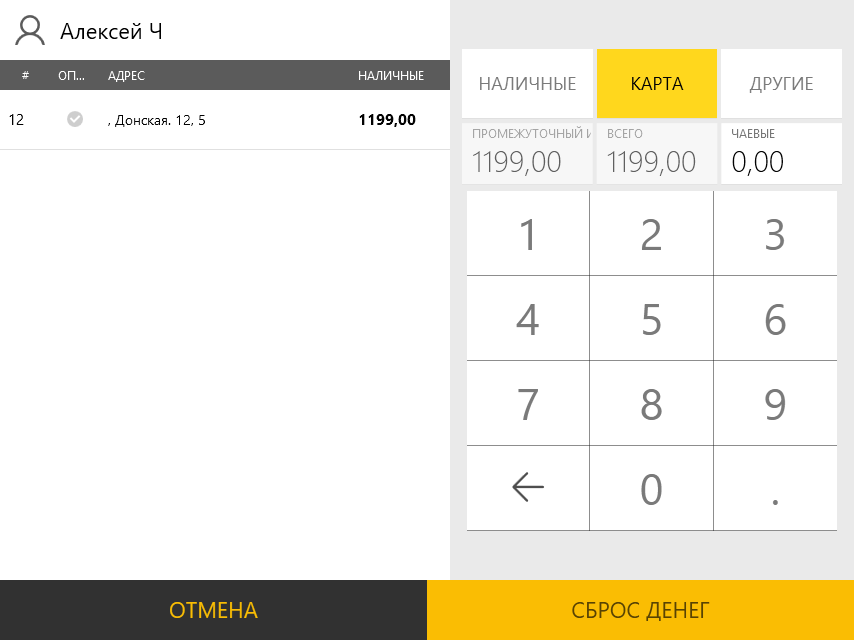
По завершении этой процедуры заказ считается доставленным и оплаченным. Чтобы закрыть такой заказ, выберите его на вкладке Все и нажмите на иконку Закрыть заказ на нижней полоске меню.
Полная схема доставки
При выборе полной схемы, в истории изменений заказа отслеживаются все этапы обработки заказа с доставкой:
- подготовка заказа на кухне

- передача его курьеру

- процедура доставки из магазина клиенту

- получение оплаты курьером и передача им денег в кассу магазина
Полная схема доставки описана далее в этом разделе.
Начать процедуру доставки заказа по полной схеме
Чтобы начать процедуру доставки заказа по полной схеме, на вкладке В магазине, выполните следующие шаги:
- Нажмите на заказ, доставку которого хотите начать.

- На нижней полоске меню, нажмите на **Назначить водителя**, а затем выберите и назначьте водителя для доставки заказа.

- Нажмите на **Доставить**.
Подробную информацию смотрите в секции “Вкладка В магазине”, в разделе Доставка.
Примечание: Нажатие на команду Доставитьподтверждает, что процедура доставки заказа началась. После чего, онлайн касса отображает данный заказ на вкладке Заказов в доставке.
Подтвердить доставку заказа
После получения подтверждения, что заказ доставлен клиенту (например, водитель, доставивший заказ, может вас информировать об этом по телефону), выполните следующие действия:
- Перейдите на вкладку **Заказов в доставке**.

- Нажмите на доставляемый заказ, и затем на нижнем меню нажмите на **Доставлено**.
Более подробную информацию смотрите в секции «Вкладка В доставке», в разделе Доставка.
Примечание: После того, как вы нажали на кнопку Доставлено, этот заказ перемещается на вкладку Доставлено.
Принять оплату и закрыть заказ
После доставки всех имеющихся у водителя заказов, водитель возвращается в магазин. За каждый доставленный заказ, вы должны принять оплату у водителя, а затем закрыть заказ.
Более подробную информацию и инструкции смотрите в секции «Вкладка Доставлено», в разделе Доставка.