Настройка Бэк-офиса «Список элементов» позволяет вам работать с товарами (продуктами), из которых составляется меню ваших заведений.
В этом разделе описаны следующие операции:
- Просмотр и управление текущим списком товаров.

- Добавление, удаление и клонирование товаров.
Просмотр и управление списком товаров
Чтобы просмотреть текущий список товаров
- На левой навигационной панели управляющей консоли Бэк-офиса нажмите на узел **Меню/ Товары**, а затем нажмите на **Список элементов**.**Отображается список зарегистрированных товаров, похожий на следующий скриншот: В этом списке, для каждой записи определены следующие поля: **Название**: название элемента меню. **UPC**(Universal Product Code): универсальный код элемента. **Артикул**: артикул элемента меню. **Единица измерения**: единица измерения для данного элемента (кг, г, шт. и т.д.) **Категория**: категория элемента меню. **Тип элемента**: тип элемента меню (Товар или Блюдо). **Примечание**: Для элементов типа Товар, автоматически создается складской остаток с таким же названием. У таких элементов нет вкладки **Технологические карты** и **Зависимые модификаторы**. **Важно**: После создания элемента меню, изменить его тип нельзя. **Активный**: если этот переключатель включен, элемент меню является активным и может быть выбран для продаж. **Цена**: цена продажи элемента меню. **Текущая себестоимость***: себестоимость данного элемента согласно текущей технологической карте. **Наценка***: величина наценки (то есть разность между ценой и себестоимостью, в %). **Есть тех. карты**: отображает , если для данного элемента определена активная технологическая карта. ***Примечание**: Данные поля определены только для элементов меню с активной технологической картой. Вы можете управлять списком товаров следующим образом: Чтобы отсортировать список по значению какой-либо колонки, щелкните мышью по имени колонки. Чтобы показывать только товары из определенной категории, выберите эту категорию из списка **Категории** на верхней полоске меню. Включите флажок **Себестоимость**, чтобы показать текущую себестоимость элементов меню. Чтобы найти интересующий товар, наберите часть его названия в поле **Поиск** и список автоматически обновится, чтобы отобразить только товары, название которых удовлетворяет ключу поиска. Чтобы показывать только товары с технологическими картами, из списка **Наличие техкарт** выберите Есть техкарты. Нажмите на кнопку **Порядок**, затем выберите категорию товаров и вручную отсортируйте список товаров данной категории, перемещая элементы списка вверх или вниз. Товары этой категории будут отображаться на POS терминалах (онлайн кассах) именно в заданном вами порядке. Чтобы импортировать товары из XLSX файла, нажмите на **Импорт** и затем выберите этот файл. **Примечание**: YUMA-POS предложит вам скачать шаблон XLSX файла, который следует заполнить. Можно не только импортировать новые товары, но и обновлять существующие, а также проводить операции экспорта и импорта по прайс листам. Более подробную информацию смотрите в разделе Как настроить импорт товаров в меню. ### Удалить или дублировать товар **Чтобы удалить товары из списка** В списке товаров выберите товар или товары для удаления и нажмите на **Удалить**. Во всплывающем диалоговом окне подтвердите операцию удаления товаров. **Важно**: Удаленные товары отправляются в Архив. Вы можете восстановить удаленный товар, нажав на кнопку **Архив**, выбрав его из списка, и затем нажать на кнопку **Восстановить**. **Чтобы продублировать (клонировать) товар** В списке товаров выберите интересующий товар и нажмите на **Дублировать**. При этом создается полная копия (клон) товара. **Подсказка**: Нажмите на клонированный товар и затем измените его параметры, как вам необходимо. Вы можете использовать функцию дублирования для удобного добавления множества похожих по свойствам товаров. Более подробную информацию и примеры смотрите в разделе Как добавить несколько аналогичных товаров. ### Добавить новый товар в меню **Чтобы добавить новый товар** На экране со списком товаров, нажмите на **Добавить**. Открывается форма **Добавить элемент меню**. Задайте основные параметры товара в верхней части формы: Имеются следующие параметры: **Название** (обязательный): задает название товара. **Тип элемента** (обязательный): выберите тип элемента меню (Товар или Блюдо). **Примечание**: Для элементов типа Товар автоматически создается складской остаток с таким же названием. Также необходимо для такого элемента определить категорию, к который он относится, в поле **Категория склада**. У таких элементов нет вкладок **Технологические карты** и **Зависимые модификаторы**. **Категория** (обязательный): из предложенного списка, выберите категорию, к которой относится товар. **Важное замечание**: Если подходящей категории нет, введите ее название и нажмите на **Добавить**. Подробную информацию смотрите в разделах Список категорий и Как добавить новый товар. **Активный**: если этот переключатель включен, элемент меню является активным и может быть выбран для продаж. **Цвет**: при отсутствии изображения товара в этом поле можно выбрать цвет фона на терминале кассира. **Порядок**: определяет порядок подачи блюда к столу клиента (при заказах за столом). **Примечание**: на Кухонном и на POS-терминалах порядок подачи блюд называется курс. **Артикул**: артикул нового элемента. Артикул можно ввести, либо сгенерировать, нажав на иконку + (плюс). Штрихкод**: универсальный штрихкод элемента.**Штрихкод можно ввести, либо сгенерировать, нажав на иконку + (плюс). Для одного товара можно определить несколько UPC. **Описание**: введите описание элемента меню. **Описание этикетки**: описание этикетки. Можно добавить несколько этикеток. **Настройки ЕГАИС**: используется только для алкогольной продукции для работы с ЕГАИС. **Единица измерения**: из списка выберите единицу измерения для элемента (например, кг, л, шт и т.п.). **Брутто**: вес единицы элемента с учетом тары (всегда в кг). **Нетто**: чистый вес единицы элемента (всегда в кг). **Не обновлять веса**: если включен, то веса брутто и нетто остаются те, которые заполнены на данной форме. Если выключен, то подгружаются значения из технологической карты товара. **Не обновлять калории**: если включен, то содержание белков, жиров и углеводов остаются те, которые заполнены на данной форме. Если выключен, то подгружаются значения из технологической карты товара. **Тепловая обработка**: если включен, то применяется формула потерь белков, жиров и углеводов при тепловой обработке блюда. **Ккал, Белки, Жиры, Углеводы**: задают данные параметры на 100 г продукта. **Цена**: задает цену товара. **Макс. розничная цена**: задает максимально установленную законом цену на товар (если это имеет место). **Свободная цена**: этот переключатель задает, будет ли у товара свободная цена. Если настройка включена, цена товара может быть задана на онлайн кассе, при заказе товара. **Важно**: такие товары не отображаются на сайте магазина или в Мобильном приложении. **На развес**: этот переключатель задает, будет ли товар продаваться на развес. **Налог**: задает, какие налоги применяются к продажам данного товара. **Маркировка**: включить, если товар участвует в национальной системе маркировки "Честный знак". Подробнее смотрите раздел Работа в системе Честный Знак --> **Время сборки**: задает время, необходимое на приготовление блюда. **Примечание**: этот параметр влияет на время выполнения заказа. Подробнее, смотрите раздел Нагрузки. **Принтеры**: из предложенного списка, добавьте кухонные принтеры, на которых будет распечатываться этот товар в заказе покупателя. **Примечание**: Этот параметр не является обязательным. Если он задан, то его приоритет выше, чем кухонный принтер, заданный для категории, к которой относится этот продукт. Подробнее о кухонных принтерах смотрите раздел Кухонные принтеры. **Печатать этикетку**: если этот тумблер отключен, то этикетка для данного товара не будет печататься после оплаты заказа или его перевода в состояние «Готов», независимо от настроек печати этикеток в разделе «Настройки печати» POS терминала. **Описание этикетки**: задает описание товара для печати на этикетке. Можно добавить до 20 этикеток. Для добавления новой этикетки нажмите на иконку + (плюс) рядом с этим полем. **Важно**: Если это поле заполнено, то оно имеет приоритет по сравнению с другими полями (КБЖУ, вес, название и т.д.) содержание этикетки будет распечатываться только из этого поля. **Примечание**: Подробную информацию по печати этикеток смотрите в разделе Как настроить печать этикеток товаров и модификаторов. **Магазин**: из списка зарегистрированных магазинов, добавьте магазины, в которых будет продаваться данный товар. Если товар доступен во всех магазинах, выберите Все магазины. Доступность**: нажмите на эту кнопку, чтобы задать, когда (в какие дни и часы) этот товар доступен для заказа.
- **Исключить из промоакции**: включите этот флажок, чтобы исключить товар из всех промо акций.****Примечание**. Если вы хотите исключить товар только из отдельных промо акций, следует выбрать этот товар в настройках конкретной промо акции — подробнее смотрите раздел Промо акции. **Запретить ручные скидки**: если этот флажок включен, к товару на кассе нельзя будет применить ручные скидки. **Оплата подарочной картой**: включите этот флажок, чтобы разрешить оплату товара подарочными картами. **Редактируется только администратором**: включите этот флажок, чтобы разрешить дальнейшие изменения параметров товара только сотрудникам с ролью Администратор. Также эти ограничения распространяются на редактирование товаров из раздела Товары в промо акциях. **Алкоголь**: включите этот флажок, если товар относится к алкогольной продукции. **Табачное изделие**: включите этот флаг, если товар является табачным изделием. Важно: Товары из категории Алкоголь или Табачное изделие не отображаются на сайте или в Мобильном приложении. **Сахаросодержащий напиток**: включите этот флажок, если товар относится к данным напиткам. **Наливается из крана**: включите этот флажок, чтобы отметить напитки на розлив. Может быть оплачен баллами**: включите этот флажок, чтобы разрешить покупателям оплачивать этот товар накопленными баллами. Вы также можете указать, какой процент от стоимости товара может быть оплачен баллами.
- **Честный знак**: включите этот флажок, если товар участвует в системе [Честный знак](https://support.yumapos.ru/new-docs/configuring-back-office/honor/).
- **Исключить из нагрузки**: включите этот флажок, если данный товар не влияет на нагрузку — подробнее см. [Как настроить работу в зависимости от нагрузки.](https://support.yumapos.ru/new-docs/back-office-faq/configure_loads/)
- Если товар содержит ингредиенты и изготавливается по рецепту, в строке **Тех. карта** нажмите на **Добавить**, задайте состав ингредиентов, как показано на примере ниже, и нажмите на **Сохранить**: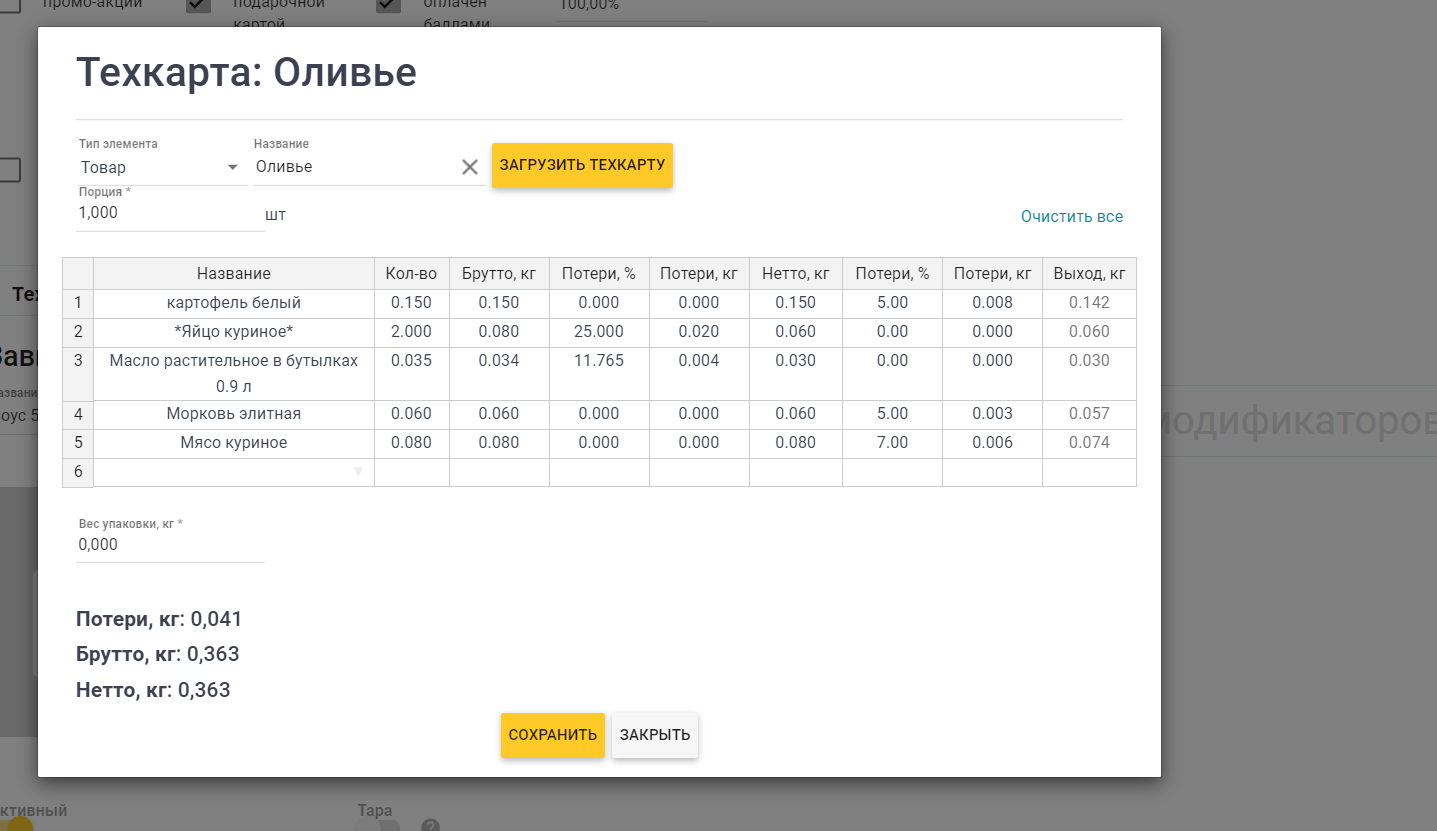 Примечание: Более подробную информацию о работе с технологическими картами смотрите в разделе [Как работать с технологическими картами](https://support.yumapos.ru/new-docs/back-office-faq/how-to-work-with-recipes/).
- Если товар может заказываться со специально привязанными (зависимыми) модификаторами, то необходимо заполнить поля в области **Зависимые модификаторы** и нажать на кнопку **Добавить модификатор**. Для пояснения рассмотрим пример формы, которая добавляет новый модификатор (соус красный): 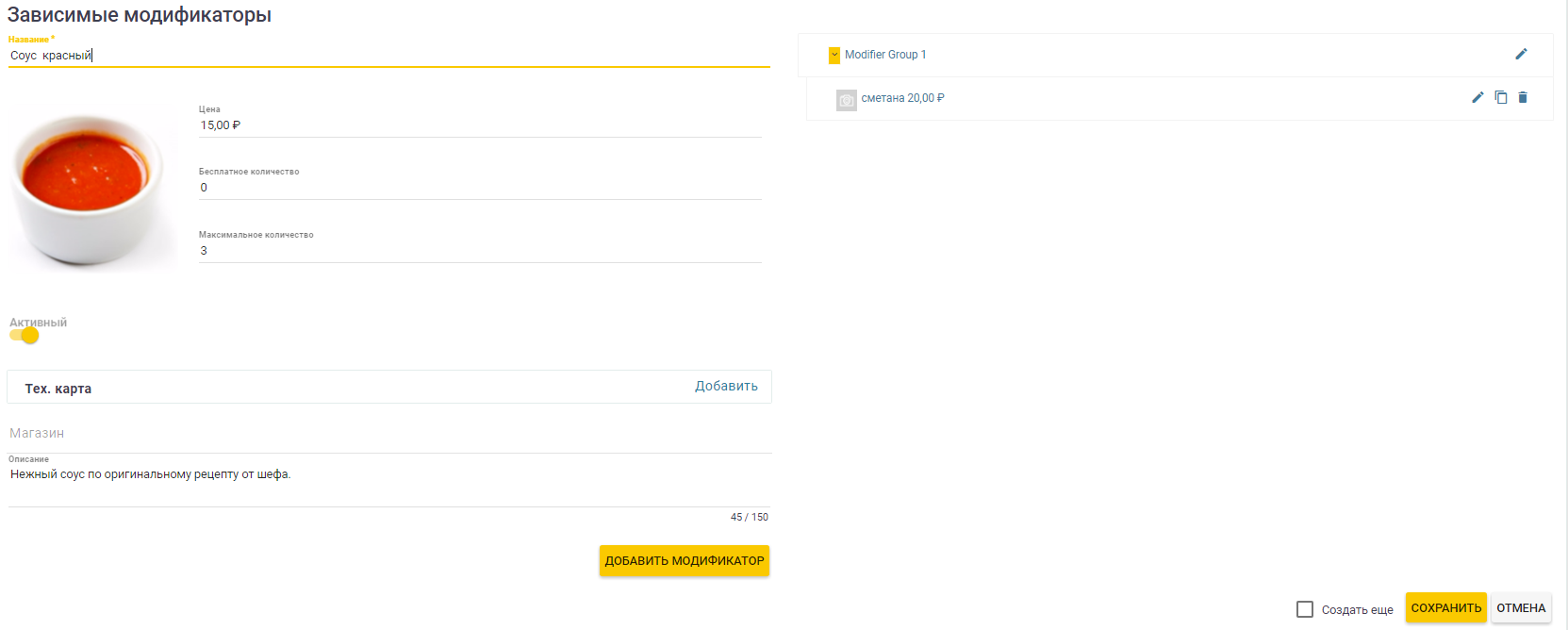 ***Примечание***: Более подробную информацию о работе с модификаторами смотрите в разделах [О модификаторах](https://support.yumapos.ru/new-docs/configuring-back-office/items/modifiers/) и [Как добавлять модификаторы к товарам](https://support.yumapos.ru/new-docs/back-office-faq/assign-modifiers-menu-items/).
- После заполнения формы нажмите на **Сохранить**, чтобы добавить вновь созданный товар.
Ссылки по теме
- [Как добавить новый товар?](https://support.yumapos.ru/new-docs/back-office-faq/how-to-add-new-menu-item/)

- [Как добавлять модификаторы к товарам?](https://support.yumapos.ru/new-docs/back-office-faq/%d0%ba%d0%b0%d0%ba-%d0%b4%d0%be%d0%b1%d0%b0%d0%b2%d0%bb%d1%8f%d1%82%d1%8c-%d0%bc%d0%be%d0%b4%d0%b8%d1%84%d0%b8%d0%ba%d0%b0%d1%82%d0%be%d1%80%d1%8b-%d0%ba-%d1%82%d0%be%d0%b2%d0%b0%d1%80%d0%b0%d0%bc/)

- [Список категорий](https://support.yumapos.ru/new-docs/configuring-back-office/items/categories-list/)

- [Как внести изменения в элементы меню?](https://support.yumapos.ru/new-docs/back-office-faq/how_to_change_menu_items/)

- [Как настроить импорт товаров в меню?](https://support.yumapos.ru/new-docs/back-office-faq/how-to-set-menu-items-import/)