Бэк-офис YUMA позволяет вам выставить контрагентам различные счета для оплаты за услуги, отгрузку товаров и т.п.
Просмотреть список выставленных счетов
Чтобы просмотреть список всех зарегистрированных выставленных счетов (инвойсов)
- В левой панели управляющей консоли Бэк-офиса нажмите на узел **Финансы**, а затем нажмите на **Выставленные счета**. *Откроется список зарегистрированных счетов, похожий на следующий экран:*
В данном списке у каждой записи есть следующие поля:
- **Номер счета**: номер счета (автоматически генерируется системой).

- **Выставлен**: дата и время выставления счета (по местному времени).

- **Сумма**: сумма выставленного счета.

- **Статус**: отображает статус счета (значок зеленого цвета означает, что счет оплачен и закрыт).
Подсказка: чтобы посмотреть удаленные счета, нажмите на кнопку Архив.
Операции со списком счетов
На экране со списком счетов вы можете выполнить следующие операции:
- Фильтрация списка: используя панель инструментов наверху списка, вы можете отфильтровать список счетов по контрагентам и датам выставления счета. *Примечание: Период времени выбирается в самом правом выпадающем списке (например, можно выбрать счета за сегодня, вчера, этот месяц и т.д.).*
- Удаление счетов: выберите счета для удаления и нажмите на **Удалить**.
- Получить оплату по счету: для оформления получения оплаты по счету нажмите на иконку  в строке со счетом — подробная информация в секции [Получить оплату по счету](https://support.yumapos.ru/new-docs/configuring-back-office/finances/invoices/#pay) далее в этом разделе.
- Выставить новый счет: нажмите на **Новый счет** — подробная информация в секции [Выставить новый счет](https://support.yumapos.ru/new-docs/configuring-back-office/finances/invoices/#issue) далее в этом разделе.
Получить оплату по счету
Чтобы оформить получение оплаты по выставленному счету
- Найдите счет для получения оплаты на странице выставленных счетов (см. [Просмотреть список выставленных счетов](https://support.yumapos.ru/new-docs/configuring-back-office/finances/invoices/#view) выше).
- В строке со счетом нажмите на иконку  в колонке **Статус**. Открывается диалог **Получить денежные средства по счету**, похожий на следующий скриншот: 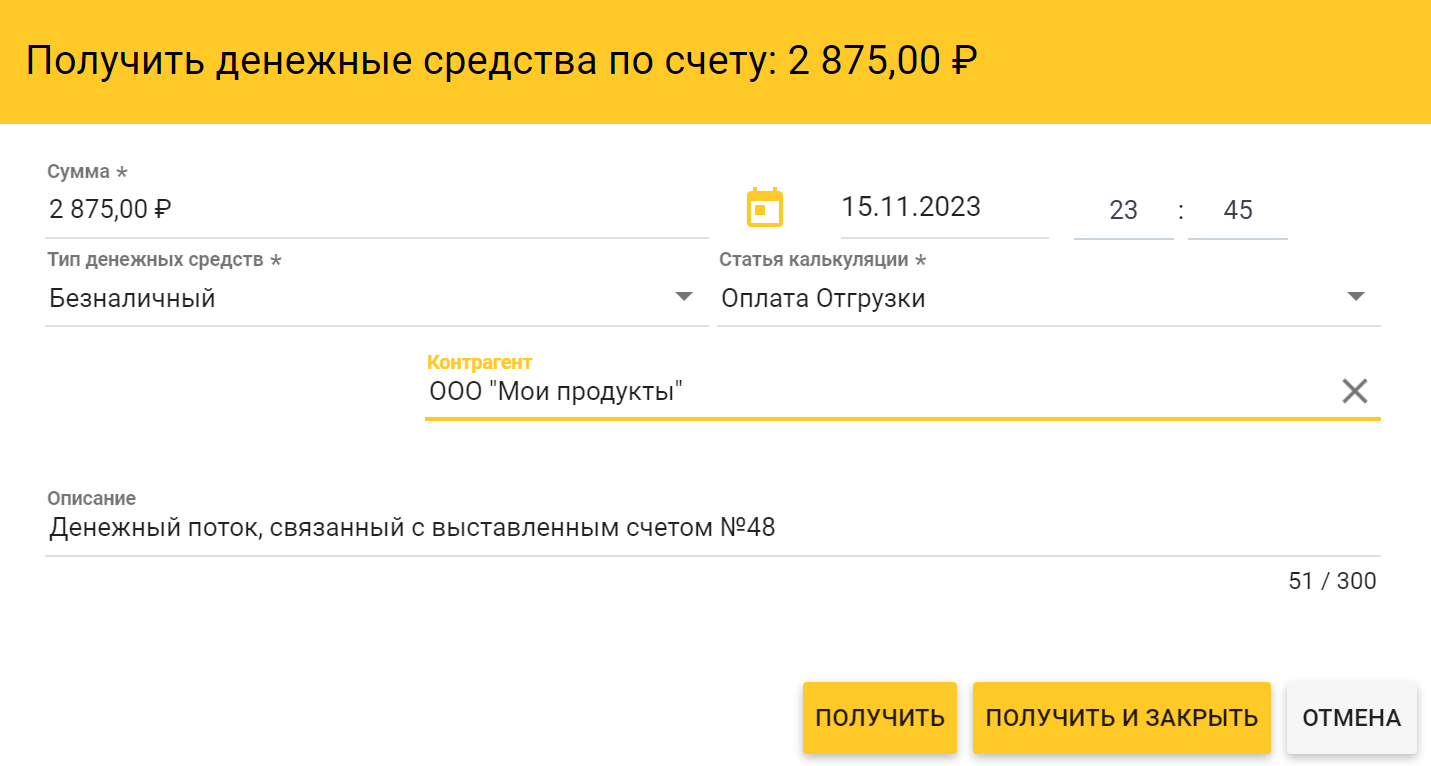
- Заполните следующие поля (обязательные поля помечены *): **Сумма***: сумма счета.
- **Тип денежных средств***: выберите тип оплаты (Наличная или Безналичная);
- **Статья калькуляции***: выберите из списка [статью калькуляции](https://support.yumapos.ru/new-docs/configuring-back-office/documents/expenditure-and-income-items/) для оплаты.
- **Контрагент**: выберите из списка [контрагента](https://support.yumapos.ru/new-docs/configuring-back-office/documents/contractors/).
- **Описание**: описание операции.
- Нажмите на **Получить** (оформить получение оплаты) или на **Получить и закрыть** (оформить получение оплаты и закрыть счет).
Выставить новый счет
Чтобы выставить новый счет
- На странице со списком счетов нажмите на кнопку **Новый счет**. Откроется диалог **Выставленный счет**, похожий на следующий скриншот: 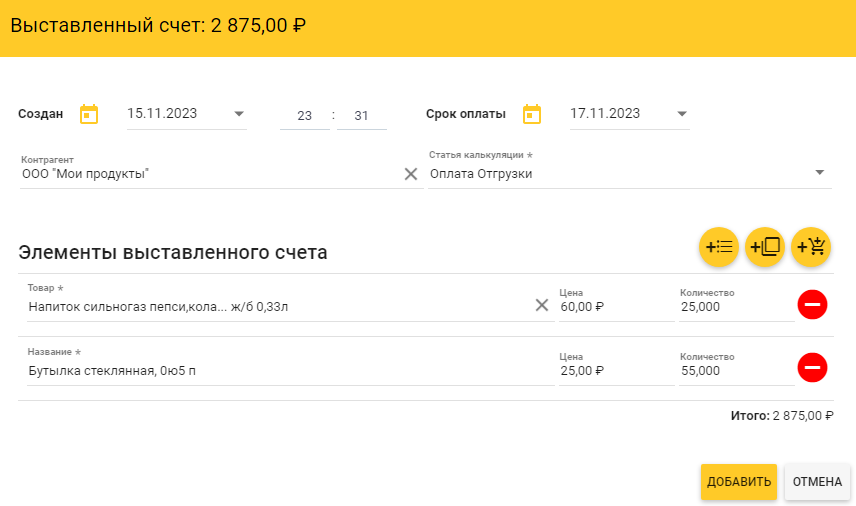
- Заполните следующие поля (обязательные поля помечены *): **Создан**: дата создания счета (по умолчанию автоматически выставляется текущая дата.
- **Срок оплаты**: установите срок оплаты.
- **Контрагент**: выберите из списка [контрагента](https://support.yumapos.ru/new-docs/configuring-back-office/documents/contractors/), которому выставляется счет.
- **Статья калькуляции***: выберите из списка [статью калькуляции](https://support.yumapos.ru/new-docs/configuring-back-office/documents/expenditure-and-income-items/) для оплаты.
- **Элементы выставленного счета**: содержит список позиций (элементы меню, элементы складского учета или иные товары), которые поставляются по счету. Чтобы добавить позиции в список, используйте следующие иконки: — добавляет элемент меню;
-  — добавляет элемент складского учета;
-  — добавляет произвольный элемент.
- Для каждой добавленной позиции задайте цену за единицу и количество в полях **Цена** и **Количество**, соответственно. *Сумма счета показана в строке **Итого**.*
- Нажмите на **Добавить.**
Примечание: для удаления позиций из списка используйте иконку
