В этом разделе рассказывается об основных операциях с элементами складского учета (складскими остатками). Рассмотрены следующие вопросы:
- [Просмотр и изменение текущей номенклатуры складских остатков](https://support.yumapos.ru/new-docs/configuring-back-office/store/inventory-items/#View)

- [Внесение изменений в отдельные элементы складского учета](https://support.yumapos.ru/new-docs/configuring-back-office/store/inventory-items/#Change)

- [Движение складских остатков](https://support.yumapos.ru/new-docs/configuring-back-office/store/inventory-items/#Movement)
Просмотреть и изменить текущую номенклатуру
Чтобы просмотреть текущую номенклатуру складских остатков
- На левой навигационной панели управляющей консоли Бэк-офиса нажмите на узел **Склад**, а затем на **Складские остатки**. *Отображается список зарегистрированных на всех складах элементов складского учета, подобный изображенному ниже:*
Для каждого элемента складского учета из списка отображаются следующие поля:
- **Название**: название элемента учета.
- **UPC**(Universal Product Code): универсальный код элемента.
- **Единица измерения**: единица измерения для данного элемента (кг, г, шт. и т.д.)
- **Количество текущее**: текущее (актуальное) количество элемента учета на складах.
- **Нетто, кг**: текущее количество данного товара на складах в кг.
- **Количество документальное**: количество элемента учета по складским документам. ***ПРИМЕЧАНИЕ***: Если текущее и документальное количество не совпадает, то это означает, что часть документов по движению складских остатков еще не проведена.
- **Последняя цена**: цена последней поставки элемента.
- **Склад**: название склада, на котором находится элемент учета. Если элемент на нескольких складах, то в этой колонке отображается Несколько.
- **Срок годности**: срок годности, если он указан.
- **Есть техкарты**: содержит иконку , если элемент имеет [технологическую карту](https://support.yumapos.ru/new-docs/getting-started/glossary/#Recipe) или [технологическую карту разбора](https://support.yumapos.ru/new-docs/getting-started/glossary/#Recipe1).
На этой странице вы можете выполнить перечисленные ниже операции со списком текущих складских остатков.
Добавить новый элемент складского учета
Чтобы добавить новый элемент в номенклатуру склада, на верхнем меню списка элементов нажмите на кнопку Добавить, заполните форму Добавить элемент и нажмите на Сохранить:

На форме Добавить элемент имеются следующие поля и управляющие элементы:
- **Название**(обязательно): название элемента.

- **Бренд**: бренд (торговая марка).

- **Артикул**: артикул нового элемента.

- **Штрихкод базовой ед. измерения**: штрихкод для единицы измерения.

- **UPC**(Universal Product Code): универсальный код элемента.

- **Категория** (обязательно): из списка выберите [категорию](https://support.yumapos.ru/new-docs/configuring-back-office/store/inventory-categories/), к которой относится новый элемент. Если подходящей категории нет, ее можно добавить, введя ее название в этом поле, и затем нажав на **Добавить** в открывшемся окне.

- **Единица измерения**: из списка выберите единицы измерения для элемента (например, кг, л, шт и т.п.).

- **Брутто**, **Нетто**: определяют брутто и нетто вес единицы измерения. ***Важно**: эти значения всегда задаются в килограммах.*

- **Не обновлять веса**: если включен, то веса брутто и нетто остаются те, которые заполнены на данной форме. Если выключен, то подгружаются значения из [технологической карты](https://support.yumapos.ru/new-docs/getting-started/glossary/#Recipe) товара.

- **Не обновлять калории**: если включен, то содержание белков, жиров и углеводов остаются те, которые заполнены на данной форме. Если выключен, то подгружаются значения из [технологической карты](https://support.yumapos.ru/new-docs/getting-started/glossary/#Recipe) товара.

- **Тепловая обработка**: если включен, то будут применяться коэффициенты потерь белков, жиров и углеводов при тепловой обработке блюда.

- **Ккал на 100 г**: задает энергетическую ценность продукта (в килокалориях на 100 г).

- **Белки на 100 г**, **Жиры на 100 г**, **Углеводы на 100 г**: задают параметры пищевой ценности в расчете на 100 г продукта. Более подробную информацию об этих параметрах смотрите в разделе [Как задать пищевую и энергетическую ценность продуктов](https://support.yumapos.ru/new-docs/back-office-faq/calorie_count/)

- **Себестоимость**: задает значение себестоимости продукта. Если по данному продукту не было прихода, то в качестве себестоимости используется это значение.

- **с НДС**: при включении, себестоимость вместе с НДС.

- **Точка заказа**: определяет минимальное количество единиц элемента, при достижении которого необходимо заказать поставку этого элемента. **Подсказка***: Удобно отслеживать информацию о складских остатках, которые необходимо пополнить, в отчете «О недостатке складских остатков». Чтобы открыть этот отчет, в консоли Бэк офиса выберите **Отчеты > Склад > О недостатке складских остатков**.* **Примечание***: Чтобы включить функцию автоматического заказа, включите кнопку-переключатель **Заказать автоматически**.*

- **Возвратный**: если этот переключатель включен, то данный элемент будет возвращен на склад при возврате заказа (если элемент входит в товары заказа как компонент, через [технологическую карту](https://support.yumapos.ru/new-docs/getting-started/glossary/#Recipe)). ***Примечание**: Действие этого переключателя может быть отменено значением параметра **Возврат на склад**, установленного в системных настройках, который имеет более высокий приоритет. Например, если значение **Возврат на склад** установлено на Всегда, данный элемент всегда возвращается при отмене заказа, независимо от состояния переключателя **Возвратный**. Подробнее, смотрите раздел Системные настройки.*

- **Исключить из контроля отрицательных остатков**: если включен, то данный товар можно продавать при отрицательном количестве на складе, даже если в системных настройках отключена настройка **Разрешить отрицательный баланс склада**.

- **Пиво и пивные напитки, Крепкий Алкоголь**, **Табачный продукт, Сахаросодержащий напиток**: установите соответствующий флажок, если элемент относится к данной категории продуктов.

- **Элемент меню**: если этот переключатель включен, данный складской элемент автоматически добавляется в [список элементов меню как блюдо](https://support.yumapos.ru/new-docs/configuring-back-office/items/items-list/). В этом случае, для вновь добавленного элемента меню следует указать [категорию](https://support.yumapos.ru/new-docs/configuring-back-office/items/categories-list/), цену, а также добавить магазины, в которых данный элемент меню будет продаваться.

- **Создать еще**: включите эту флаговую кнопку, чтобы после создания данного элемента сразу приступить к добавлению нового элемента складского учета.
Отфильтровать список
Для удобства вы можете отфильтровать список по определенным критериям.
Чтобы отфильтровать список
- На верхнем меню списка элементов нажмите на **Фильтр**, установите критерии фильтрации и нажмите на **ОК**: 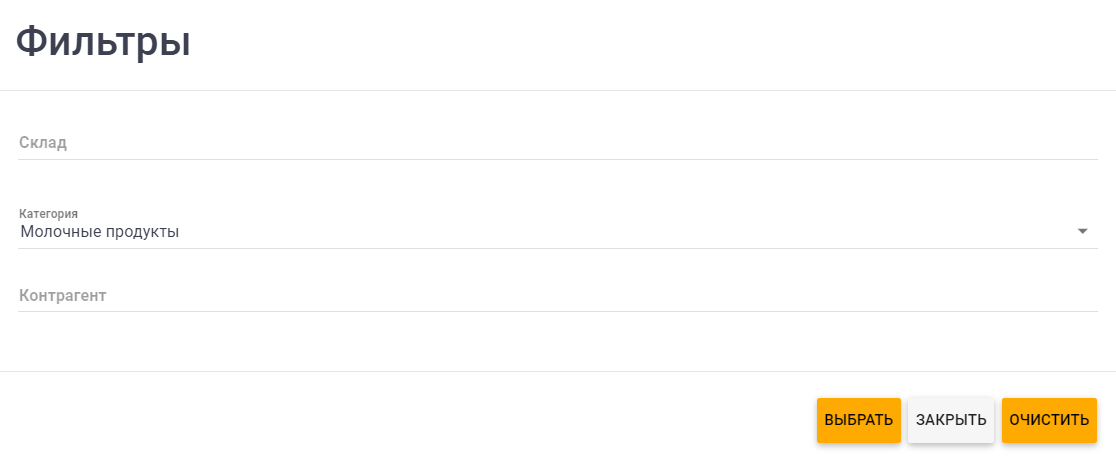 В данном примере будут показаны все молочные продукты, на всех складах и ото всех поставщиков.
Удалить элемент складского учета
Чтобы удалить элемент из списка
- В списке элементов складского учета выберите один или несколько элементов, которые хотите удалить, и нажмите на **Удалить**.
Примечание Элементы, которые участвовали в проведенных актах или в технологических картах, по которым были проведены акты, удалить вышеуказанным способом нельзя. Чтобы удалить такие элементы, необходимо сначала распровести все Акты, в которых они участвовали (например, Акты прихода, Акты перемещения и т.п.), удалить элементы из технологических карт, и только затем удалять элементы с помощью кнопки Удалить.
Подсказка - О том, как найти Акты, в которых участвовал определенный элемент учета, смотрите секцию «Сортировка и фильтрация списка документов» в разделе Журнал документов. - Инструкции, как выполнить распроводку документов, смотрите в разделе Проводка и распроводка документов.
Импортировать или экспортировать складские остатки и технологические карты
На данной странице Вы можете:
- Импортировать группу элементов складского учета, предварительно записанных в XLSX файл специального формата. Кроме того, можно экспортировать выбранные элементы складского учета в XLSX файл. Для выполнения данных операций необходимо нажать на кнопку **Импорт**— подробнее смотрите в разделе [Как настроить импорт и экспорт складских элементов](https://support.yumapos.ru/new-docs/back-office-faq/how-to-configure-inventory-import/).

- Импортировать технологические карты, предварительно записанные в XLSX файл специального формата. Кроме того, можно экспортировать технологические карты в XLSX файл. Для выполнения данных операций необходимо нажать на кнопку **Импорт техкарт**— подробнее смотрите в разделе [Как импортировать и экспортировать технологические карты](https://support.yumapos.ru/new-docs/back-office-faq/how_to_import_recipes/).
Внесение изменений в отдельные элементы складского учета
Чтобы внести изменения в выбранный элемент складского учета, нажмите на название этого элемента в колонке Название, внесите необходимые изменения на странице со свойствами элемента, которая откроется, и нажмите на Обновить для сохранения ваших изменений.
Подробную информацию смотрите в разделе Как внести изменения в элементы складского учета.
Движение складских остатков
Бэк-офис YUMA-POS позволяет вам выполнять следующие операции, связанные с движением складских остатков:
- **Пополнение складских остатков**: складские остатки пополняются в результате закупок продукции у поставщиков, выполнения заказов на производство, а также при поступлении на склад элементов с активной технологической картой разбора. В последнем случае на склад поступят элементы разбора. Подробнее об этих операциях смотрите раздел [Пополнение складских остатков](https://support.yumapos.ru/new-docs/configuring-back-office/store/adding-inventory-items/).

- **Списание складских остатков**: складские остатки списываются в результате операций возврата поставщику, операций прямого списания продукции (например, по истечению срока годности), а также в результате производства или продажи элементов меню с активными [технологическими картами](https://support.yumapos.ru/new-docs/getting-started/glossary/#Recipe). Подробнее об этих операциях смотрите раздел [Списание складских остатков](https://support.yumapos.ru/new-docs/configuring-back-office/store/writing-off-inventory-items/).

- **Перемещение складских остатков**: складские остатки могут перемещаться между складами на основании [Актов перемещения](https://support.yumapos.ru/new-docs/configuring-back-office/documents/document-types/stock-transfer-acts/).
Ссылки по теме
- [Пополнение складских остатков](https://support.yumapos.ru/new-docs/configuring-back-office/store/adding-inventory-items/)

- [Списание складских остатков](https://support.yumapos.ru/new-docs/configuring-back-office/store/writing-off-inventory-items/)

- [Акты списания](https://support.yumapos.ru/new-docs/configuring-back-office/documents/document-types/write-off-acts/)

- [Акты прихода](https://support.yumapos.ru/new-docs/configuring-back-office/documents/document-types/acceptance-acts/)

- [Акты возврата](https://support.yumapos.ru/new-docs/configuring-back-office/documents/document-types/returns-acts/)

- [Акты производства](https://support.yumapos.ru/new-docs/configuring-back-office/documents/document-types/production-report/)

- [Как внести изменения в элементы складского учета](https://support.yumapos.ru/new-docs/back-office-faq/modify-inventory-item/)