Об инвентаризации
Проведение инвентаризации на складах позволяет получить актуальное количество складских остатков по каждому элементу учета на любом складе выбранного юридического лица.
Существует 2 режима инвентаризации: полный и упрощенный. При выборе полного режима, вы можете провести инвентаризацию по каждой отдельной партии товаров, а в упрощенном режиме инвентаризация проводится без учета распределения товаров по партиям.
В этом разделе объясняется, как провести инвентаризацию и составить Акт инвентаризации в упрощенном режиме.
Создать Акт инвентаризации
Чтобы создать новый Акт инвентаризации в упрощенном режиме
- В левой навигационной панели управляющей консоли Бэк-офиса раскройте узел **Склад**, а затем нажмите на **Журнал документов**. *Откроется Журнал документов.*
- На верхней полоске меню Журнала документов нажмите на кнопку **Инвентаризация**. 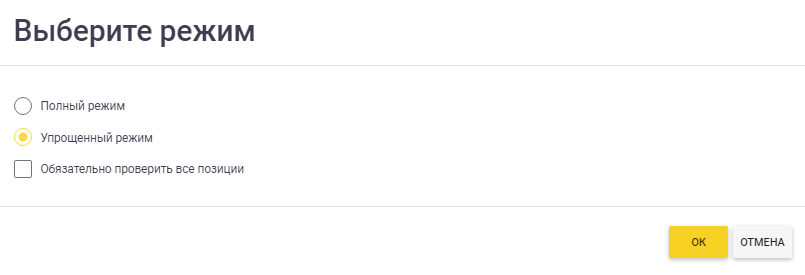 В этом окне, определите режим создания Акта (**Полный режим** или **Упрощенный режим**), при необходимости, установите флажок **Обязательно проверить все позиции**, и нажмите на **ОК**. *Открывается форма создания нового Акта инвентаризации, в которой необходимо выбрать юридическое лицо и склад, на котором будет проводиться инвентаризация. В упрощенном режиме, форма похожа на следующий скриншот:*****
- На данной форме следует указать количество товара по результатам инвентаризации в колонке **После ивентаризации**. **Примечание***: Если включен флаг **Обязательно проверить все позиции**, следует поставить метку в каждой ячейке, в колонке **Проверено**.*
- По окончании инвентаризации нажмите на **Сохранить** (чтобы сохранить данный Акт инвентаризации) или на **Сохранить и провести** (для сохранения Акта инвентаризации и его немедленной проводки).
Подсказка: Акт инвентаризации можно сохранить в XLSX файл. Для этого нажмите на кнопку Экспорт в XLSX.
Об особенностях проводки Акта инвентаризации
После проводки Акта инвентаризации происходит изменение текущих складских остатков согласно результатам инвентаризации. В приведенном выше примере, остаток Риса на Основном складе увеличился с 200 до 207 кг, т.к. были обнаружены излишки в количестве 7кг, а остаток Яйца куриного уменьшился с 350 до 320 шт, т.к. была обнаружена недостача 30 яиц.
Примечание: Если количество складского товара уменьшилось после инвентаризации, то стоимость изменений считается исходя из первых партий поступлений этого складского остатка, а если увеличивается, то из последних. Важно: В целях гарантии проведения точной инвентаризации, проводка Акта инвентаризации возможна только при всех закрытых сменах на терминалах онлайн касс, зарегистрированных в магазине, к которому прикреплен проверяемый склад.
Если попытаться выполнить проводку Акта инвентаризации при незакрытых кассовых сменах, Бэк-офис возвращает следующую ошибку:

Аналогичная ошибка выдается, если вы пытаетесь провести Акт инвентаризации задним числом, указав не текущую, а предыдущую дату и время проводки: операция не возможна, если в указанный период были не закрыты кассовые смены.
Подробное описание Акта инвентаризации
После проводки Акта инвентаризации он записывается в Журнал операций, где его можно просмотреть. Проведенный Акт инвентаризации похож на следующий скриншот:

Внизу Акта инвентаризации отображается сводная информация по итогам проверки:
- **Недостатки**: сумма недостачи, выявленная в результате инвентаризации.

- **Излишки**: сумма излишков, выявленная в результате инвентаризации.

- **Итоговая стоимость**: разница между суммой излишков и недостачи.

- **Сумма остатков на складе**: общая сумма складских остатков по итогам инвентаризации.
У Акта инвентаризации имеются следующие поля:
- **Название**: точное название складского остатка (товара).
- **Ед. изм.**: единицы измерения для данного товара (кг, штуки и т.д.).
- **Ср. цена**: средняя цена товара по результатам инвентаризации. Если было несколько поступлений (партий) товара, то цена усредняется по всем партиям с положительным остатком, имеющимся на момент инвентаризации на складе (если какая-либо партия товара была израсходована, то она не дает вклад в среднюю цену). После проведения инвентаризации, часть партий меняет свое количество, после чего рассчитывается новое среднее, которое и отражается в Акте инвентаризации. Причем учитываются только партии с положительным количеством (если в процессе инвентаризации часть партий окажется с отрицательным остатком, то они не учитываются при рассчете новой средней цены).
- **Пред инвент.**: количество товара при предыдущей инвентаризации, если она производилась. Если не проводилась, то ставится 0 (ноль).
- **Кол-во текущ.**: текущее количество товара.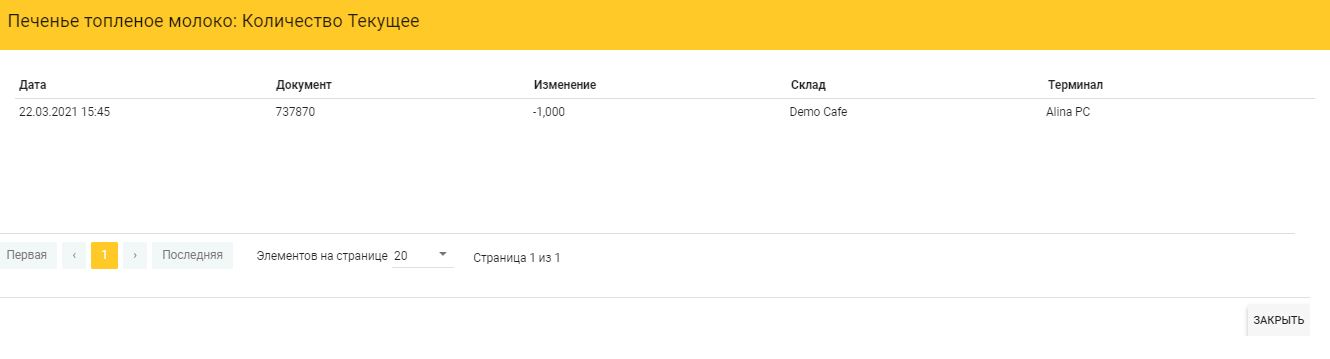
- **Кол-во док.**: задокументированное количество товара согласно проведенным документам. При нажатии на этот линк появляется всплывающее окно, похожее на следующий скриншот, в котором отражено движение товара после последней предыдущей инвентаризации: 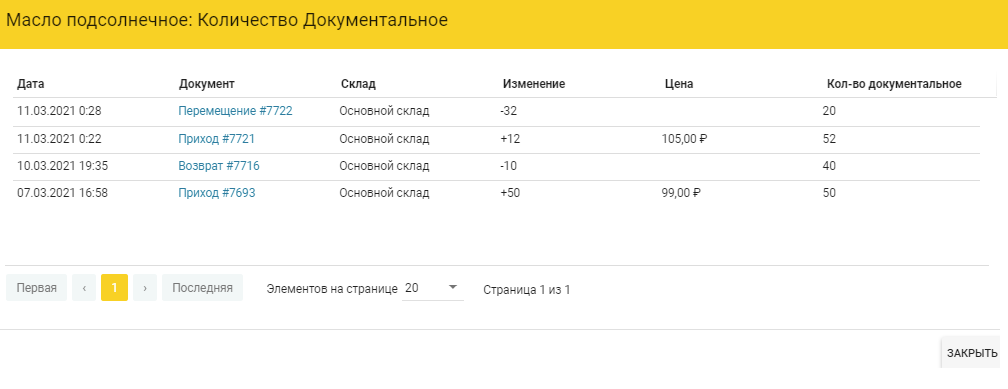
- **После инвентаризации**: в этом поле задается количество товара, установленное согласно проведенной инвентаризации.
- **Результат**: отображается итоговое количество товара.
- **Изменения**: отображается, насколько изменилось количество товара по итогам инвентаризации (+ соответствует увеличению остатков, а — их уменьшению).
- **Разбор**: Для товаров, имеющих [технологические карты](https://support.yumapos.ru/new-docs/back-office-faq/how-to-work-with-recipes/), в колонке **Разбор** появляется флаговая кнопка. Включите эту кнопку, если необходимо разобрать складской остаток на элементы его технологической карты. В этом случае со склада спишется этот элемент, а элементы технологической карты поступят на склад.
Ссылки по теме
- [Типы документов](https://support.yumapos.ru/new-docs/configuring-back-office/documents/document-types/)

- [Проводка и распроводка документов](https://support.yumapos.ru/new-docs/configuring-back-office/documents/recording-and-unrecording-documents/)