YUMA позволяет создавать шаблоны актов складских операций.
В данный момент реализованы только акты производства. Теперь можно заранее подготовить шаблоны с нужным ассортиментом товаров и просто загружать их одним кликом в акт. Незаполненные позиции автоматически удалятся из акта. Для каждого склада можно создавать свой шаблон.
В этом топике приведены инструкции по просмотру и созданию шаблонов для актов производства.
Просмотреть список созданных шаблонов
Чтобы просмотреть список шаблонов
- В левой навигационной панели управляющей консоли Бэк-офиса раскройте узел **Настройки**, а затем нажмите на **Шаблоны скл. документов**.
Система отображает список всех созданных шаблонов, похожий на пример ниже:

На этой странице поддерживаются следующие основные операции:
- Фильтрация списка по типам складских документов* и по складам с помощью полей **Тип** и **Склад**, соответственно.

- Активация или отключение шаблона с помощью переключателя в колонке **Активный**.

- [Добавление](https://support.yumapos.ru/new-docs/configuring-back-office/document-types/inv-acts-templates/#create) нового шаблона с помощью кнопки Добавить.

- Удаление шаблонов из списка: для этого выбрать шаблоны и нажать на **Удалить**.
*Примечание: в текущей версии поддерживаются только шаблоны для актов производства.
Создать новый шаблон для акта производства
Чтобы создать новый шаблон
- На странице со списком шаблонов для производства нажмите на **Добавить**.
- Заполните форму **Новый шаблон**: 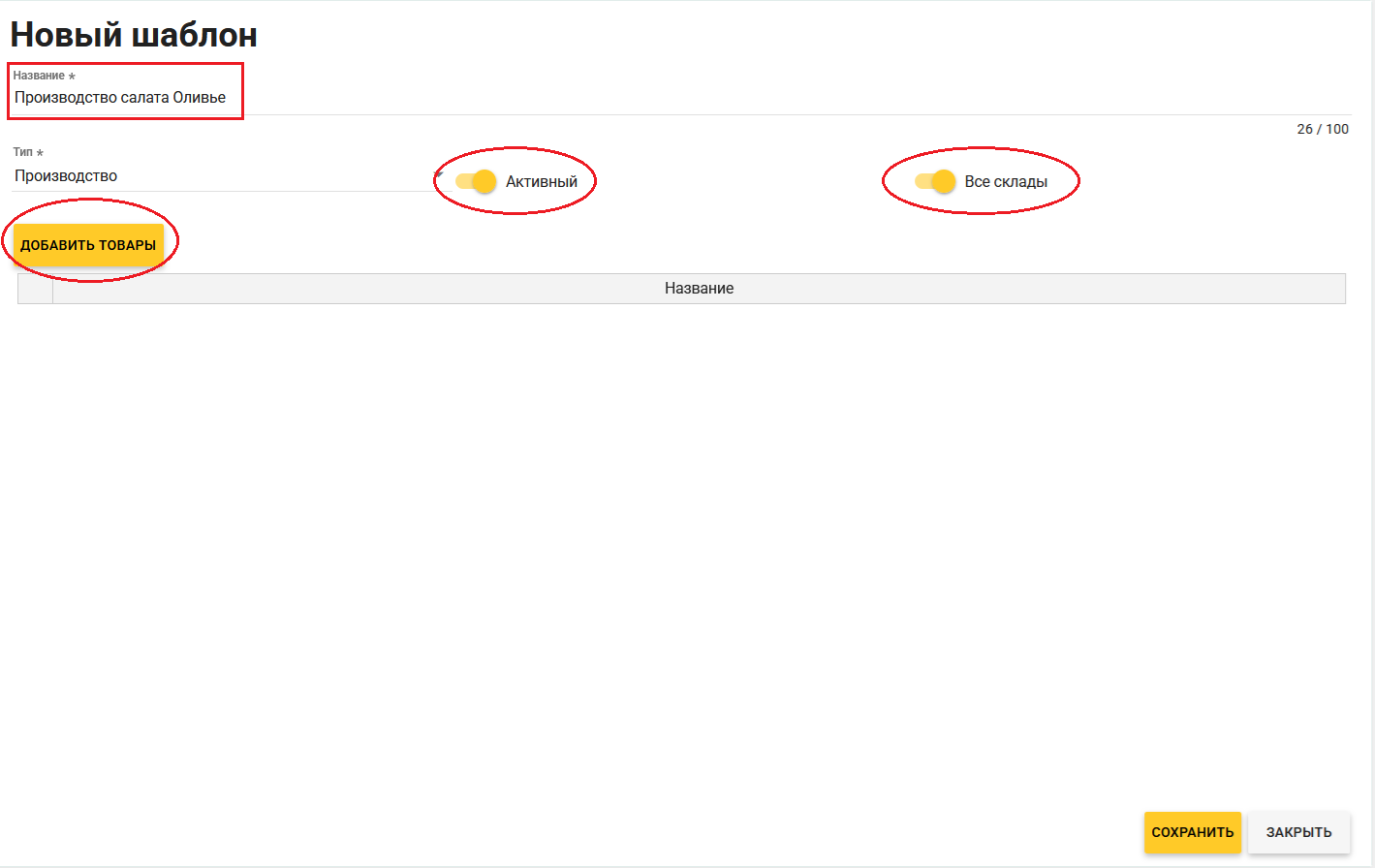 Заполните следующие поля и нажмите на **Сохранить**: **Название** (обязательный параметр): название шаблона.
- **Тип** (обязательный параметр): тип документа шаблона (в данной версии оставить значение по умолчанию — Производство).
- **Активный**: включите переключатель, чтобы шаблон был активный (может использоваться).
- **Все склады**: включите переключатель, чтобы шаблон был применим ко всем складам, либо (при отключенном переключателе) добавьте нужные склады в поле **Склады** (ниже переключателя — не показано)
- **Добавьте товары**: нажмите, чтобы добавить товарные позиции для актов производства (см. пример ниже). *Примечание: можно добавить только товары или блюда с технологическими картами.*
Использование шаблонов для акта производства
Чтобы применить созданный шаблон
- В левой навигационной панели бэк-офиса нажмите на узел **Склад**, а затем нажмите на **Производство**.
- В правой панели экрана нажмите на кнопку **Производство**.
- Начните создавать [Акт производства](https://support.yumapos.ru/new-docs/configuring-back-office/document-types/production-report/#Add).
- На форме создания акта производства, в левом верхнем углу нажмите на **Шаблоны** и выберите шаблон с нужным товаром из списка созданных шаблонов.
- Нажмите на **Загрузить**. *Товары из шаблона добавятся автоматически.* 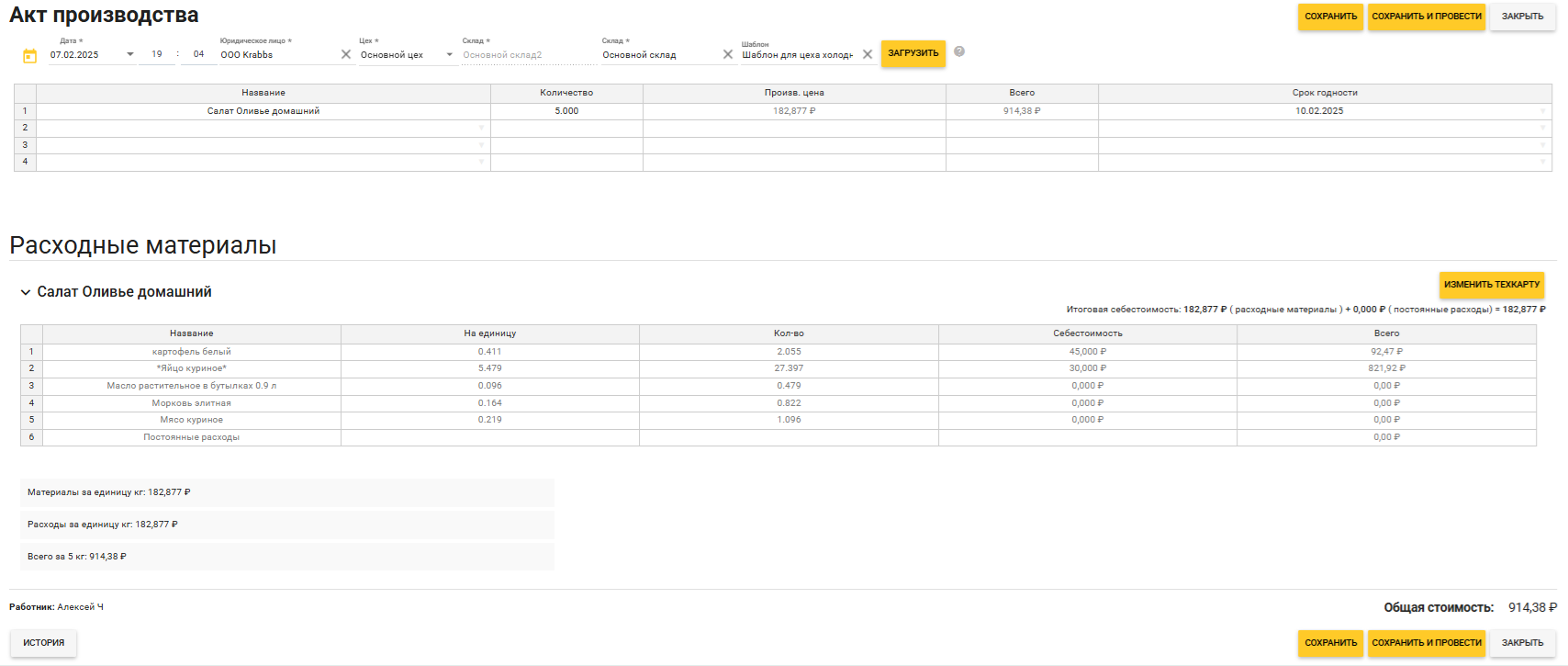
- Нажмите на **Сохранить** или **Сохранить и провести**.
Ссылки по теме
- [Акты по складским операциям](https://support.yumapos.ru/new-docs/configuring-back-office/document-types/)

- [Акты производства](https://support.yumapos.ru/new-docs/configuring-back-office/document-types/production-report/)