В этом разделе даны инструкции по установке приложения YUMA-POS для онлайн-кассы на POS терминалы вашего заведения.
Подготовка к установке онлайн-кассы
Перед установкой приложения YUMA-POS для онлайн-кассы, убедитесь, что выполнены следующие шаги:
- [Зарегистрированы ваши магазины](https://support.yumapos.ru/new-docs/getting-started/register-stores/) и настроен бэк-офис.

- Для каждого подключаемого к кассе устройства (например, принтеры для печати чеков, пинпады, сканеры и т.п.) установлены соответствующие драйверы. **Подсказка:** Информацию о том, как загрузить и установить драйверы, смотрите в разделе [Оборудование](https://support.yumapos.ru/new-docs/configuring-pos-terminal-application/hardware/), а также в документации производителя подключаемого оборудования.
Системные требования
Перед установкой приложения YUMA-POS для онлайн-касс проверьте, что ваши устройства удовлетворяют следующим рекомендуемым требованиям.
Для Windows версии приложения:
| Позиция | Требования |
|---|---|
| Операционная система | Windows 10 или выше |
| RAM (оперативная память) | минимум 4 Гб |
| ROM (постоянная память) | минимум 128 Гб (SSD\HDD\M2NvME) |
| USB-интерфейс | не менее 2 USB-портов |
| Скорость интернета | не ниже 5 Мбит/сек |
Для Android-приложения:
| Позиция | Требования |
|---|---|
| Операционная система | Android 7 или выше |
| RAM (оперативная память) | минимум 4 Гб |
| ROM (постоянная память) | минимум 64 Гб (SSD\HDD\M2NvME) |
| USB-интерфейс | не является обязательным |
| Скорость интернета | не ниже 5 Мбит/сек |
Установка приложения для онлайн-кассы
Чтобы установить приложение для онлайн-кассы, на каждом POS терминале вашего заведения выполните следующие шаги:
- Загрузите установщик приложения YUMA-POS для онлайн-касс. **Примечание**: Используйте страницу загрузки, адрес которой вы получили от вашего продавца программного обеспечения YUMA-POS (например, [*https://client.yumapos.ru/setup.exe*](https://client.yumapos.ru/setup.exe)).
- После загрузки, запустите setup.exe. *Запускается Мастер установки YUMA-POS приложения для онлайн-кассы.*
- Следуйте инструкциям Мастера установки. По запросу системы, задайте указанную далее информацию: Выберите язык интерфейса приложения: 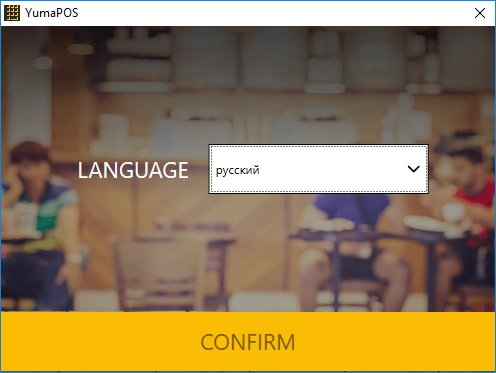
- Введите индивидуальный вэб-линк вашей компании, а также ваш логин и пароль (эти данные вы получаете от представителя ЮМА-Девелопмент): 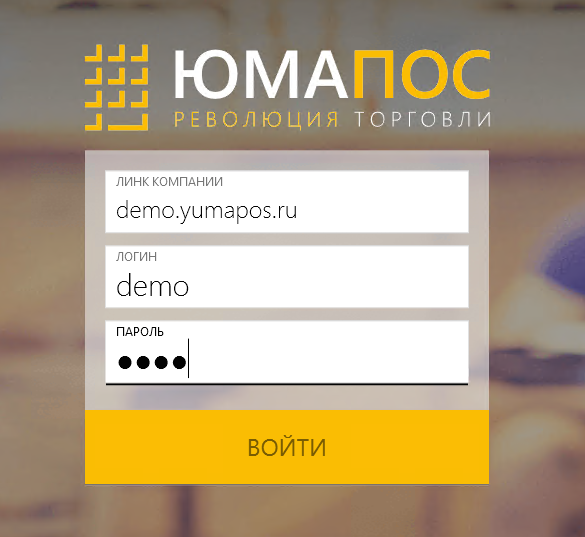
- Выберите магазин, к которому будет подключена касса, и POS терминал, куда будет установлено приложение: 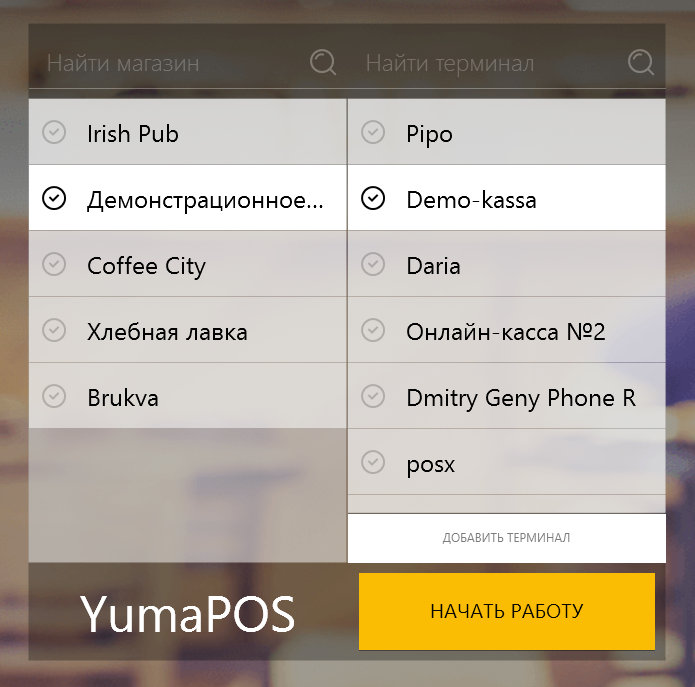 **Подсказка**: Вы можете ввести новое имя для вашей кассы, либо выбрать уже зарегистрированный терминал из списка в правой части окна, изображенного выше. Чтобы ввести новое имя кассы, нажмите на **Добавить терминал**, введите новое имя в появившемся окне и нажмите на **ОК. Примечание**: Если вы выбрали существующий терминал, то работа кассы на нем прекратится, а «новая» касса станет копией предыдущей кассы.
- Для завершения процесса установки онлайн-кассы, следуйте инструкциям Мастера установки.
Начало работы
После установки онлайн-кассы, вы можете сразу же начать новую смену и сделать ваши первые продажи. Особо отметим, что на каждой онлайн-кассе вашего заведения может использоваться один и тот же экран Активных заказов, поэтому заказ, созданный на одной из касс (либо созданный вашим клиентом с помощью Мобильного приложения) может обрабатываться на любой кассе, любым свободным сотрудником.
Подробную информацию о том, как настроить кассу и работать с ней, смотрите в разделах: Настройка онлайн-кассы и Работа с онлайн-кассой.