Общая информация
Этот раздел объясняет порядок обработки онлайн заказов, которые клиенты сделали через сайт магазина или Мобильное приложение. Все онлайн заказы также отображаются на терминале онлайн кассы, в разделе Активные заказы, как показано в данном примере:

Подсказка: У онлайн заказов в колонке Работник вместо фамилии указано «Online», а в качестве места заказа указано: «Веб» (для заказов через сайт магазина) или «Моб. приложение» для заказов через Мобильное приложение. В колонке Клиент указывается контактная информация клиента, включая его номер телефона и адрес доставки заказа (для заказов с доставкой).
Как настроить звуковые уведомления о поступлении новых заказов
С целью оперативного оповещения персонала о поступлении в обработку новых заказов вы можете настроить звуковые уведомления в настройках онлайн кассы.
Чтобы настроить звуковые уведомления
- На меню онлайн кассы нажмите на **Настройки**, а затем выберите **Уведомления > Уведомления терминала**: 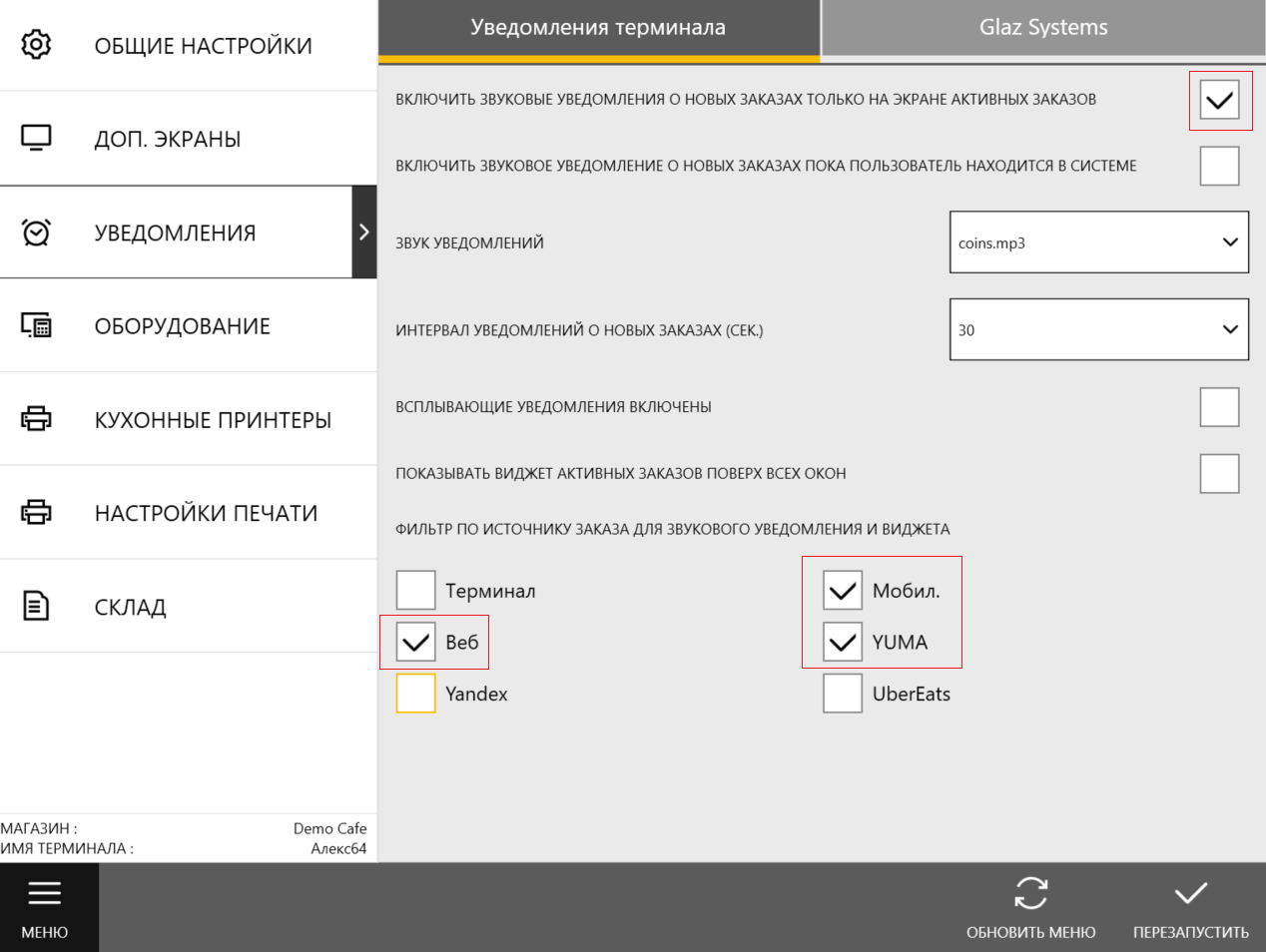
- Из списка **Звук уведомлений**, выберите звуковой файл с мелодией сигнала.
- Из списка **Интервал уведомлений о новых заказах (Сек)**, выберите интервал между сигналами (в секундах).
- В разделе **Фильтр по источнику заказа для звукового уведомления и виджета** выберите типы заказов, по которым будет выдаваться звуковое уведомление. *Для онлайн заказов следует выбрать: **Веб**, **Мобил**. и **YUMA** — последнее включает заказы, оформленные через агрегатор YUMA.*
- Чтобы активировать функцию Уведомлений, включите одну или обе флаговые кнопки: **Включить звуковые уведомления только на экране Активных заказов**и **Включить звуковое уведомление о новых заказах пока пользователь находится в системе.**
- Чтобы изменения настроек вступили в силу, нажмите на **Перезапустить**.
Типы онлайн заказов и порядок их обработки
Для клиентов сайта или Мобильного приложения, в зависимости от настроек магазина, могут быть доступны все три типа заказов:
- **С доставкой**: когда клиент просит доставку по указанному адресу, как можно быстрее или на определенное время.

- **Самовывоз**: когда клиент указывает время, когда он желает забрать заказ из магазина.

- **По столам**: когда клиент заказывает столик к определенному времени.
Порядок работы с онлайн заказами
Рекомендуется выполнить следующие шаги:
- Откройте заказ на экране [Активные заказы](https://support.yumapos.ru/new-docs/using-pos-terminal/pos-terminal-menu-commands/active-orders/) — для этого нажмите на правую стрелку в конце строки с заказом.
- Если заказ не был оплачен онлайн, по контактному телефону созвонитесь с клиентом для подтверждения заказа и внесения возможных изменений. ***Важно**: Чтобы вы могли редактировать заказ, необходимо включить следующую настройку кассы: **Общие настройки > Создание заказа > Разрешить редактирование подтвержденных заказов**.* Если заказ не был оплачен онлайн, экран заказа похож на скриншот ниже: 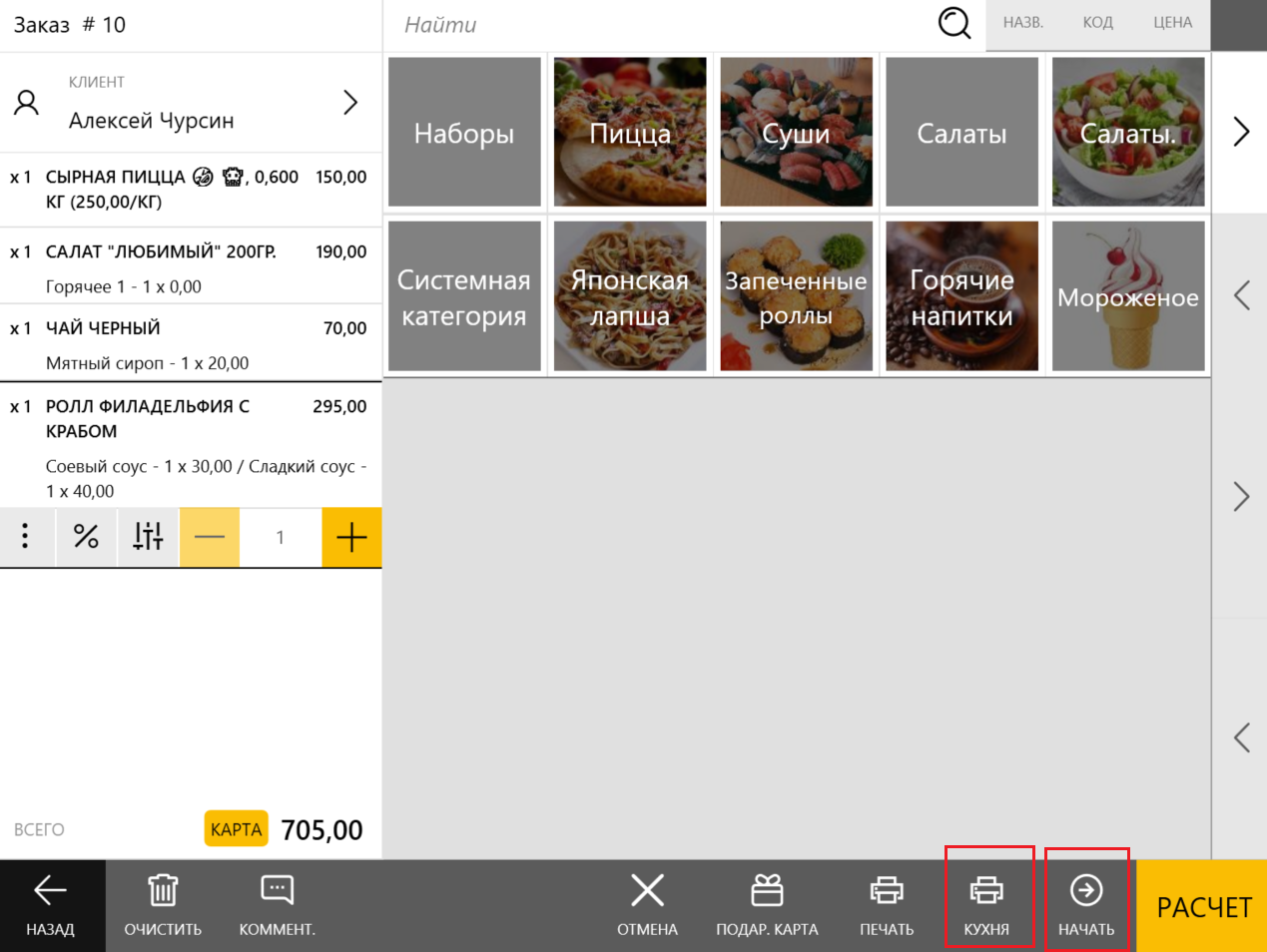 На этом экране вы можете: По просьбе клиента отредактировать (изменить) содержимое заказа.
- После внесения возможных изменений нажмите на **Начать** — при этом клиенту отправляется push-уведомление о том, что заказ начал готовиться.
- Чтобы передать чек с заказом на кухню, нажмите на **Кухня** — при этом подразумевается, что в вашем заведении выполнена настройка [кухонных принтеров](https://support.yumapos.ru/new-docs/configuring-pos-terminal-application/kitchen-printers/).
Если клиент уже оплатил заказ онлайн, то следует выбрать этот заказа на экране Активные заказы, а затем на нижнем меню нажать Начать и Кухня.
- Когда заказ будет готов, нажмите на нижнем меню **Готов** — при этом клиенту отправляется push-уведомление о готовности заказа.
- Если клиент в момент оплаты просит оплатить часть заказа баллами, то после нажатия на кнопку **Расчет**, на экране оплаты нажмите на **Баллы**, выберите систему накопленных баллов (**YUMAPOS** или **UDS Game**) и спишите доступные клиенту баллы: 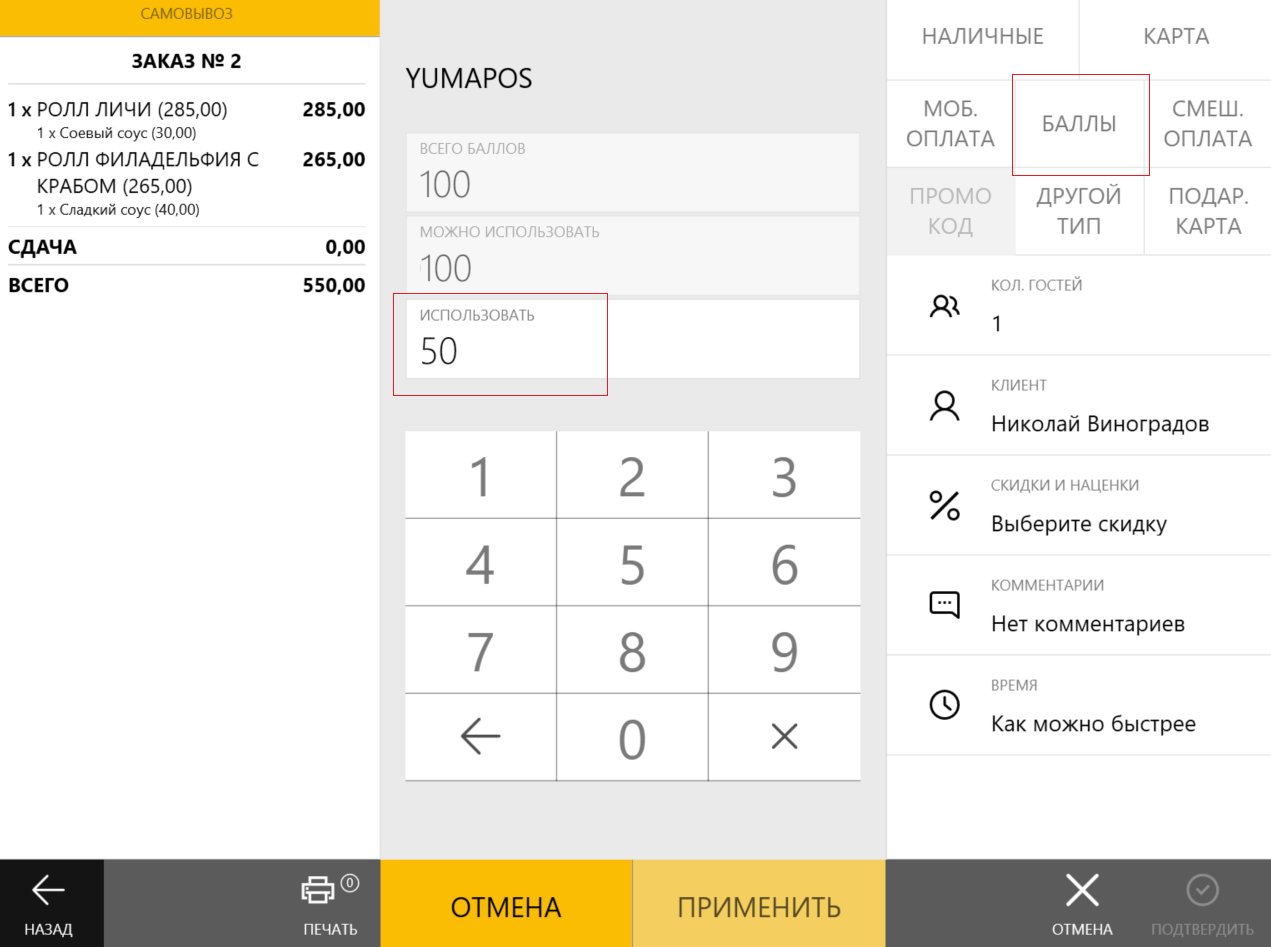
- Дальнейший порядок обработки заказа зависит от его типа: Инструкции по обработке заказов с доставкой смотрите в разделе [Как управлять доставкой заказов](https://support.yumapos.ru/new-docs/pos-terminal-faq/manage-orders-delivery/).
- Инструкции по обработке заказов по столам смотрите в разделе [Как оформить заказ по обслуживанию за столом](https://support.yumapos.ru/new-docs/pos-terminal-faq/how-to-perform-dine-in-order/).
- При заказе с самовывозом, заказ выдается клиенту при его явке в магазин, после полной оплаты.