Термин «Промо акции» означает распродажи товаров по сниженным ценам или по выгодным условиям для отдельных позиций меню или отдельных категорий товаров. Возможно применение акции как ко всем клиентам, так и к отдельным группам клиентов.
Общая информация по настройкам промо акций доступна в следующих разделах:
- [Промо акции](https://support.yumapos.ru/new-docs/configuring-back-office/marketing/promotional-campaigns/)

- [Программы лояльности клиентов](https://support.yumapos.ru/new-docs/configuring-back-office/marketing/customer-loyalty-programs/)
В этом разделе приводятся сценарии типичных, наиболее часто применяемых промо акций, и объясняется как их настроить в Бэк-офисе.
Рассмотрены следующие промо акции:
- [Многоуровневые скидки](https://support.yumapos.ru/new-docs/back-office-faq/how_to_launch_promo/#multilevel)

- [Скидки при заказе через Мобильное приложение](https://support.yumapos.ru/new-docs/back-office-faq/how_to_launch_promo/#mobile)

- [Акция по типу «Набора»](https://support.yumapos.ru/new-docs/back-office-faq/how_to_launch_promo/#set)

- [Счастливые часы](https://support.yumapos.ru/new-docs/back-office-faq/how_to_launch_promo/#bonheur)

- [Подарки и скидки на день рождения](https://support.yumapos.ru/new-docs/back-office-faq/how_to_launch_promo/#birthday)

- [Скидка на первый онлайн заказ](https://support.yumapos.ru/new-docs/back-office-faq/how_to_launch_promo/#first)

- [Подарок клиенту при заказе на сумму от 600 рублей](https://support.yumapos.ru/new-docs/back-office-faq/how_to_launch_promo/#cadeau)

- [При покупке пяти чашек кофе — шестая в подарок](https://support.yumapos.ru/new-docs/back-office-faq/how_to_launch_promo/#four-five)
Типовые (рекомендуемые) промо акции
Система многоуровневых скидок
В программе этого типа по мере накопления определенного количества премиальных баллов или увеличения суммы покупок, клиент перемещается на более высокий уровень и получает более существенное вознаграждение при покупках, что поддерживает его интерес к участию в программе. Подробное описание промо акций с многоуровневыми скидками смотрите в разделе Программы лояльности клиентов.
Пример: Общая сумма покупок 3000 руб – клиент получает кэш-бэк или скидку 5%, а при достижении общей суммы покупок 7000 руб- кэш-бэк или скидка 7%, и т.д.
Как настроить данную промо акцию
Чтобы настроить данную промо акцию
- Создайте две автозаполняемые группы: группу клиентов, у которых общая сумма покупок после регистрации от 3000 до 7000 рублей (назовем ее Группа3000) и группу клиентов, у которых сумма покупок превышает 7000 рублей (назовем ее Группа7000). **Примечание***: О том, как создавать группы с автозаполнением, смотрите **здесь.***
- Создайте две новые промо акции со следующими настройками (остальные настройки оставьте по умолчанию): Акция со скидкой 5%: **Целевая аудитория**: Группа3000 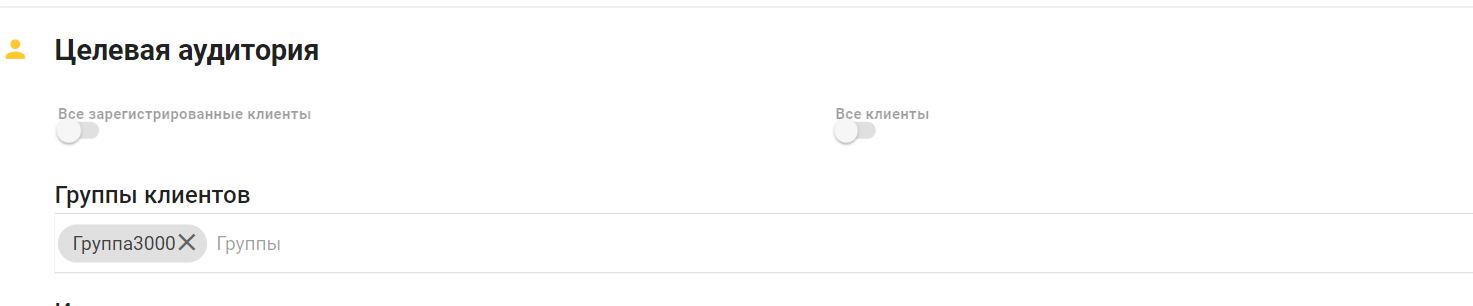 **Награды**: скидка 5% 
- Акция со скидкой 7% ***Целевая аудитория***: Группа7000 ***Награды***: скидка 7%
При оформлении заказа на кассе, через сайт или Мобильное приложение, укажите имя клиента. Система YUMA-POS, если клиент относится к Группа3000 или Группа7000, автоматически даст ему скидку на любой заказ в размере 5% или 7%, соответственно.
Скидки при заказе через Мобильное приложение
С целью стимулирования клиентов использовать для заказов Мобильное приложение, вы можете организовать специальную промо акцию: Скидка 5% на все заказы, сделанные через Мобильное приложение.
Как настроить данную акцию
Чтобы настроить акцию со скидкой на онлайн заказы
- Создайте промо акцию со следующими настройками (остальные настройки оставьте по умолчанию): **Типы источников заказов**: Моб. приложение: 
- ***Награды***: скидка 5%
При оформлении любого заказа через Мобильное приложение клиент получит скидку 5%.
Акция по типу «Набора» (спец. цена)
Можно организовать акцию со следующим сценарием: по рабочим дням, с открытия магазина до 11 ч, цена набора из любой сладкой выпечки и напитка 99 руб.
Как настроить данную акцию
Чтобы организовать данную акцию, необходимо создать новую промо акцию со следующими настройками (остальные настройки можно оставить по умолчанию):
- В раздел **Товары** добавить набор из категорий Сладкая выпечка и Напитки: 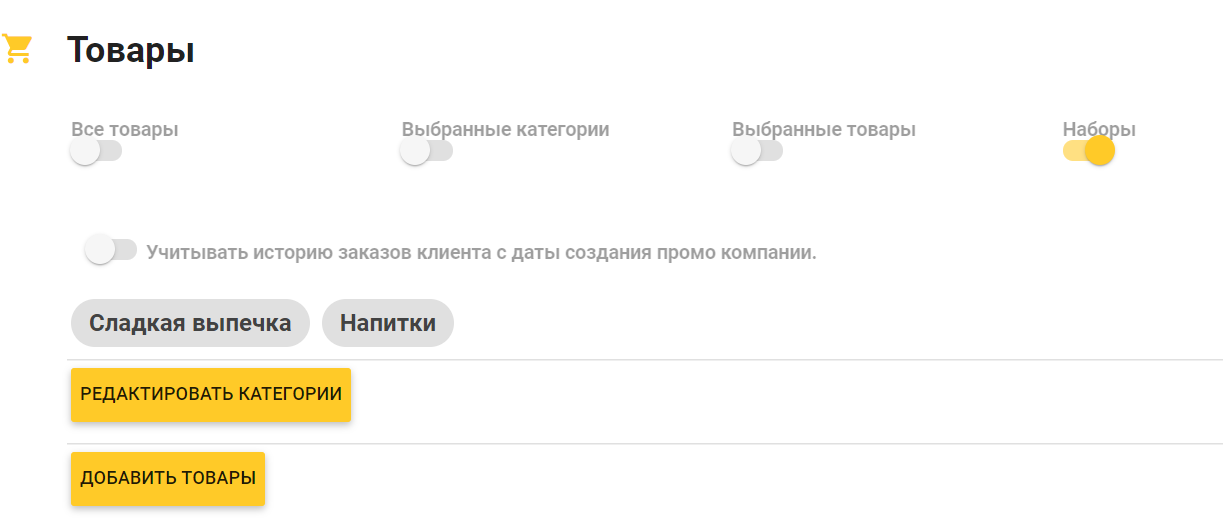
- В разделе **Временные условия**, установите следующие настройки: 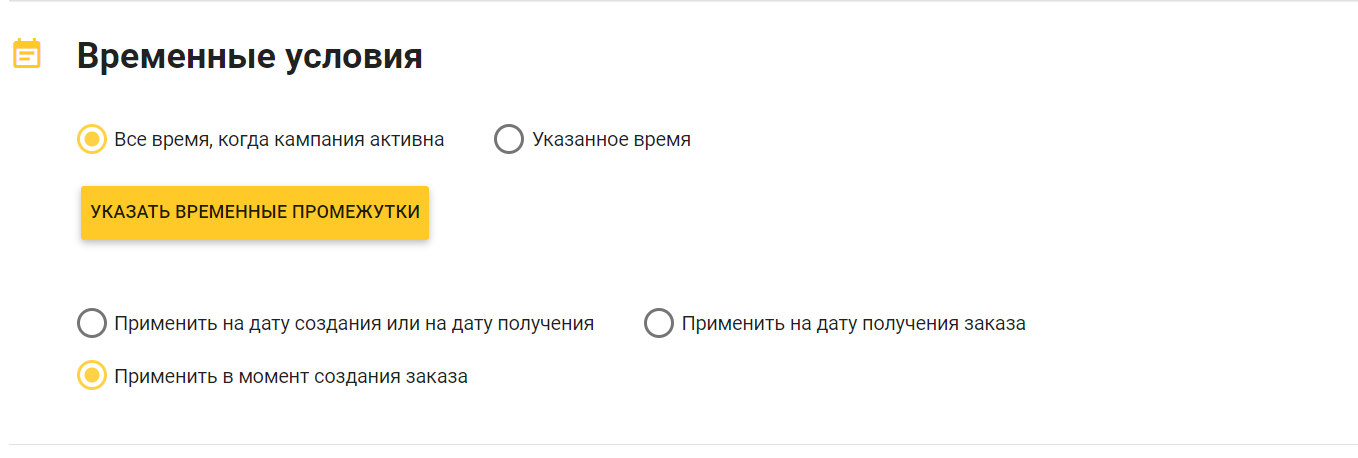 Чтобы задать время действия акции, нажмите на кнопку **Указать временные промежутки**, а затем в открывшемся диалоговом окне **Временные рамки** задайте время с 0 до 11 ч для понедельника-пятницы и нажмите на **Сохранить**: 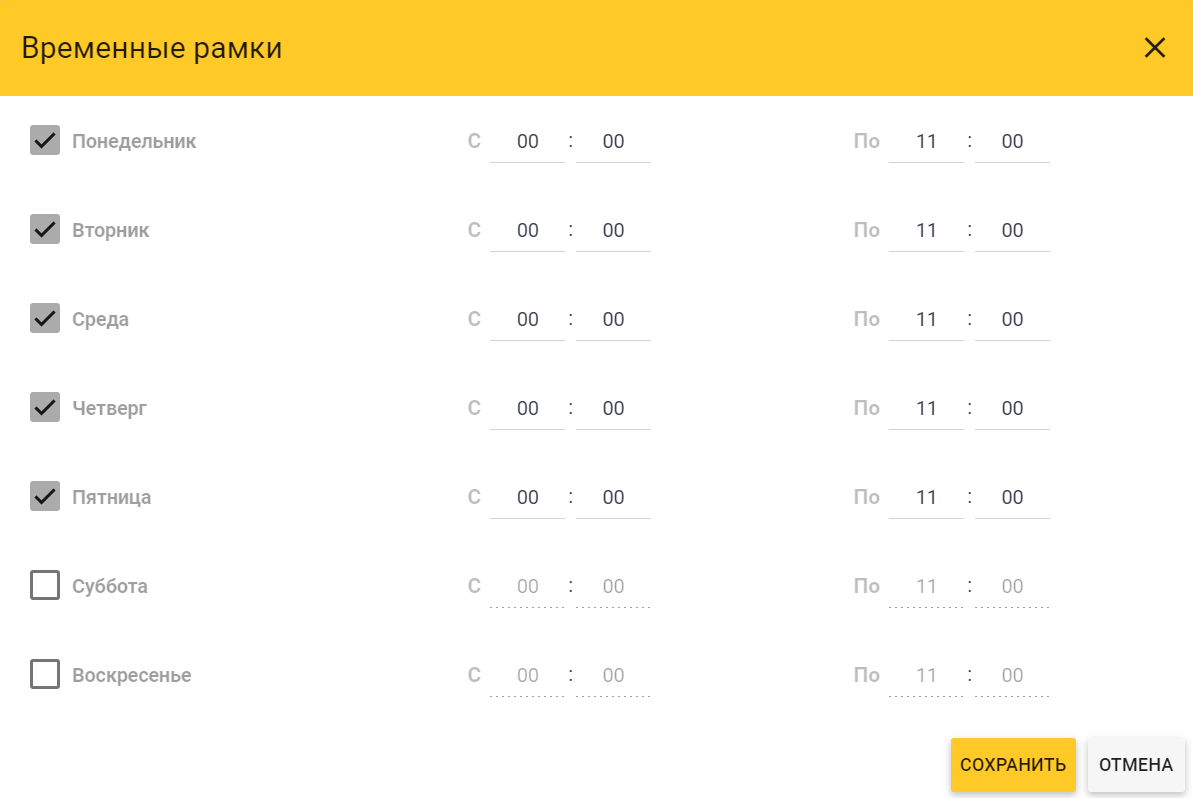
- В разделе **Награды** установите следующие настройки: 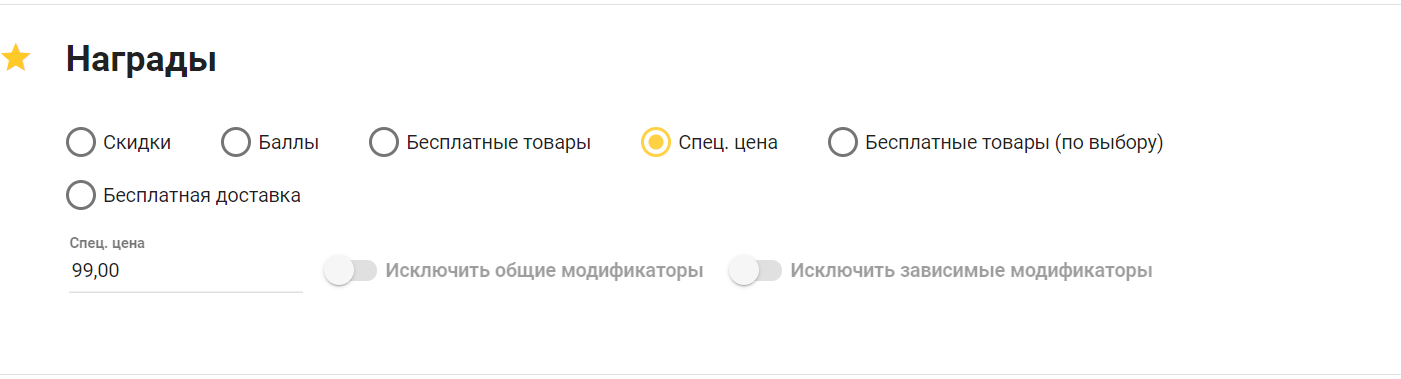
Если в заказе клиента, сделанным любым способом до 11 ч утра в будний день, встречается товарная позиция из категорий Сладкая выпечка и Напитки (например, Круассан и Кофе) , то цена данного набора в его чеке составит 99 рублей.
Счастливые часы
Можно организовать промо акцию со следующим сценарием: по выходным с 12 до 15 ч (счастливые часы) скидка на любое Мороженое 20%.
Как настроить данную акцию
Чтобы организовать данную акцию, необходимо создать новую промо акцию со следующими настройками (остальные настройки можно оставить по умолчанию):
- В разделе **Товары** установите категорию Мороженое:

- В разделе **Временные условия** установите следующие настройки (смотрите аналогичные скриншоты в предыдущей промо акции): Выберите опции **Все время, пока компания активна** и **Применить в момент создания заказа**

- Нажмите на кнопку **Указать временные промежутки**, а затем в открывшемся диалоговом окне **Временные рамки** задайте время с 12 до 15 ч для субботы- воскресенья и нажмите на **Сохранить**:


- В разделе **Награды** выберите тип награды **Скидка**, размер скидки 20%.
При заказе клиентом в выходные дни, с 12 до 15 ч, любого мороженого, он автоматически получает скидку на эти товары 20%.
Подарок или скидка на день рождения
Можно организовать акцию для зарегистрированных клиентов со следующим сценарием: при любом заказе в промежутке 1 день до и 2 дня после дня рождения клиента, он получает в подарок кофе.
Как настроить данную акцию
Чтобы организовать данную акцию, необходимо создать новую промо акцию со следующими настройками (остальные настройки можно оставить по умолчанию):
- В разделе **Целевая аудитория**, установите следующие настройки: 
- В разделе **День рождения клиента** установите следующие настройки: 
- В разделе **Награды** установите следующие настройки: 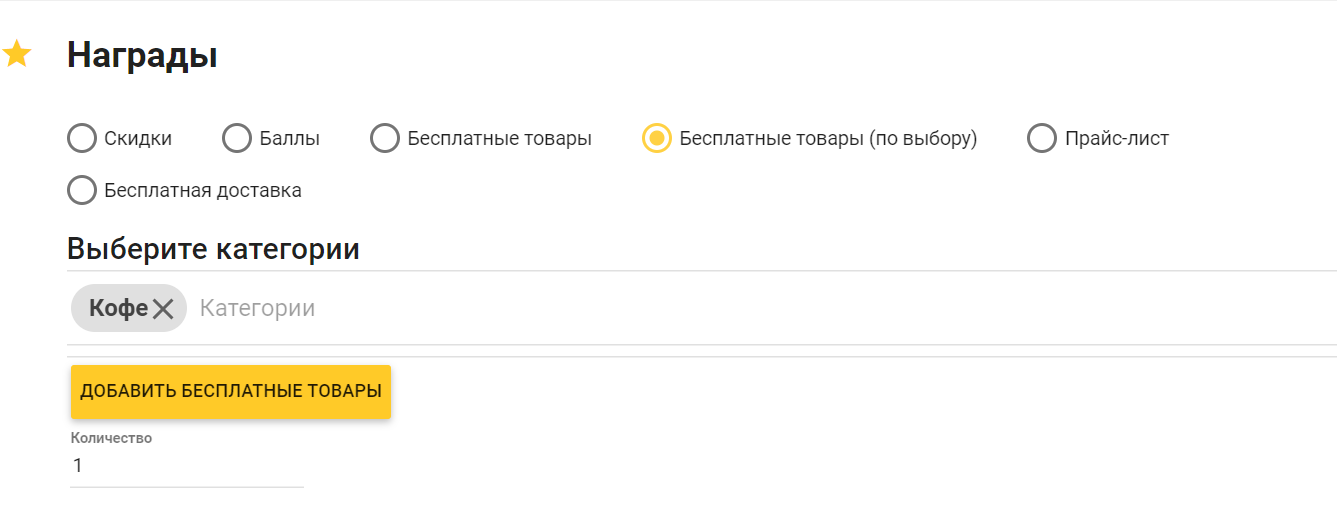
При заказе через терминал, добавьте в заказ зарегистрированного клиента (если клиент самостоятельно оформляет заказ через сайт или Мобильное приложение, он добавляется автоматически). Если в профиле клиента указана дата его рождения, то при оформлении заказа система YUMA-POS предложит клиенту в качестве подарка кофе на выбор.
Скидка на первый онлайн заказ
С целью привлечения клиентов и стимулирования онлайн заказов (через сайт магазина или Мобильное приложение), вы можете организовать промо акцию со следующим сценарием: каждый зарегистрированный клиент при первом онлайн заказе получает скидку 10% от суммы чека.
Как настроить данную промо акцию
Чтобы создать данную промо акцию, выполните следующие шаги:
- Создайте автозаполняемую группу клиентов, куда будут входить клиенты, зарегистрированные в Мобильном приложении и на веб. сайте, и у которых еще не было ни одного оплаченного заказа. Можно назвать эту группу, например, «Покупатели без заказов». На форме для создания такой группы следует включить две следующие настройки:  **Примечание***: О том, как создавать группы с автозаполнением, смотрите **здесь***
- Создайте новую промоакцию со следующими настройками (остальные можно оставить по умолчанию): Целевая аудитория: 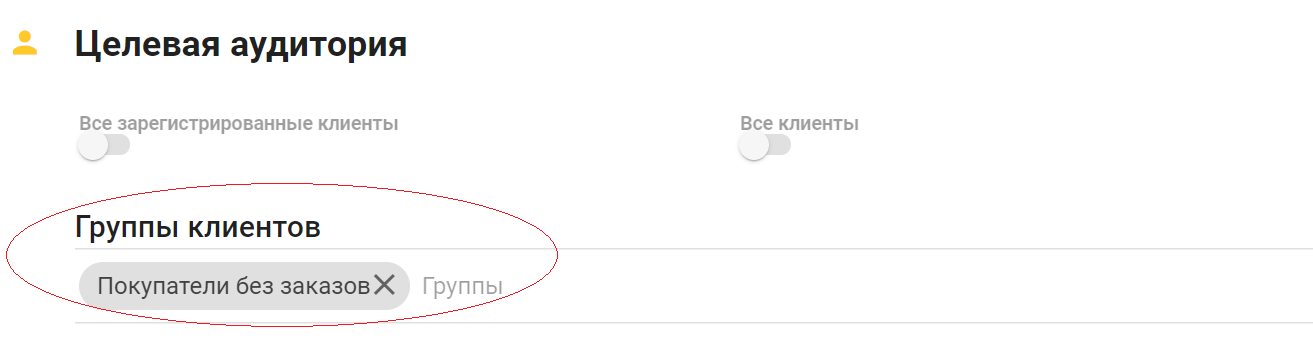
- Награды: 
Данная акция работает следующим образом: при первом заказе через Мобильное приложение или сайт магазина клиент автоматически получает скидку 10% от общей суммы заказа.
Подарок клиенту при заказе от 600 рублей
Сценарий данной промо акции: при сумме чека заказа 600 рублей или выше, клиенту в подарок будет предложен 1 горячий напиток на выбор (например, чай или кофе).
Как настроить данную промо акцию
Чтобы настроить данную промо акцию, выполните следующие действия:
- Создайте новую промо акцию со следующими настройками (остальные настройки можно оставить по умолчанию): **Сумма чека**: 
- **Награды**: 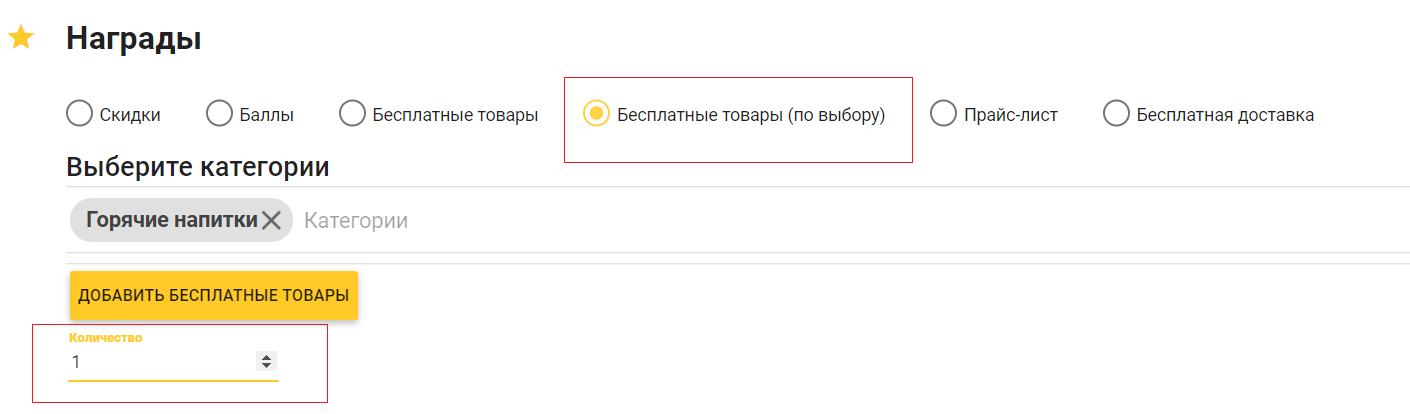 **Примечание**: *В данном примере предполагается, что уже создана категория меню Горячие напитки.*
Акция работает следующим образом: если клиент сделал любым способом заказ на сумму 600 рублей или выше, ему предлагается бесплатно, в качестве подарка, один любой горячий напиток на выбор.
Акция по типу «при покупке пяти чашек кофе, шестая чашка в подарок»
Данная акция особенно подходит для компании клиентов. При заказе 5 чашек кофе, шестая чашка предлагается бесплатно*.
*Примечание Возможна настройка акции, при которой клиент может приобрести 5 чашек кофе не за один заказ, а за несколько заказов в период действия акции (подробности смотрите далее).
Как настроить данную акцию
Чтобы настроить данную акцию
- Создайте новую промо акцию со следующими настройками (оcтальные можно оставить по умолчанию): **Целевая аудитория**: **Все зарегистрированные клиенты**
- **Товары**: Набор со следующими параметрами: набор из 5 чашек кофе: 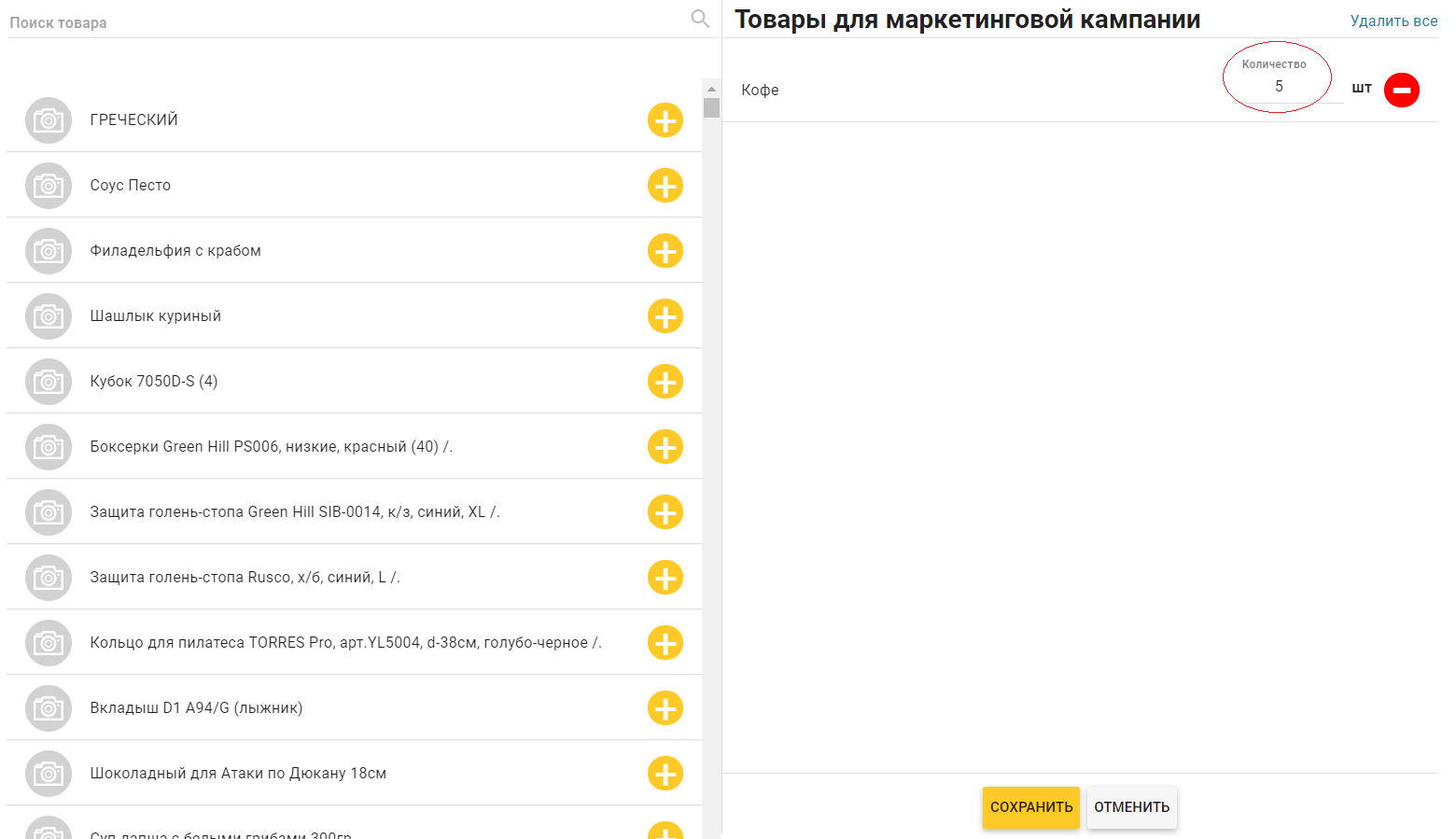 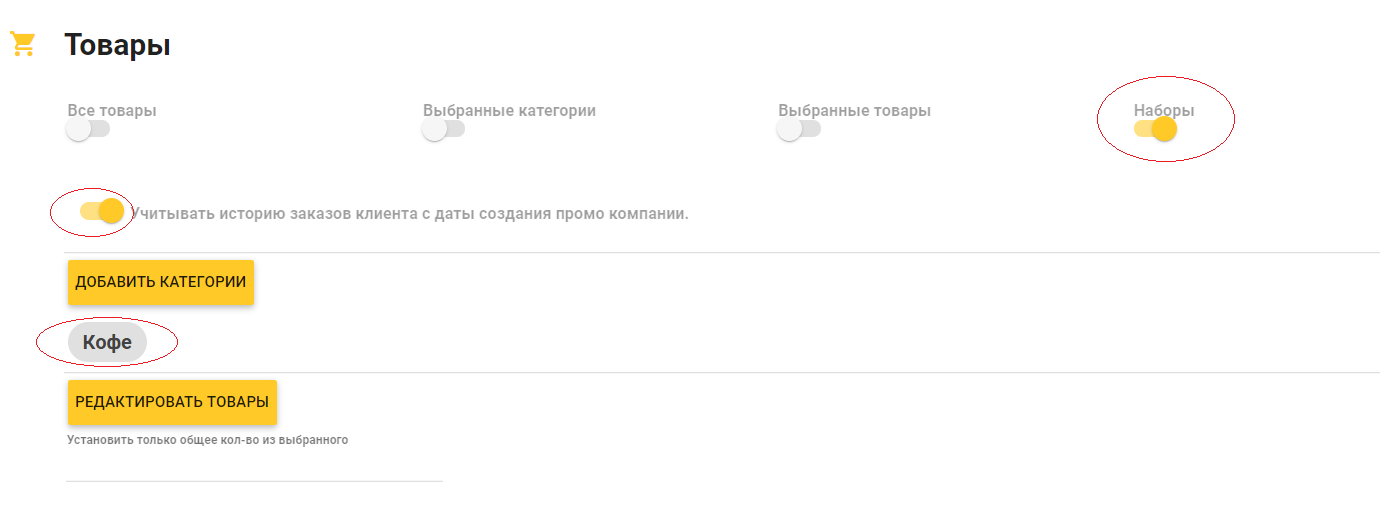
- **Награды**: 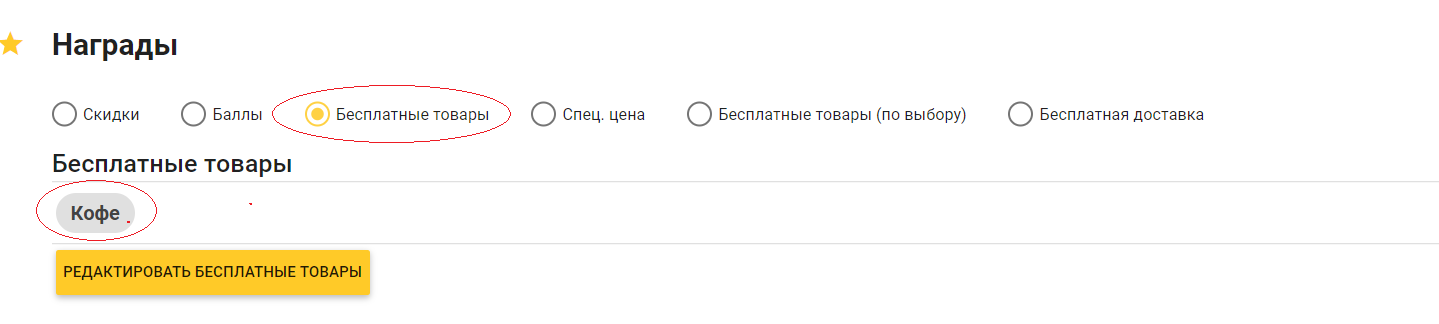
Акция работает следующим образом: если зарегистрированный клиент заказывает 5 чашек кофе (за один заказ или за несколько заказов, благодаря включенному переключателю Учитывать историю заказов клиента с даты создания промо акции в разделе настроек Товары), то ему будет предложена шестая чашка кофе в качестве подарка.
Ссылки по теме
- [Промо акции](https://support.yumapos.ru/new-docs/configuring-back-office/marketing/promotional-campaigns/)

- [Программы лояльности клиентов](https://support.yumapos.ru/new-docs/configuring-back-office/marketing/customer-loyalty-programs/)