В этом разделе рассказывается как экспортировать или импортировать из XLSX файловтехнологические карты для элементов меню и элементов складского учета (кроме модификаторов).
Как открыть диалог для импорта или экспорта технологических карт
Чтобы открыть диалоговое окно, с помощью которого можно импортировать и экспортировать технологические карты, выполните следующие шаги:
- На левой навигационной панели управляющей консоли Бэк-офиса нажмите на узел **Склад**, а затем на **Складские остатки**.

- На верхнем меню нажмите на **Импорт техкарт**. *Открывается диалоговое окно **Импорт техкарт**, которое позволяет производить как импорт, так и экспорт технологических карт.*
Импорт технологических карт
Перед тем как импортировать технологические карты, необходимо их сохранить в Excel (.xlsx) файл, записанный в специальном формате. Шаблон файла можно скачать по ссылке на диалоговом окне Импорт техкарт следующим образом:
- Откройте диалоговое окно **Импорт техкарт** (см. процедуру выше).

- Нажмите на ссылку **XLSX шаблон** (в левом нижнем углу).
Примечание: По умолчанию шаблон файла сохраняется в папку загрузок под именем import-inventory-recipes-template.xlsx
Пример файла для импорта технологической карты для продукта «Салат Оригинальный»:

Как правильно заполнить файл для импорта технологических карт
Файл-шаблон содержит множество полей для каждой импортируемой позиции (ингредиента техкарты). Ниже приводится минимальный список полей (столбцы в файле-шаблоне, помеченные *), которые необходимо заполнить для корректного выполнения операции импорта:
- **Название продукта**: укажите название продукта, для которого создается технологическая карта. ***Примечание**: из одного файла вы можете импортировать одну или несколько технологических карт. Для каждой карты в данном поле следует указывать название продукта, для которого она создается.*

- **Действительна с**: задайте дату и время, с которого карта станет действительной, в формате дд.мм.гггг чч:мм:сс, например 12.12.2023 00:00:00.

- **Порция**: укажите число порций, на которое рассчитана карта (рекомендованное значение: 1);

- **Название ингредиента**: укажите название ингредиента, например «Мясо куриное»;

- **Количество**: укажите вес ингредиента (в килограммах) в расчете на указанное число порций;
Важно: названия продуктов и ингредиентов должны точно соответствовать позициям, зарегистрированным базе данных складских остатков или элементов меню. При несоответствии выдается ошибка.
Импорт технологических карт из файла
Чтобы импортировать технологические карты
- В левой навигационной панели Бэк-офиса раскройте узел **Склад**, а затем выберите **Складские остатки**.

- На верхней панели страницы со списком элементов складского учета нажмите на кнопку **Импорт Техкарт**. *Открывается диалоговое окно **Импорт техкарт** (см. пример ниже):*

- В верхней части окна, в области **Импортируйте ваши техкарты в формате XLSX**, установите значения следующих параметров импорта: **Ваш файл** (обязательный): выберите ваш созданный XLSX файл с данными технологических карт для импорта.

- **Режим импорта**: выберите из списка режим импорта: **Элементы меню** или**Складские остатки**. ***Примечание**: данный режим позволяет загрузить технологические карты для элементов меню или элементов складского учета, соответственно.*

- **Импортировать техкарты для магазинов**: Чтобы импортировать технологические карты только в определенные торговые точки, установите этот флажок, а затем добавьте нужные торговые точки в поле **Магазины**, которое отображается. *Примечание:* *По умолчанию, если этот флажок не включен, технологические импортируются во все торговые точки.*


- Нажать на **Импорт**.
Обработка ошибок
Если в процессе импорта произошли ошибки, то система выдает сообщение: «Некоторые строки не были обработаны корректно», а на диалоге Импорт техкарт отображается кнопка Ошибки обработки:

Чтобы получить более подробную информацию об ошибках, нажмите на кнопку Ошибки обработки — подробная информация об ошибках отображается в отдельном окне.
Экспорт технологических карт
Чтобы экспортировать технологические карты в файл
- В левой навигационной панели Бэк-офиса раскрыть узел **Склад**, а затем выбрать **Складские остатки**.
- На верхней панели страницы со списком элементов складского учета нажмите на кнопку **Импорт Техкарт**. *Открывается диалоговое окно **Импорт техкарт**.*
- В нижней части окна, в области **Экспорт в формате XLSX**, установите значения следующих параметров экспорта: 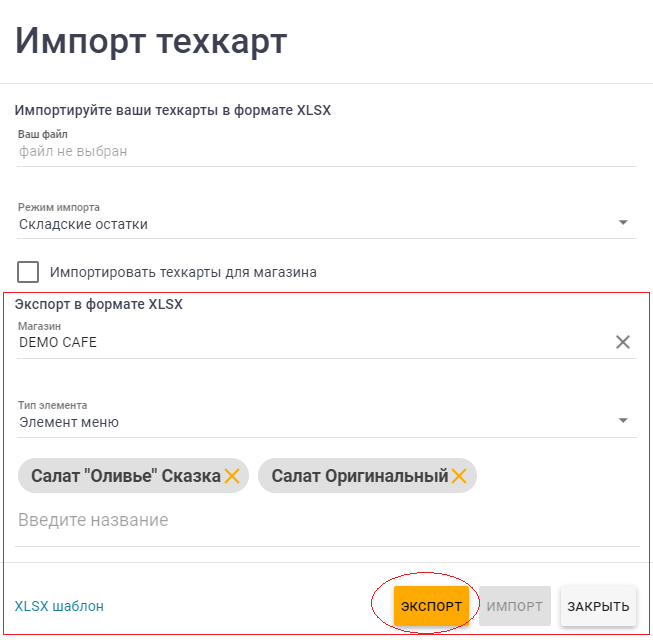 **Магазин**: чтобы экспортировать технологические карты только из определенных магазинов, добавьте в это поле необходимые магазины. *Примечание: если поле***Магазин***оставить пустым, технологические карты экспортируются изо всех магазинов.*
- **Тип элемента**: выберите из списка тип элементов, для которых экспортируются технологические карты: **Элементы меню** или**Складские остатки**.
- **Введите название**: добавьте в это поле (выберите из списка) элементы меню или складского учета, для которых будут экспортироваться технологические карты.
- Нажмите на **Экспорт**.
**Примечание:**Система загружает на ваш компьютер XLSX файл с результатами экспорта. Имя файла по умолчанию: Технологические карты <год>-<номер месяца>-<дата>.xlsx, например: Технологические карты 2023-12-14.xlsx
Ссылки по теме
- [Как работать с технологическими картами](https://support.yumapos.ru/new-docs/back-office-faq/how-to-work-with-recipes/)