В этом разделе объясняется, как просмотреть существующие элементы меню и при необходимости внести в них изменения.
Открыть список элементов меню
Чтобы открыть текущий список элементов меню
- На левой навигационной панели управляющей консоли Бэк-офиса нажмите на узел **Меню/Товары**, а затем на **Список элементов**. *Отображается список всех зарегистрированных элементов меню (для всех магазинов). В данном примере показаны только элементы из категории Салаты:*
На этой странице вы можете найти интересующий вас элемент, например, введя первые буквы его названия в поле Поиск.
Просмотреть и внести изменения в отдельные элементы меню
Чтобы открыть страницу со свойствами элемента меню, нажмите на название этого элемента в колонке Название. Страница со свойствами может включать следующие вкладки:
Для элементов любого типа:
- [Общее](https://support.yumapos.ru/new-docs/back-office-faq/how_to_change_menu_items/#general)

- [Признаки](https://support.yumapos.ru/new-docs/back-office-faq/how_to_change_menu_items/#features)

- [Прайс-листы](https://support.yumapos.ru/new-docs/back-office-faq/how_to_change_menu_items/#price)

- [Выгрузка](https://support.yumapos.ru/new-docs/back-office-faq/how_to_change_menu_items/#unload)
Эти вкладки отображаются только для элементов типа Блюдо:
- [Тех. карта](https://support.yumapos.ru/new-docs/back-office-faq/how_to_change_menu_items/#recipe)

- [Зависимые модификаторы](https://support.yumapos.ru/new-docs/back-office-faq/how_to_change_menu_items/#recipe)
Вкладка «Общее»


На этой вкладке вы можете просмотреть и изменить основную информацию об элементе меню.
При редактировании данных на этой вкладке, вы можете задать налог, который будет применяться в зависимости от типа заказа товара или общий налог на заказ:
- Общий налог на заказ задается в поле **Налог** — необходимо выбрать нужный [налог](https://support.yumapos.ru/new-docs/configuring-back-office/taxes/) из списка.
- Чтобы задать налоги, которые применяются к заказам разных типов, следует установить в поле **Налог** значение Без налога, включить переключатель **Налог по типу заказа**, а затем определить, какой налог применяется при покупке товара в заказах разных типов, выбирая [налог](https://support.yumapos.ru/new-docs/configuring-back-office/taxes/) из списка: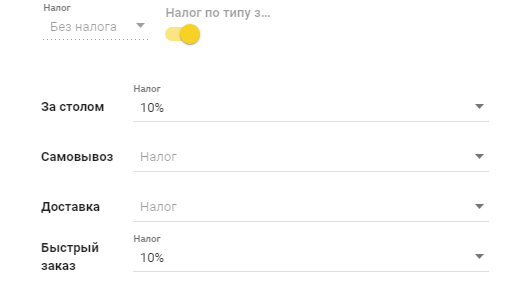 **Примечание***: Если к какому-либо типу заказа налог не применяется, оставьте поле для налога для заказа этого типа пустым (как показано на рисунке). Если там уже была задана величина налога, то выберите*Без налога*, чтобы налог не применялся к выбранному типу заказов.*
Подробное описание остальных параметров, доступных на этой вкладке, смотрите в секции «Добавить новый товар в меню» раздела Список элементов.
Вкладка «Признаки»


На этой вкладке можно отметить основные качественные характеристики товара (например, наличие определенных ингредиентов, аллергенов, тип кухни и т.п.). Данная информация выводится на сайте магазина и доступна в Мобильном приложении.
Вкладка «Прайс-листы»

На этой вкладке отображаются все зарегистрированные прайс листы, в которые добавлен товар. Вы можете при необходимости изменить цену товара и зависимых модификаторов в любом прайс листе.
Чтобы изменить цену товара и модификаторов
- В колонке **Название**, раскройте узел с названием нужного прайс листа.

- В колонке **Цена**, измените цену товара и его зависимых модификаторов (если они есть), а затем нажмите на **Обновить**.
Вкладка «Выгрузка»

Эта вкладка позволяет вам управлять выгрузкой (экспортом) данных о товаре в файлы в формате, поддерживаемом YUMA-POS, для последующей загрузки этих данных в базу данных 1С.
На вкладке имеются следующие элементы:
- **Идентификатор 1С**: задает идентификатор (GUID) этого элемента меню в базе данных 1С, если он там определен. Если этот параметр задан корректно, при выгрузке информации об этом элементе в 1С он распознается системой и информация о нем добавляется в 1С. Если этот параметр не задан, данный элемент будет добавлен в 1С как новый товар. **Примечание***: О том, как получить идентификатор товара в 1С, смотрите документацию по 1С.*

- **Исключить**: включите эту флаговую кнопку, чтобы не выгружать информацию о данном элементе в 1С.

- **Выпуск**: включите эту флаговую кнопку для блюд, у которых определена технологическая карта.
Вкладка «Тех. карта»

На этой вкладке задается технологическая карта (рецепт) для приготовления одной порции продукта.
Примечание: Подробную информацию о том, как работать с элементами данной вкладки, смотрите в секции Вкладка «Технологическая карта», в разделе Как внести изменения в элементы складского учета.
Вкладка «Зависимые модификаторы»


На этой вкладке вы можете просмотреть привязанные к товару зависимые модификаторы, а также изменить их или добавить новые модификаторы.
Примечание: Подробную информацию о работе с модификаторами смотрите в разделе Как добавить модификаторы к товарам
Ссылки по теме
- [Список элементов меню](https://support.yumapos.ru/new-docs/configuring-back-office/items/items-list/)

- [Как внести изменения в элементы складского учета?](https://support.yumapos.ru/new-docs/back-office-faq/modify-inventory-item/)