В этом разделе объясняется как настроить печать этикеток для товаров меню или модификаторов. Этикетка может содержать информацию о составе продукта, его весе, калорийности, дате упаковки и т.п.
Чтобы настроить печать этикеток, необходимо выполнить два шага:
- Создать макет этикетки на странице свойств товара или модификатора.

- Включить настройки печати этикеток на стороне POS терминала (кассы).
Создать макет этикетки на странице свойств товара или модификатора
Возможны два сценария:
- Распечатать на этикетке заранее подготовленный текст, заданный в поле **Описание этикетки**.

- Печатать на этикетке информацию, заданную в определенных полях на странице свойств товара меню или модификатора.
Открыть страницу со свойствами товара или модификатора
Чтобы открыть страницу свойств товара
- На левой навигационной панели Бэк-офиса откройте узел **Меню/Товары**, а затем нажмите на **Список элементов**.
- Введите название элемента меню в поле **Поиск**.
- На странице со свойствами товара перейдите на вкладку **Общее**. 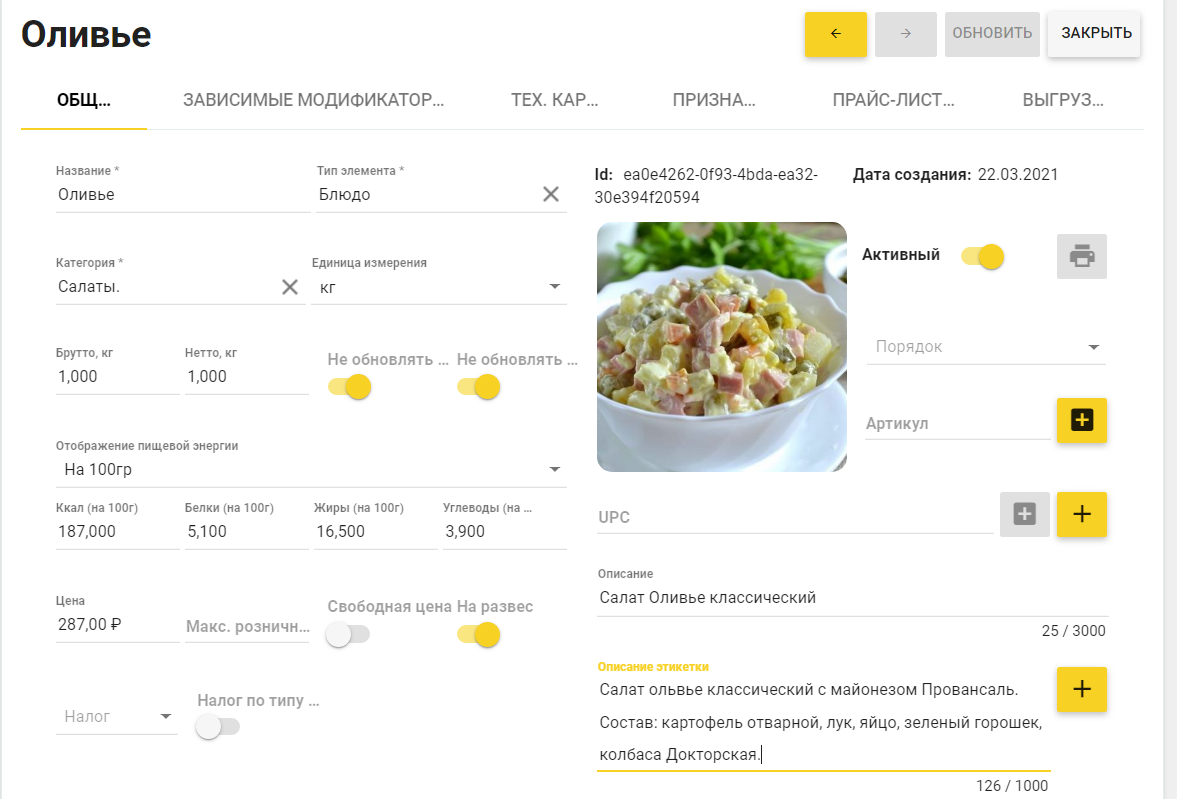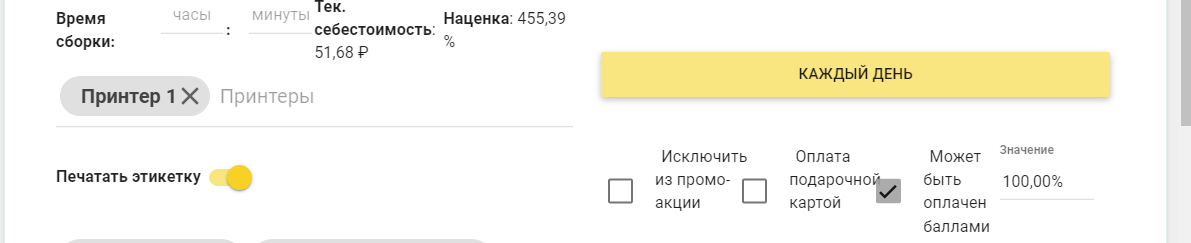
- Заполните поле **Описание этикетки**, если необходимо. **Примечание***: Если это поле не заполнено, то на этикетке будет распечатана информация из полей по калорийности продукта, вес и название товара. Можно добавить до 20 описаний этикетки.***Важно***: Если поле **Описание этикетки** заполнено, а в свойствах товара указано, что он относится к категории «Алкоголь», то на этикетке дополнительно будет распечатано: дата разлива , время , день недели (совпадает с датой печати этикетки), а также вес товара, единица измерения и изображение (которое берется из системных настроек). Если есть описание этикетки, то система проигнорирует КБЖУ и описание товара.*
- Включите переключатель **Печать этикетки**.
Чтобы открыть страницу свойств модификатора
- На левой навигационной панели Бэк-офиса откройте узел **Меню/Товары**, в затем нажмите на **Модификаторы**.
- Введите название модификатора в поле **Поиск**.
- На странице со свойствами модификатора перейдите на вкладку **Общее**. 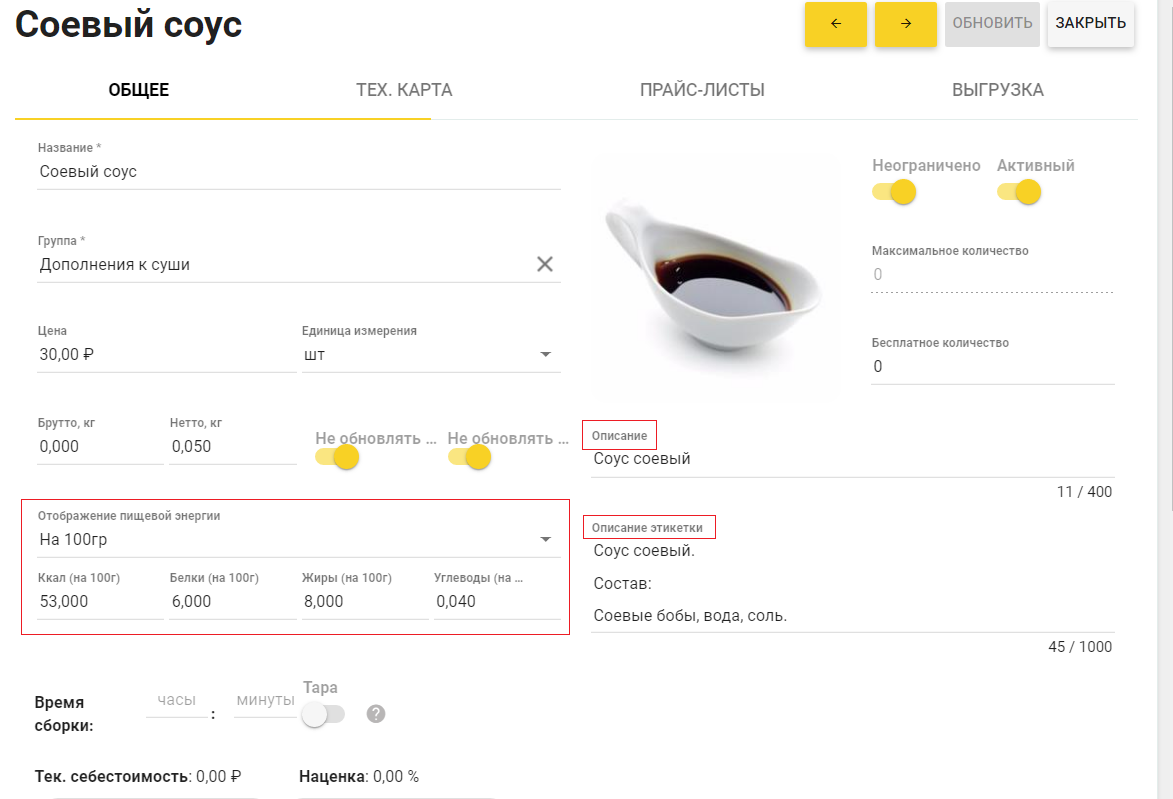
- Заполните поле **Описание этикетки**, если необходимо. **Примечание***: Если это поле не заполнено, то на этикетке будет распечатана информация из полей по калорийности продукта, вес и название. Можно добавить до 20 описаний этикетки.*
Правила печати этикеток модификаторов
Если в заказ добавили товар и модификатор, то правило печати этикеток следующее:
- Если у модификатора не заполнено поле **Описание этикетки**, то у товара распечатается этикетка

- Если у модификатора заполнено поле **Описание этикетки**, а у товара не заполнено, то распечатается только этикетка модификатора, а у товара этикетка не распечатывается (то есть КБЖУ, вес будут проигнорированы)

- Если и у модификатора, и у товара заполнено поле **Описание этикетки**, то распечатаются обе этикетки (и товара, и модификатора).
Включить настройки печати этикетки на POS терминале
Чтобы открыть страницу настроек печати этикеток
- В меню онлайн кассы, нажмите на **Настройки**, затем нажмите на **Настройки печати**и выберите нужную категорию **Этикетка**.

Для настройки параметров печати этикеток используйте следующие элементы этой страницы:
- **Печатать этикетки для всех позиций заказа после отправки в работу (статус «В процессе»)**: включить, чтобы этикетки печатались после нажатия на кнопку «Начать» на кассе.

- **Печатать этикетки для всех позиций заказа по готовности заказа (статус «Готов»):**включить, чтобы этикетки печатались после перевода заказа в статус «Готов».

- **Печатать этикетки для всех позиций заказа после оплаты всех позиций заказа:**включить, чтобы этикетки печатались после оплаты всех позиций заказа.

- **Печать Описание/Состав**: включить, чтобы на этикетке было напечатано описание товара или его состав.
Примечание: Независимо от состояния вышеуказанных настроек, печать этикеток не происходит для товаров или категорий товаров, в свойствах которых отключена настройка Печатать этикетку. Подробнее смотрите в разделе Список элементов.
Ссылки по теме
- [Список элементов](https://support.yumapos.ru/new-docs/configuring-back-office/items/items-list/)

- [Список категорий](https://support.yumapos.ru/new-docs/configuring-back-office/items/categories-list/)

- [Настройки печати](https://support.yumapos.ru/new-docs/configuring-pos-terminal-application/print-setup/)