Важно: Материалы этого раздела применимы только к заказам «За столом».
Онлайн касса позволяет вам переносить отдельные элементы заказа «За столом» от одного клиента к другому (за этим же столом). Кроме того, вы можете перенести или скопировать отдельные элементы из одного заказа в другой заказ, за другим столом. В этом разделе приведены инструкции для выполнения этих операций.
Чтобы начать использовать эту функцию, на странице создания заказа «За столом», выберите позицию заказа, которую желаете перенести или скопировать, нажмите на  , а затем используйте соответствующие команды на появившемся контекстном меню:

Чтобы перенести или скопировать элемент заказа
- На странице создания заказа «За столом», выберите позицию заказа, которую желаете перенести или скопировать, нажмите на , а затем на контекстном меню, используйте команды **Перенести на место** или **Копировать на место**, соответственно. *Открывается диалоговое окно **Перенести на место** или **Копировать на место,** аналогичное показанному ниже примеру:* 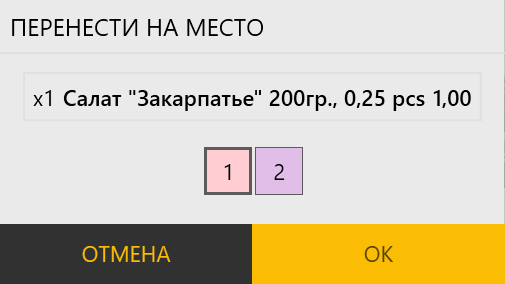
- На этом диалоге выберите номер места (клиента), куда вы хотите перенести или скопировать выбранный элемент заказа, а затем нажмите на **OK**.
Чтобы перенести отдельную позицию заказа на другой стол (в другой заказ)
- На странице создания заказа «За столом», выберите позицию заказа, которую желаете перенести, нажмите на , а затем на контекстном меню, используйте команду **Перенести на стол/Заказ**. *Открывается план расположения столов в вашем заведении, подобный примеру ниже:*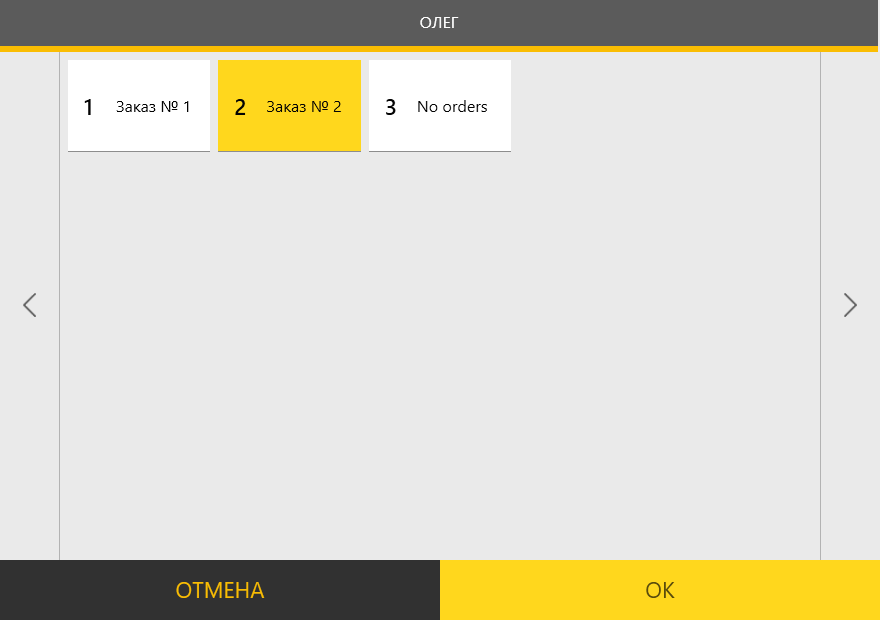
- На этом плане выберите стол (заказ), куда планируете перенести выбранную выше позицию заказа и затем нажмите на **OK**.
Ссылки по теме
- [Активные заказы](https://support.yumapos.ru/new-docs/using-pos-terminal/pos-terminal-menu-commands/active-orders/)

- [Обработка заказов](https://support.yumapos.ru/new-docs/using-pos-terminal/process-orders/)