Общая информация
Бэк-офис YUMA-POS позволяет настроить расчет и начисление заработной платы вашим сотрудникам. Зарплата сотруднику может начисляться как по общим правилам, в зависимости от роли сотрудника, так и индивидуально.
Важно: для выполнения работы по расчету и начислению зарплаты через бэк-офис, в профиле ответственного за начисления зарплаты сотрудника, на вкладке Разделы бэкофиса для роли должны быть настроены права работы с зарплатной информацией:

Формулы расчета заработной платы
Формулы для расчета зарплаты задаются на следующих страницах бэк-офиса:
- общая формула зарплаты для всех сотрудников с определенной ролью: [на вкладке **Зарплата**](https://support.yumapos.ru/new-docs/configuring-back-office/staff/roles/#salary) страницы параметров роли;

- индивидуальная формула зарплаты для конкретного сотрудника: [на вкладке **Роли**](https://support.yumapos.ru/new-docs/back-office-faq/how-to-add-new-staff-member/#Setup) страницы профиля сотрудника.
Общая формула для расчета зарплаты
Общая формула зарплаты сотрудников с определенной ролью задается на вкладке Зарплата соответствующей роли.
Чтобы задать общую формулу начисления зарплаты
- Откройте список ролей (см. раздел [Роли](https://support.yumapos.ru/new-docs/configuring-back-office/staff/roles/)) и найдите нужную роль.
- Щелкните мышью по имени роли, а затем перейдите на вкладку **Зарплата**.
- Нажмите на иконку и добавьте формулу расчета зарплаты. ***Примечание**: подробные инструкции по добавлению формулы смотрите в секции «Процедура добавления формулы расчета зарплаты» далее в этом разделе.*
- Нажмите на **Обновить**.

В данном примере для кассиров установлена почасовая оплата по ставке 500 руб за 1 час.
Индивидуальная формула для расчета зарплаты
Индивидуальная формула расчета зарплаты для конкретного сотрудника задается на вкладке Роли профиля данного сотрудника.
Чтобы задать индивидуальную формулу расчета зарплаты
- Откройте список сотрудников (см. раздел [Список сотрудников](https://support.yumapos.ru/new-docs/configuring-back-office/staff/staff-list/)) и найдите нужного сотрудника.
- Нажмите на имя сотрудника, чтобы открыть страницу с параметрами сотрудника, а затем перейдите на вкладку **Роли**.
- Раскройте узел с ролью*, для которой хотите установить порядок расчета зарплаты, как показано в примере ниже для роли Кассир: 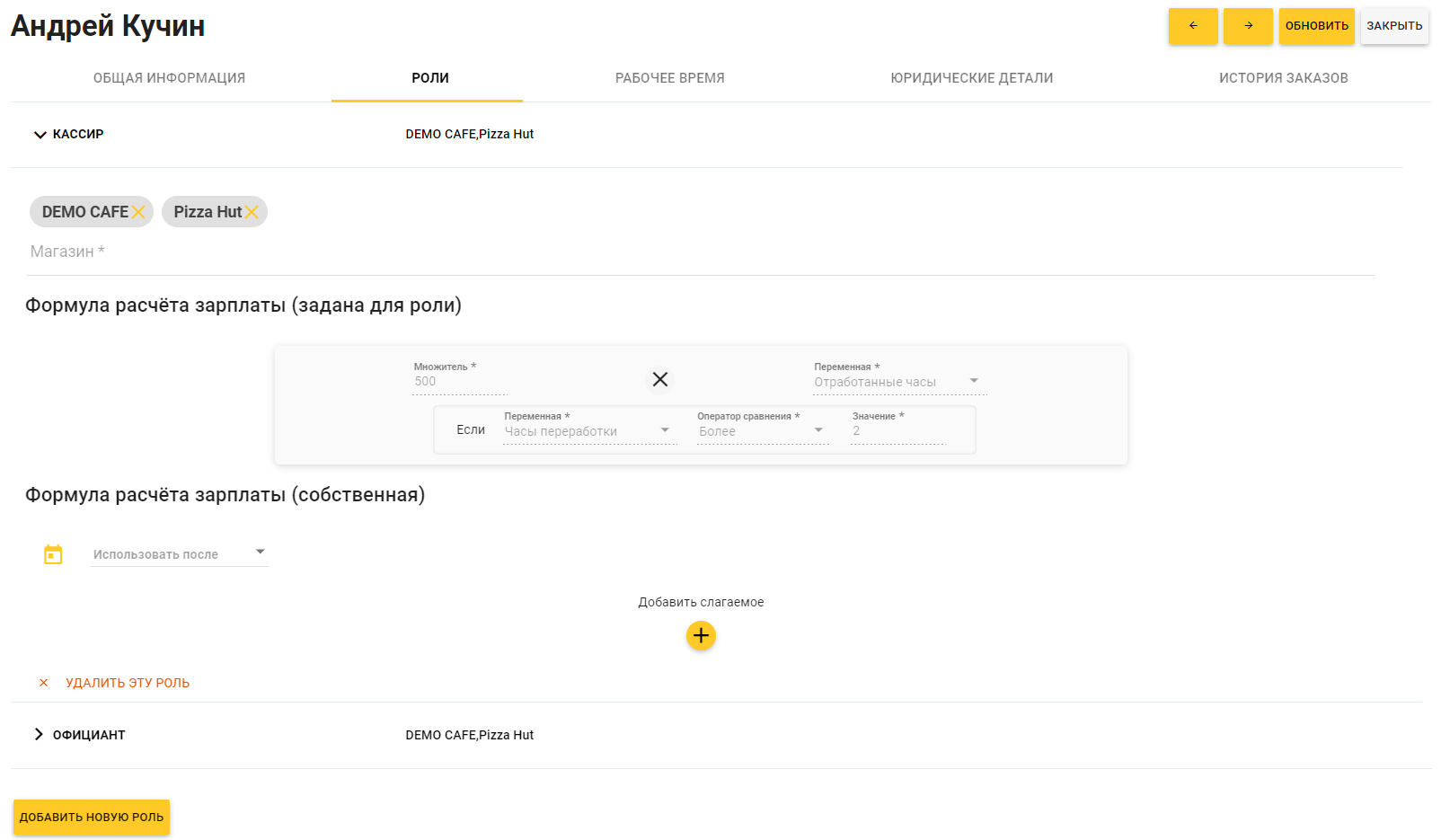
- Нажмите на иконку  (**Добавить слагаемое**)и добавьте индивидуальную формулу расчета зарплаты. ***Примечание**: подробные инструкции по добавлению формулы смотрите в секции «Процедура добавления формулы расчета зарплаты» далее в этом разделе.*
- В поле **Использовать после** установите дату, с которой будет применяться индивидуальная зарплата.
- Нажмите на **Обновить**.
*Примечание: если хотите добавить сотруднику новую роль, нажмите на Добавить новую роль, а затем выполните шаги 3-5 из процедуры выше.
Процедура добавления формулы расчета зарплаты
Любая формула зарплаты состоит из слагаемых, а каждое слагаемое может включать до двух составляющих:
- Обязательная часть: формула расчета, включающая множитель (ставка в рублях или в долях) и переменную, на которую умножается ставка (например, число отработанных часов, сумма заказов и т.п.);

- Необязательная часть (опция): условие, при выполнении которого применимо слагаемое.
Примечание: формула расчета зарплаты может включать одно или несколько слагаемых.
Чтобы добавить формулу расчета зарплаты
- В поле **Множитель** введите величину ставки (в рублях) или в долях (0т 0 до 1).

- Из списка в поле **Переменная** выберите тип оплаты для установленной ставки (подробнее смотрите секцию «Переменные в формуле заработной платы» в конце данного раздела). Доступные значения (список неполный — полный список доступных переменных смотрите в секции [Переменные в формуле заработной платы](https://support.yumapos.ru/new-docs/back-office-faq/how-to-configure-payroll-calculation/#payroll_variables) далее в этом разделе): Константа — означает твердый оклад; Множитель — сумма в рублях.

- Отработанные часы — ставка за час; Множитель — сумма в рублях.

- Часы переработки — ставка за час переработки. Множитель — сумма в рублях.

- Заказы, созданные сотрудником — количество заказов, созданных сотрудником; Множитель — сумма в рублях.

- Сумма заказов, созданных сотрудником — общая сумма заказов, созданных сотрудником. Множитель — в долях от суммы заказов.

- Заказы заведения — количество заказов заведения. Множитель — сумма в рублях.

- Сумма заказов заведения — общая сумма заказов заведения. Множитель — в долях от суммы заказов.


- Если необходимо, нажмите на **Добавить условие**. Условие включает три параметра: **Переменная**: задает тип параметра, который будет сравниваться со **Значением** в условии. *Совпадает с возможными значениями **Переменной** из предыдущего шага.*

- **Оператор сравнения**: обычный арифметический оператор сравнения (> больше; < меньше; >= больше или равно; <= меньше или равно).

- **Значение**: числовое значение, с которым будет сравниваться значение из поля **Переменная**.
Примеры формул расчета зарплаты
Для лучшего понимания процедуры составления формул зарплаты, рассмотрим несколько примеров.
Сценарий 1: у сотрудника почасовая оплата 400 руб в час, независимо от объема работы:

Сценарий 2: у сотрудника оклад 1000 руб в день, но введена надбавка к окладу в размере 10% от суммы всех созданных заказов.

Сценарий 3: у сотрудника почасовая оплата 400 руб в час, но в случае, если за день он оформит более 30 заказов, ему будет выплачиваться надбавка в размере 15% от суммы заказов:

Переменные в формуле заработной платы
В этом разделе приведено более подробное описание переменных.
В формуле заработной платы поддерживаются следующие переменные:
- Константа — Это оклад. Например, множитель 10000р, переменная “Константа”. В этом случае в [ведомости](https://support.yumapos.ru/new-docs/configuring-back-office/staff/payrolls/) за выбранный период оклад будет 10000 руб, а если константа выбрана в доп.условиях, тогда будет в “Автобонус”.

- Отработанные часы — ставка за час. Например, множитель 500, переменная “Отработанные часы”. В ведомости в колонке “ставка” будет 500, а если отработанные часы выбраны в доп.условиях, тогда эта цифра будет в “Автобонус”.

- Часы переработки — ставка за час переработки. Например, множитель 600, переменная “Отработанные часы”. В ведомости в колонке “Сверхурочная ставка” будет 600, а если часы переработки выбраны в доп.условиях, тогда эта цифра будет в “Автобонус”.

- Заказы созданные сотрудником — количество заказов, который создал сотрудником. Например, во множители прописываем 100р и выбираем данную переменную. В этом случае за каждый созданный заказ сотрудник получит 100р. В ведомостях эта оплата будет учитываться в колонке “автобонус”.

- Сумма заказов созданных сотрудником — доля от суммы заказов созданных сотрудником. Например, сотрудник от каждого созданного заказа получает 10%. В этом случае во множители прописывается 0,1. В ведомостях эта дополнительная оплата будет учитываться в колонке “автобонус”.

- Заказы закрытые сотрудником — количество заказов, которые закрыл сотрудник. Например, во множители прописываем 100р и выбираем данные переменную. В этом случае за каждый закрытый заказ сотрудник получит 100р. В ведомостях эта дополнительная оплата будет учитываться в колонке “автобонус”.

- Сумма заказов закрытых сотрудником — доля от суммы заказов закрытых сотрудником. Например, сотрудник от каждого закрытого заказа получает 10%. В этом случае во множители прописывается 0,1. В ведомостях эта дополнительная оплата будет учитываться в колонке “автобонус”.

- Заказы заведения — количество заказов заведения (не зависимо от того, кто создал или закрыл заказ). В ведомостях эта дополнительная оплата будет учитываться в колонке “автобонус”.

- Сумма заказов заведения -доля от суммы заказов заведения. Например, сотрудник от каждого заказа заведения получает 10%. В этом случае во множители прописывается 0,1. В ведомостях эта дополнительная оплата будет учитываться в колонке “автобонус”.

- Заказы, доставленные сотрудником -число заказов, доставленных клиенту сотрудником (заказы не обязательно закрыты);

- Сумма заказов, доставленных сотрудником — сумма заказов, доставленных клиенту сотрудником (заказы не обязательно закрыты);

- Общее пройденное расстояние (только для курьеров) — расстояние (в километрах), которое прошел курьер с момента открытия смены и до закрытия смены

- Пройденное расстояние во время доставки (только для курьеров) — учитывается только расстояние (в километрах), которое прошел курьер, когда перевел хотя бы один заказ в доставку.
Правила применения формулы зарплаты
Здесь объясняется как применяется формула расчета зарплаты, с учетом общих и индивидуальных формул, а также дат, начиная с которых применяется индивидуальная формула зарплаты.
Перечень правил
- Формула, которая заполняется в карточке роли, считается общей и применяется ко всем сотрудникам, у которых выбрана данная роль.

- У сотрудника может быть индивидуальная формула, которая привязывается к его роли, в карточке сотрудника, на вкладке **Роли**. Формула появляется после добавления роли к сотруднику.
После того, как установлена дата, начиная с которой применяется индивидуальная формула расчета зарплаты, обработка происходит по следующему сценарию:
- Если уже была установлена формула, по которой сформировалась и проводилась ведомость, а потом формула изменилась, то в старой ведомости будет считаться все еще по старой формуле, а новые ведомости — по новой.

- Если ведомости были сформированы, но не проведены, то после проведения ставка будет пересчитана.

- Если у сотрудника была общая роль, например, с 1 по 15 сентября, а с 16 сентября установлена индивидуальная зарплата, а ведомость формируем с 1 по 30 сентября, то у такого сотрудника будет две строчки в ведомостях: со ставками по роли (общая зарплата) и индивидуальная зарплата.

- Если сотруднику добавили индивидуальную формулу, но не добавили дату начала ее использования, то в этом случае при формировании новой ведомости ставка будет браться по индивидуальной формуле (за любой период) .

- В ведомостях, которые были сформированы и проведены до добавления индивидуальной формулы останется ставка по роли (общая зарплата), а если ведомости были сформированы, но не проведены, то после проводки ставка пересчитывается.

- Можно добавить две индивидуальные формулы для одной роли и магазина. Например сначала записываем формулу с нужной датой, затем сохраняем и меняем дату на другую дату. При этом в интерфейсе первой записанной формулы будет не видно, но в ведомости ставка подтянется.