Ваши клиенты могут оформлять заказы через Мобильное приложение или веб-сайт магазина (если ваши заведения поддерживают этот режим работы). Заказы такого типа называются онлайн заказы. В этом разделе рассказывается, как эффективно организовать работу по приему и обработке онлайн заказов.
Примечание: Если вы не работаете с онлайн заказами, пропустите данный раздел.
Для работы с онлайн заказами необходимо выполнить следующие обязательные шаги, которые детально описаны далее:
- Выбрать режим обработки онлайн заказов.

- Создать список регионов, в которых расположены ваши заведения.
Выбор режима обработки онлайн заказов
Если ваши заведения поддерживают оформление онлайн заказов, вам необходимо выбрать режим работы с онлайн заказами. Эти операции выполняются на странице Системных настроек. Выполните следующие шаги:
- В левой навигационной панели Бэк-офиса, выберите **Настройки > Системные настройки**.
- На экране системных настроек задайте параметры **Главный магазин** и **Режим работы сайта и мобильного приложения**: 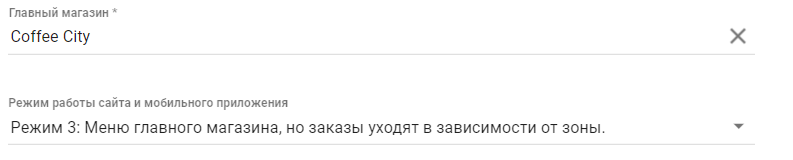
- **Главный магазин**: задает Главный магазин. **Примечание***: YUMA-POS использует Главные магазины, которые заданы для каждого региона (смотрите секцию “Создать список регионов, в которых расположены ваши заведения” далее по тексту). В этом поле, для Режима 2 и Режима 3 вы должны задать любой магазин в качестве Главного, выбрав его из списка зарегистрированных магазинов.*
- **Режим работы сайта и мобильного приложения**: определяет режим обработки заказов. Имеется 3 режима: **Режим 1: Список магазинов. Далее заказ в выбранном магазине**: Для работы с этим режимом устанавливать Главный магазин не требуется. Когда пользователь перейдет на сайт или приложение, он увидит список всех зарегистрированных магазинов (смотрите экран **Настройки > Магазины**). После выбора магазина отображается его меню. **Примечание***: Если у вас определено несколько регионов, использовать данный режим не рекомендуется.*
- **Режим 2: Главный магазин, для колл-центров**: Для работы в этом режиме требуется установить Главный магазин для каждого региона. В этом режиме клиент может сделать заказ только в Главном магазине своего региона. Если у вас есть заведения в разных регионах, Мобильное приложение или веб-сайт сначала предложат клиенту выбрать свой регион из списка.
- **Режим 3: Меню главного магазины, но заказы уходят в зависимости от зоны**: Для работы в этом режиме требуется установить Главный магазин для каждого региона. Как это работает? Мобильное приложение или веб-сайт сначала предлагают клиенту выбрать свой регион из списка (если у вас определено несколько регионов). Затем для клиента отображается меню Главного магазина своего региона, с помощью которого он делает заказ. Если клиент выбирает самовывоз, то появляется список магазинов региона, из которых он может выбрать место выдачи заказа. Если клиент выбирает доставку, то заказы уходят в тот магазин, к которому относится зона доставки. **Примечание:**Меню Главного магазина региона и других магазинов этого региона должны совпадать! **Важно**: Для использования режимов 2 и 3, у магазинов обязательно должны быть проставлены регионы.
Создать список регионов, в которых расположены ваши заведения
Для обработки онлайн заказов в Режиме 2 и Режиме 3 (смотрите выше) необходимо правильно указать регионы, в которых расположены ваши заведения. Кроме того, для каждого региона следует задать Главный магазин.
Примечание: При выборе Режима 1 создавать регионы не нужно, и вы можете пропустить эту секцию документации.
В режимах 2 и 3, прежде всего, необходимо сформировать список регионов (даже если все магазины в одном регионе — тогда список будет включать только этот регион).
Чтобы создать список регионов
- В левой навигационной панели Бэк-офиса, выберите **Настройки > Регионы**.

- Нажмите на **Добавить регион**, заполните форму и нажмите на **Сохранить** :** *Заполните следующие поля формы:* **Название**: введите название региона (например, Санкт-Петербург или Москва).

- **Широта**, **Долгота**: введите широту и долготу центра региона.

- **Главный магазин**: выберите из списка Главный магазин для данного региона.
Важно: Широту и долготу центра региона старайтесь задать как можно точнее. Координаты населенных пунктов можно найти, например, на Гугл картах или на других подобных ресурсах
Чтобы задать регион, к которому относится магазин
- В левой навигационной панели Бэк-офиса, выберите **Настройки > Магазины**и щелкните мышью по имени магазина.
- Из списка **Регионы**, который был сформирован ранее, выберите нужный регион, к которому относится магазин: 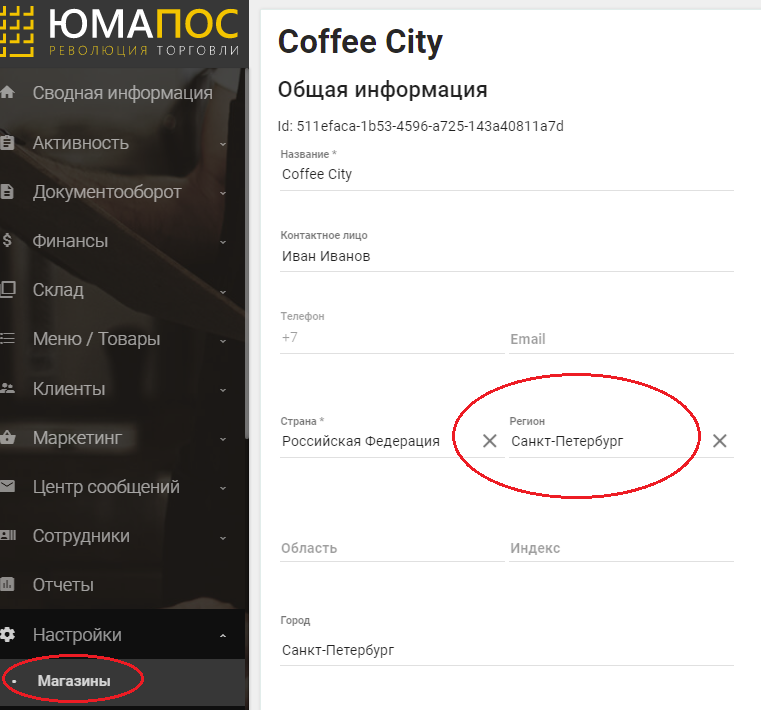 **Важно***: Необходимо задать соответствующий Регион в настройках всех магазинов.*
Ссылки по теме
- [Нагрузки](https://support.yumapos.ru/new-docs/getting-started/configure_loads/)

- [Регистрация ваших магазинов](https://support.yumapos.ru/new-docs/getting-started/register-stores/)