Этот топик объясняет, как настроить импорт (загрузку) элементов складского учета из XLSX файлов в меню, а также экспорт (сохранение) элементов складского учета в XLSX файл.
Импорт складских элементов из файла
Перед тем как импортировать товары (элементы складского учета), необходимо их сохранить в Excel (.xlsx) файл, записанный в специальном формате.
Пример файла для импорта товаров:

Шаблон файла можно скачать в Бэк-офисе, как описано ниже.
Как правильно заполнить файл для импорта складских элементов
Файл-шаблон содержит множество полей для каждой импортируемой позиции (элемента складского учета). Ниже приводится минимальный список полей (столбцы в файле-шаблоне), которые необходимо заполнить для корректного выполнения операции импорта:
- **Наименование**: укажите наименование элемента (например, Свинина или Подсолнечное масло);

- **Категория**: укажите название категории склада, к которой относится товар (например, для свинины — это «Мясо»);

- **Единица измерения**: из списка выберите единицы измерения элемента меню, например, шт, кг, литр и т.п.
Скачать шаблон для файла импорта
Для того чтобы скачать шаблон для файла импорта элементов складского учета, необходимо выполнить следующие шаги:
- В левой навигационной панели Бэк-офиса раскрыть узел **Склад**, а затем выбрать **Складские остатки**.
- На верхней панели страницы со списком элементов нажать на кнопку **Импорт**. *Открывается диалоговое окно **Импорт складских остатков**.* 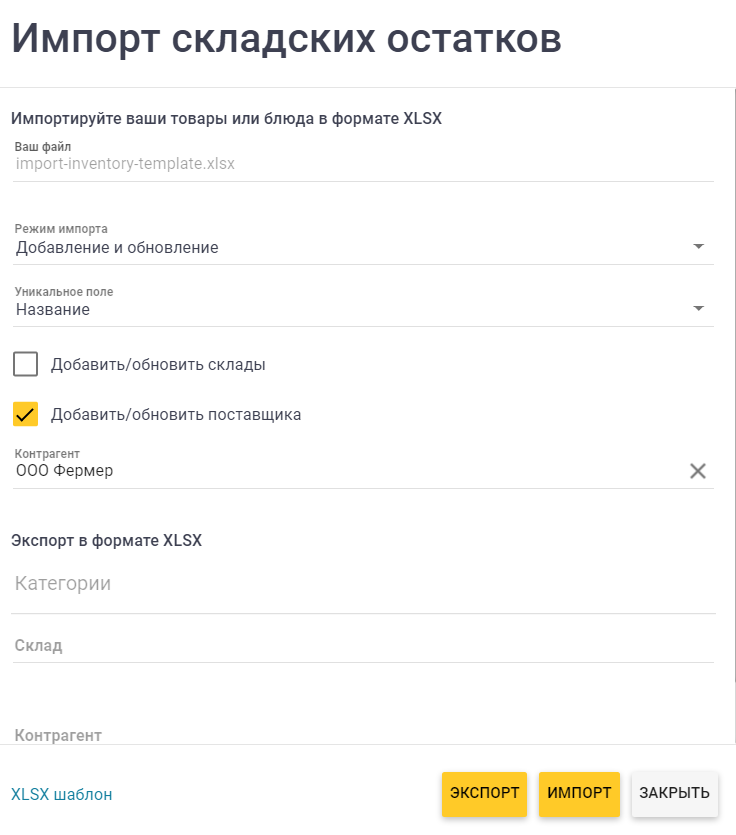
- В окне **Импорт складских остатков** нажмите на ссылку **XLSX шаблон** (в левом нижнем углу окна).
**Примечание:**По умолчанию система скачивает файл с шаблоном под именем import-inventory-template.xlsx
Импортировать элементы складского учета из файла
Чтобы импортировать складские элементы из файла
- В левой навигационной панели Бэк-офиса раскрыть узел **Склад**, а затем выбрать **Складские остатки**.

- На верхней панели страницы со списком элементов склада нажать на кнопку **Импорт**. *Открывается диалоговое окно **Импорт складских остатков** (см. скриншот выше).*

- В верхей части окна, в области **Импортируйте ваши товары или блюдав формате XLSX**, установите значения следующих параметров импорта: **Ваш файл** (обязательный): выберите ваш XLSX файл со списком товаров для импорта.

- **Режим импорта**: выберите из списка режим импорта товаров: Только обновление или Добавление и обновление.

- **Уникальное поле**: выберите параметр товара, по которому будет определяться его уникальность (система может добавить только один элемент с уникальным признаком) — возможные значения: Наименование, UPC, SKU,UUID.

- **Добавить/обновить склады**: установите этот флажок, чтобы при импорте элементов [складской остаток](https://support.yumapos.ru/new-docs/configuring-back-office/store/inventory-items/) обновлялся (или добавлялся) на указанных складах.

- **Добавить/обновить поставщика**: установите этот флажок, чтобы при импорте элементов добавлялся поставщик товаров.


- Нажать на **Импорт**.
Экспорт товаров в файл
Чтобы экспортировать товары (элементы склада) в файл
- В левой навигационной панели Бэк-офиса раскрыть узел **Меню/Товары**, а затем выбрать **Список элементов**.
- На верхней панели страницы со списком товаров нажать на кнопку **Импорт**. *Открывается диалоговое окно **Импорт/Экспорт товаров**.*
- В нижней части окна, в области **Экспорт в формате XLSX**, установите значения следующих параметров экспорта: 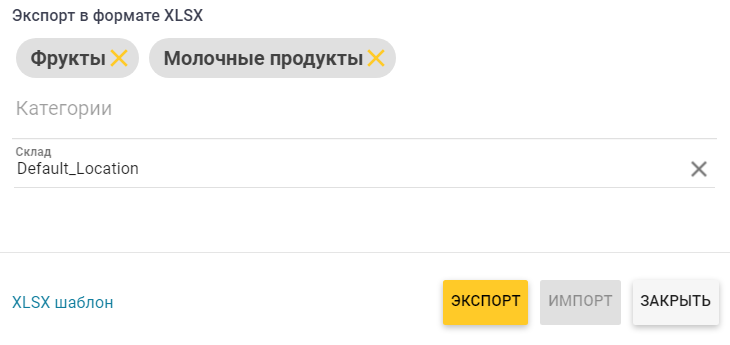 **Категории**: добавьте в это поле [категории товаров](https://support.yumapos.ru/new-docs/configuring-back-office/store/inventory-categories/), которые будут экспортироваться. *Примечание: По умолчанию, если в этом поле ничего не выбрано, будут экспортироваться товары всех категорий.*
- **Склад**: выберите склад, откуда будет экспортироваться товар.
- Нажмите на **Экспорт**.
**Примечание:**Система загружает на ваш компьютер XLSX файл с результатами экспорта. Имя файла по умолчанию: Складские остатки <год>-<номер месяца>-<дата>.xlsx, например: Скоадские остатки 2023-12-22.xlsx