Общая информация
Подключив кредитный лимит, вы можете позволить клиенту делать заказы без необходимости платить за них немедленно.
Возможность оплаты заказов в кредит может заинтересовать предприятия, которые хотят организовать питание сотрудников в кредит, с последующей оплатой (например, после зарплаты).
Бэк-офис YUMA позволяет вам установить лимит расходов на кредитный счет, и клиент может делать покупки в пределах этого лимита.
Пополнить кредитный счет и погасить задолженность клиенты могут через любую кассу (POS terminal) или самостоятельно, через Личный кабинет на сайте заведения.
В этом разделе объясняется, как настроить и использовать эту функциональность. Рассматриваются следующие вопросы:
- [Подключение кредитного лимита клиента](https://support.yumapos.ru/new-docs/pos-terminal-faq/house-account-payments/#enable)

- [Оплата заказа в кредит через POS-терминал](https://support.yumapos.ru/new-docs/pos-terminal-faq/house-account-payments/#pay)

- [Пополнение кредитного баланса](https://support.yumapos.ru/new-docs/pos-terminal-faq/house-account-payments/#replenish)

- [Отслеживание кредитной задолженности клиентов](https://support.yumapos.ru/new-docs/pos-terminal-faq/house-account-payments/#monitor)
Подключение кредитного лимита клиента
Чтобы задать кредитный лимит для клиента, на стороне Бэк-офиса выполните следующие действия:
- Задайте кредитный лимит клиента на вкладке **Общая информация** [профиля клиента](https://support.yumapos.ru/new-docs/configuring-back-office/customers/customers-list/#View):  Перейдите на вкладку профиля **Общая информация**.
- В секции **Кредитный счет**, нажмите на  и установите размер кредита в поле **Лимит**.
- Нажмите на , чтобы подтвердить введенные данные.
- Добавьте клиента в любую [группу](https://support.yumapos.ru/new-docs/configuring-back-office/customers/customers-groups/), для которой включен режим кредитного баланса: Создайте группу с включенным флажком **Включить кредитный баланс** (детальные инструкции смотрите в разделе [Группы покупателей, секция «Управление группами»](https://support.yumapos.ru/new-docs/configuring-back-office/customers/customers-groups/#create)) или выберите существующую группу с такими параметрами.
- Добавьте клиента в данную группу (смотрите инструкции в разделе [Список покупателей](https://support.yumapos.ru/new-docs/configuring-back-office/customers/customers-list/#Managing)).
**Важно:**Если вы пропустите этот шаг (добавление в группу), кредит будет не доступен клиенту, даже если ему установлен кредитный лимит (Шаг 1).
Оплата заказа в кредит через POS-терминал
Важно: Для оплаты заказа в кредит, а также для пополнения кредитного баланса клиента через POS-терминал (описано в секции Как пополнить баланс через POS-терминал ниже), роль сотрудника (кассира), выполняющего эти операции, должна включать следующие права: - Просмотр данных личного счета клиента; - Пополнение счета клиента.
Данные права устанавливаются на вкладке Функции POS терминала на экране настройки ролей. Более подробную информацию о настройке ролей для работы с кассой смотрите в разделе Роли. Сотрудник, роль которого не включает эти права, не сможет работать с кредитным счетом клиента.
Для оплаты заказа клиента за счет средств кредита, на приложении POS-терминала выполните следующие действия:
- Откройте новый заказ (см. раздел [Создать новый заказ](https://support.yumapos.ru/new-docs/using-pos-terminal/process-orders/create-new-order/)).
- Добавьте в заказ клиента с включенной функцией оплаты в кредит (см. раздел [Добавить клиента](https://support.yumapos.ru/new-docs/using-pos-terminal/process-orders/add-customer/#existing)).
- Если необходимо, проверьте доступный баланс клиента: на нижнем меню приложения кассы нажмите на **Кредит**.
- в открывшемся окне нажмите на **Проверить Баланс**. 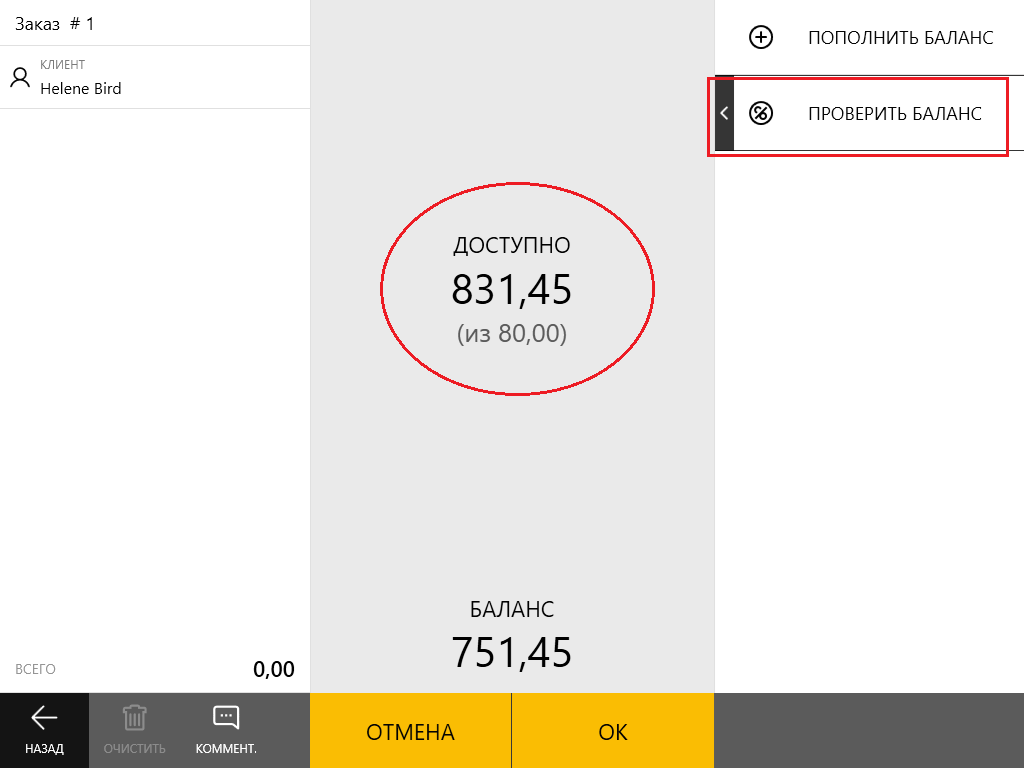 **Примечание:***Сумма покупки не может превышать доступный баланс, который состоит из кредитных средств и собственных средств самого клиента. В данном примере: у клиента кредитный баланс **80**, а сумма собственных средств (баланс) **751.45**. Таким образом, ему доступно **831.45**.*
- Добавьте товарные позиции в заказ (см. раздел [Добавить товары в заказ](https://support.yumapos.ru/new-docs/using-pos-terminal/process-orders/add-items/)) и нажмите на нижнем меню кассы на **Расчет**: 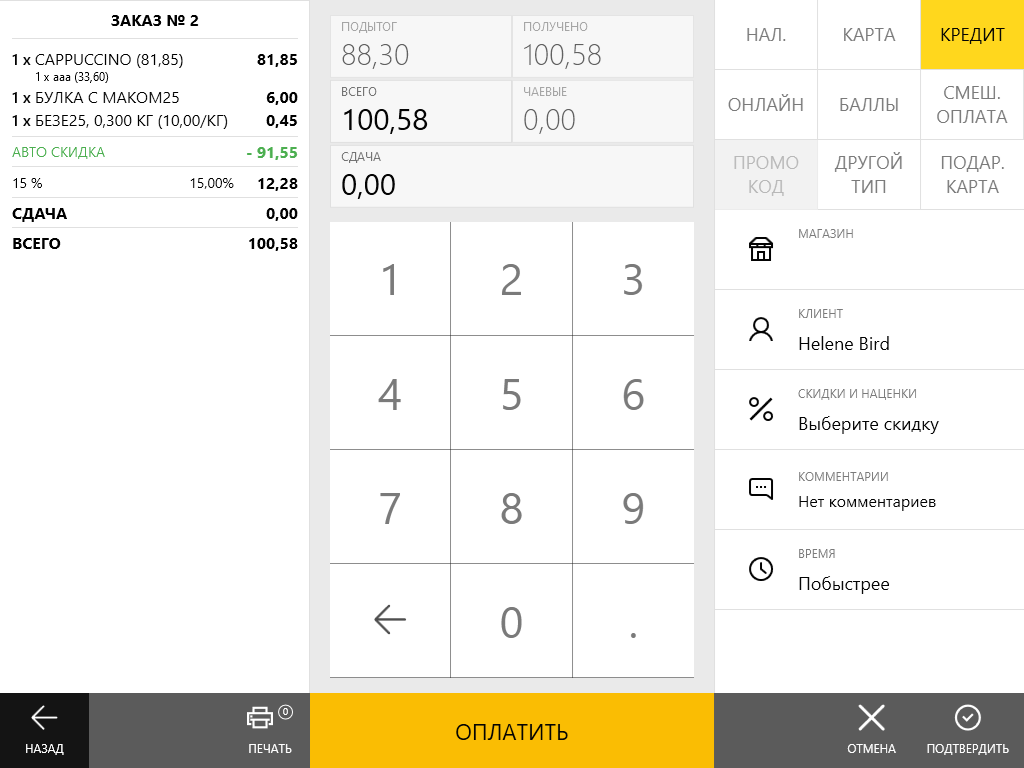
- Выберите тип оплаты **Кредит** и нажмите на **Оплатить**. **Важно:***при оплате в кредит сначала списываются собственные средства клиента, а только потом — кредитные.*
Примечание: Если сумма заказа превышает доступные средства на балансе клиента, POS -терминал возвращает следующую ошибку:

Пополнение кредитного баланса
Клиент может пополнить свой баланс через POS-терминал в любом магазине или через свой профиль (Личный кабинет) на сайте магазина.
Как пополнить баланс через POS-терминал
Чтобы выполнить эту операцию, выполните следующие действия на стороне кассы:
- Откройте новый заказ (см. раздел [Создать новый заказ](https://support.yumapos.ru/new-docs/using-pos-terminal/process-orders/create-new-order/)).
- Добавьте в заказ клиента с включенной функцией оплаты в кредит (см. раздел [Добавить клиента](https://support.yumapos.ru/new-docs/using-pos-terminal/process-orders/add-customer/#existing)). 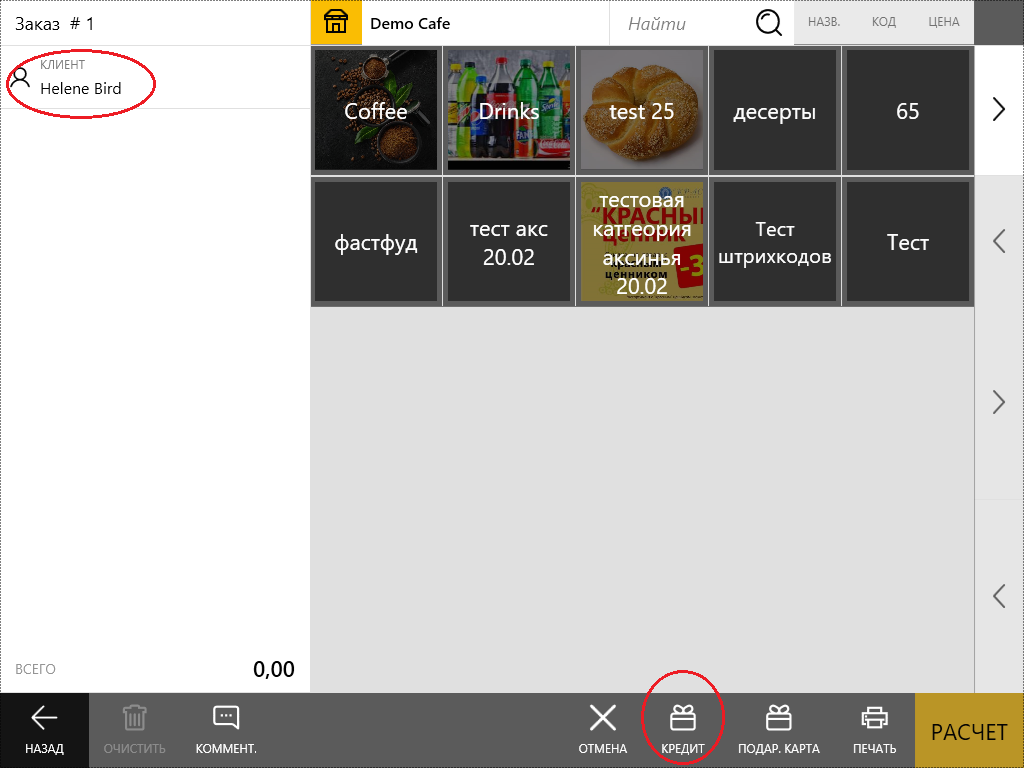
- На нижнем меню приложения кассы нажмите на **Кредит**.
- Нажмите на **Пополнить баланс**, введите сумму пополнения счета клиента в поле **Сумма**и нажмите на **OK**: 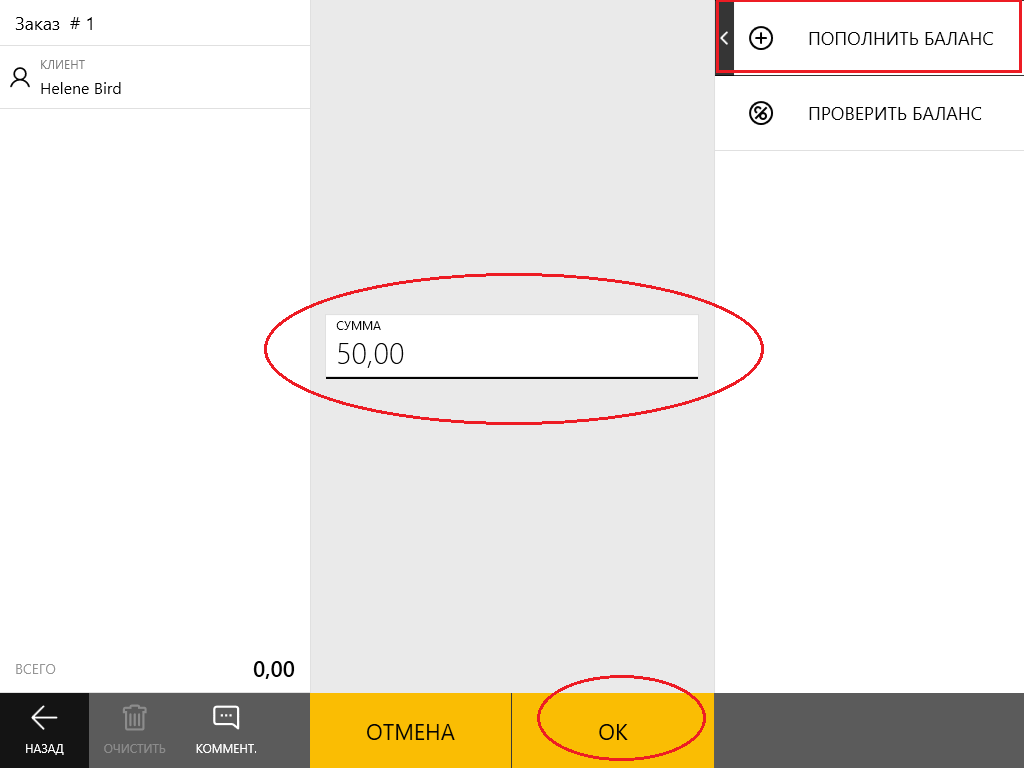
Как пополнить баланс через страницу профиля клиента
Ваши клиенты могут пополнить свой кредитный баланс через онлайн-оплату на сайте магазина.
Примечание: Для выполнения этой операции клиенты должны быть зарегистрированы на веб-сайте магазина.
Чтобы пополнить свой баланс, клиент должен войти на сайт магазина и выполнить следующие действия:
- После авторизации клиента перейти на страницу личного профиля, как показано в следующем примере: 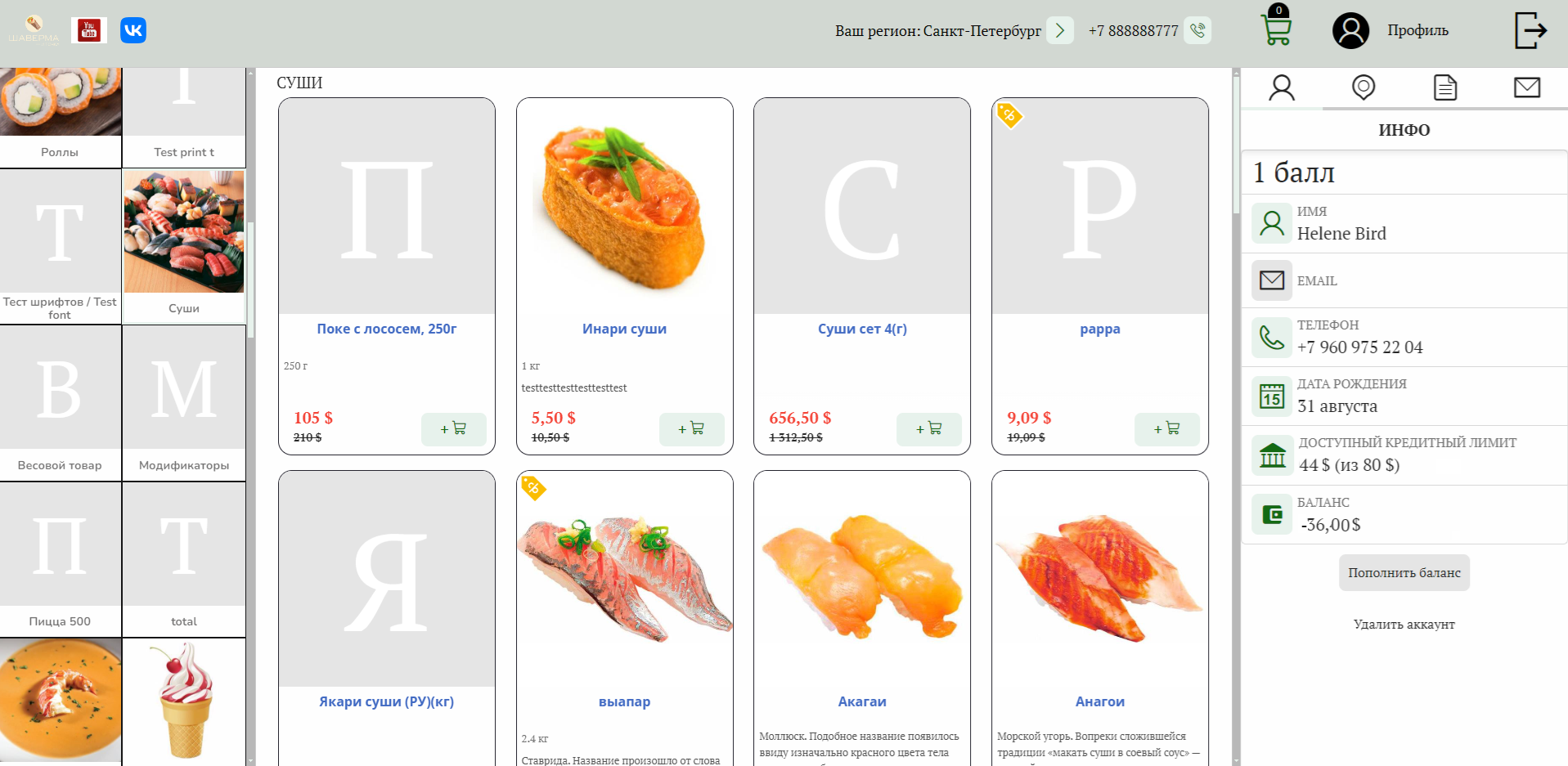 *ПРИМЕЧАНИЕ: Профиль клиента содержит информацию о кредитном лимите и фактически доступном остатке на счете. В примере выше — кредитный лимит 80, а фактически доступно для покупок 44.00.*
- Нажмите на **Пополнить баланс**. *Система отображает диалоговое окно **Пополнить баланс**, аналогичное следующему экрану:* 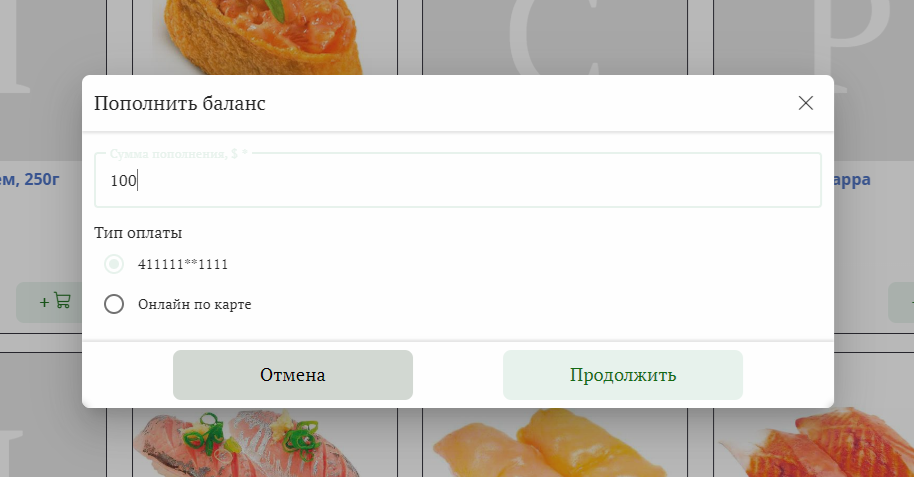
- В окне **Пополнить баланс** выполните следующие операции: В поле **Сумма пополнения** введите сумму пополнения.
- В разделе **Тип оплаты** укажите источник платежа: выберите вашу зарегистрированную банковскую карту или выберите **Онлайн по карте** (для оплаты новой картой).
- Для продолжения оплаты нажмите на **Продолжить**.
- На странице оплаты банка следуйте инструкциям на экране для завершения оплаты.
Если оплата была успешной, система отображает соответствующее информационное сообщение, например:

Отслеживание кредитной задолженности клиентов
YUMA предоставляет отчет «Задолженность по покупаелям», который содержит сводную информацию о выделенном кредитном лимите и актуальном балансе покупателей.
Чтобы просмотреть этот отчет, выполните следующие действия:
- В левой навигационной панели управляющей консоли Бэк-офиса нажмите на узел **Отчеты**. *Система откроет экран навигации по всем доступным отчетам.*
- На странице с отчетами перейдите в раздел **Отчеты по покупателям** (в правой части экрана) и нажмите на отчет **Задолженность по покупателям**. *Пример данного отчета показан ниже:* 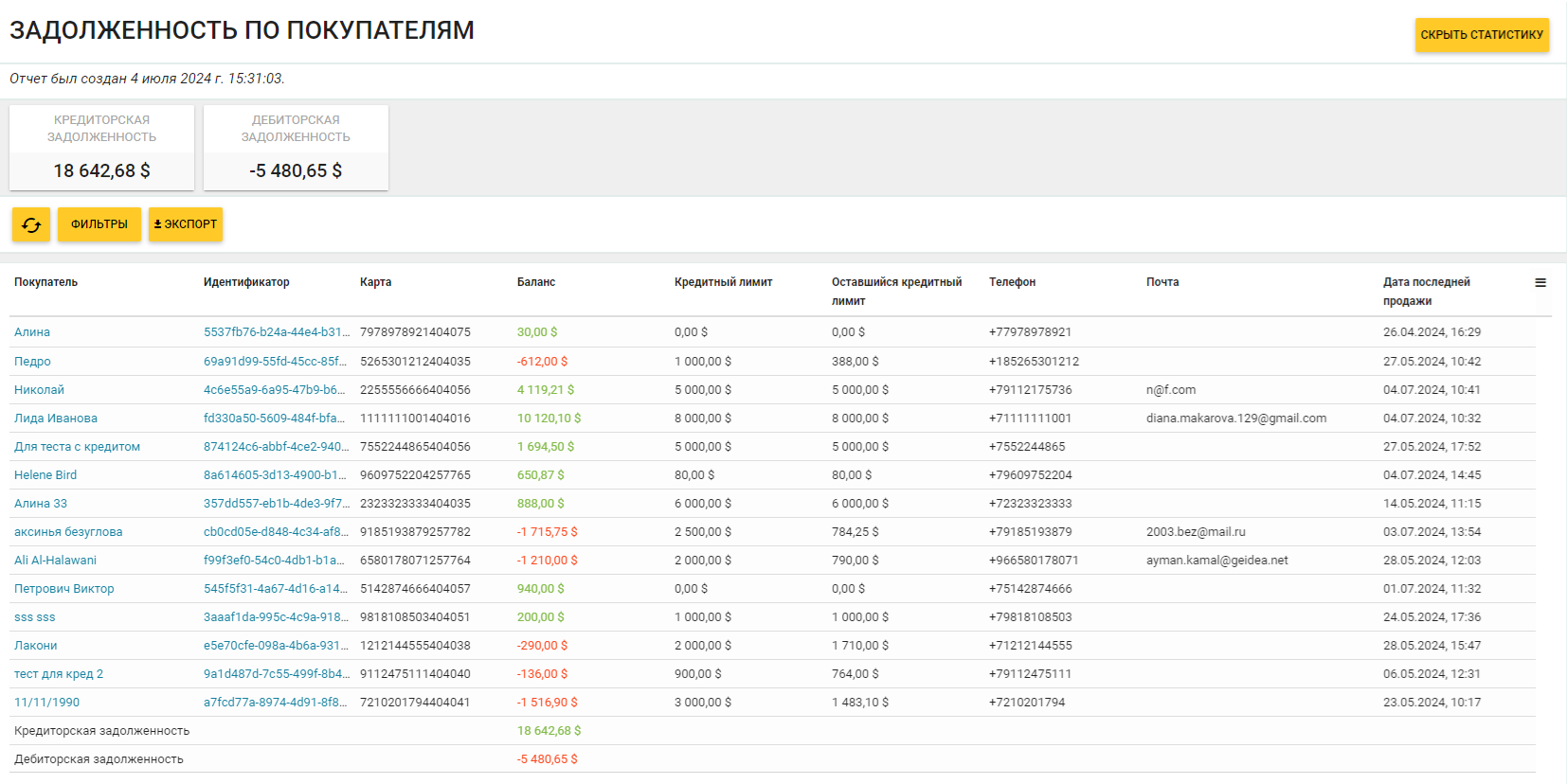 Над отчетом отображается **Кредиторская задолженность** (сумма собственных средств, которую покупатели разместили на своих кредитных счетах) и **Дебиторская задолженность** (сумма денежных средств заведения, которые покупатели потратили за счет кредитных средств). В отчете каждая запись имеет следующие поля: (вы можете настроить список отображаемых полей, нажав на иконку  ): **Покупатель**: имя покупателя;
- **Идентификатор**: ID покупателя;
- **Карта**: номер карты лояльности покупателя;
- **Баланс**: использованный кредитный лимит (отрицательные числа соответствуют сумме, потраченной за счет кредита);
- **Кредитный лимит**: назначенный покупателю кредитный лимит — это максимальная сумма, которая выдается в долг покупателю;
- **Оставшийся кредитный лимит**: остаток кредита; *Примечание: <Остаток кредита>=<Кредитный лимит> + <Баланс >*
- **Телефон**: номер телефона покупателя;
- **Почта**: адрес электронной почты покупателя;
- **Дата последней продажи**: дата и время последней продажи.
- С помощью панели инструментов над отчетом можно выполнить следующие операции:  — нажмите, чтобы обновить текущий отчет;
- нажмите на **Фильтр**, чтобы отфильтровать отчет по покупателям, [группам покупателей](https://support.yumapos.ru/new-docs/configuring-back-office/customers/customers-groups/), и типу баланса (отрицательный или положительный). Пример фильтра ниже: 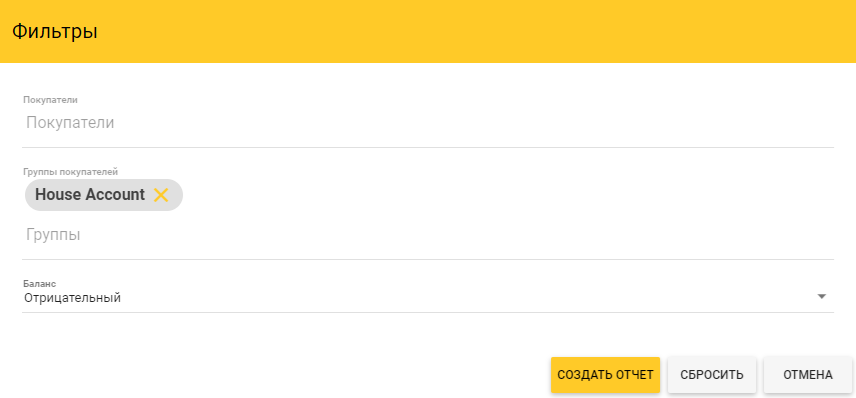 **Подсказка***:**В диалоговом окне **Фильтры** задайте нужные параметры фильтрации и нажмите на кнопку **Создать Отчет**.*
- можно сохранить отчет в файлах формата PDF, CSV или XLSX (Эксель) – для сохранения отчета нажмите на **Экспорт**, а затем на соответствующую кнопку с названием формата.