В этом разделе приводится описание отдельных, часто используемых отчетов.
Рассмотрены следующие отчеты:
- [Продажи по типам магазинов](https://support.yumapos.ru/new-docs/configuring-back-office/reports_main/detailed_reports/#rep_store_types)

- [Продажи магазинов по дням](https://support.yumapos.ru/new-docs/configuring-back-office/reports_main/detailed_reports/#rep_sales_days)

- [Продажи магазинов по месяцам](https://support.yumapos.ru/new-docs/configuring-back-office/reports_main/detailed_reports/#rep_sales_months)

- [Все продажи B2B и B2C](https://support.yumapos.ru/new-docs/configuring-back-office/reports_main/detailed_reports/#rep_b2b_b2C)

- [Отчет по сотрудникам](https://support.yumapos.ru/new-docs/configuring-back-office/reports_main/detailed_reports/#rep_staff)
Продажи по типам магазинов
Данный отчет относится к категории «Продажи по местоположению» и позволяет получить сводную информацию по продажам в ваших магазинах разных типов (например, кафе, ресторан, пекарня и т.п.) за выбранный период времени. Вы также можете получить отчет по продажам в магазинах определенного типа или по продажам в магазинах определенного юридического лица.
Прямая ссылка на страницу с отчетом: <URL вашего бэк-офиса>/salesByBusinessType
Чтобы посмотреть данный отчет
- На левой навигационной панели управляющей консоли Бэк-офиса нажмите на **Отчеты**, а затем в разделе «Продажи по местоположению» нажмите на **Продажи по типам магазинов** или откройте в браузере вышеуказанную прямую ссылку.
- Задайте требуемые параметры отчета во всплывающем окне **Фильтры**: 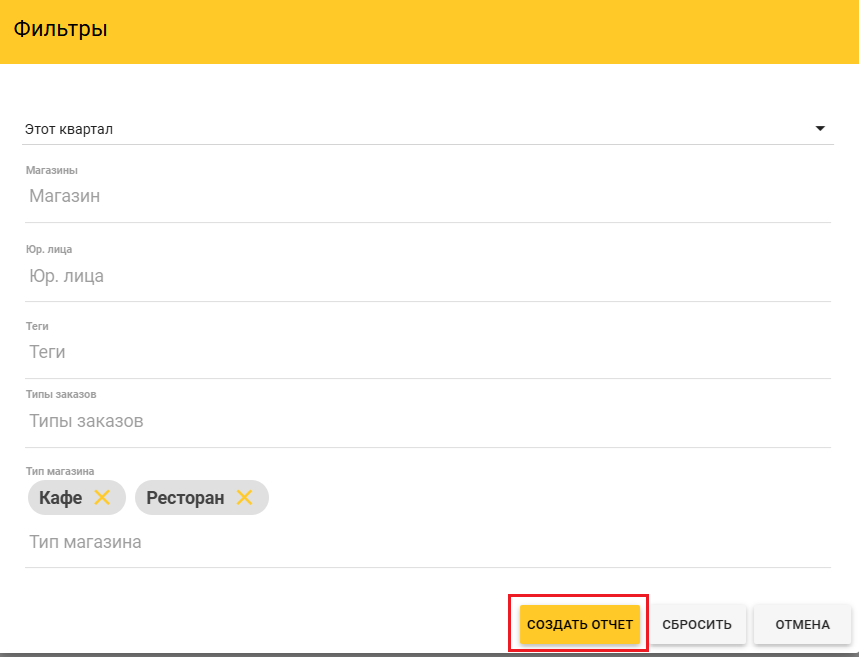
- Нажмите на **Создать отчет**.
Пример отчета

В данном примере показан отчет по продажам в 4 квартале года для всех магазинов следующих типов: Кафе, Ресторан, для всех юридических лиц.
Примечание: Перечень полей, отображаемых в отчете, вы можете задать, нажав на иконку
— данное примечание применимо ко всем отчетам, описанным в этом разделе далее.
Продажи магазинов по дням
Данный отчет относится к категории «Сводка продаж» и позволяет получить детализованную информацию по продажам в ваших магазинах по дням за выбранный период времени.
Прямая ссылка на страницу с отчетом: <URL вашего бэк-офиса>/salesOfStoresByDay
Чтобы посмотреть данный отчет
- На левой навигационной панели управляющей консоли Бэк-офиса нажмите на **Отчеты**, а затем в разделе «Сводка продаж» нажмите на **Продажи магазинов по дням** или откройте в браузере вышеуказанную прямую ссылку.

- Задайте требуемые параметры отчета во всплывающем окне **Фильтры**(окно аналогично фильтру из предыдущего отчета) и нажмите на **Создать отчет**.
Пример отчета

В данном примере показан отчет по продажам во всех магазинов, для каждого календарного дня 2024 года.
Продажи магазинов по месяцам
Данный отчет относится к категории «Сводка продаж» и позволяет получить детализованную информацию по продажам в ваших магазинах по месяцам за выбранный период времени.
Прямая ссылка на страницу с отчетом: <URL вашего бэк-офиса>/salesOfStoresByMonth
Чтобы посмотреть данный отчет
- На левой навигационной панели управляющей консоли Бэк-офиса нажмите на **Отчеты**, а затем в разделе «Сводка продаж» нажмите на **Продажи магазинов по месяцам** или откройте в браузере вышеуказанную прямую ссылку.

- Задайте требуемые параметры отчета во всплывающем окне **Фильтры**(окно аналогично фильтру из [отчета](https://support.yumapos.ru/new-docs/configuring-back-office/reports_main/detailed_reports/#rep_store_types)) и нажмите на **Создать отчет**.
Пример отчета

В данном примере показан отчет по всем магазинам, сгруппированный по месяцам 2024 года.
Все продажи B2B и B2C
Данный отчет относится к категории «Продажи товаров» и показывает информацию о поставках товаров от определенных поставщиков покупателям.
Прямая ссылка на страницу с отчетом: <URL вашего бэк-офиса>/full-sales-b2b-and-2bc-report
Чтобы посмотреть данный отчет
- На левой навигационной панели управляющей консоли Бэк-офиса нажмите на **Отчеты**, а затем в разделе «Продажи товаров» нажмите на **Все продажи B2B и B2C** или откройте в браузере вышеуказанную прямую ссылку.
- Задайте требуемые параметры отчета во всплывающем окне **Фильтры**: 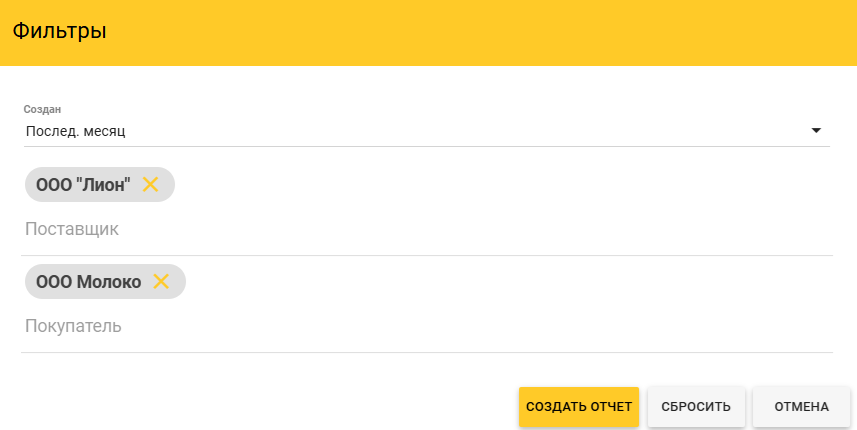
Пример отчета

Отчет по сотрудникам
Данный отчет относится к категории «Торговые точки» и показывает активность сотрудников за выбранный период времени. В частности, отображается число созданных, оплаченных, доставленных и удаленных заказов, а также количество товаров, удаленных из завершенных заказов, включая сумму удаленных товаров. Данный отчет поможет осуществлять мониторинг работы сотрудников, а также выявлять случаи возможного мошенничества.
Прямая ссылка на страницу с отчетом: <URL вашего бэк-офиса>/employeesActivityReport
Чтобы посмотреть данный отчет
- На левой навигационной панели управляющей консоли Бэк-офиса нажмите на **Отчеты**, а затем в разделе «Торговые точки» нажмите на **Отчет по сотрудникам** или откройте в браузере вышеуказанную прямую ссылку.

- Задайте требуемые параметры отчета во всплывающем окне **Фильтры**(окно аналогично фильтру из отчетов выше) и нажмите на **Создать отчет**.
Пример отчета

В данном примере показан отчет по активности всех сотрудников за период с 1 по 31 декабря 2024 года.
Ссылки по теме
- [Сравнение LTV по торговым точкам](https://support.yumapos.ru/new-docs/configuring-back-office/marketing/ltv-report/)

- [Анализ выручки от клиентов за заданный период](https://support.yumapos.ru/new-docs/configuring-back-office/marketing/customer-revenue-report/)