Эта страница управляющей консоли Бэк-офиса позволяет вам просматривать и управлять списком зарегистрированных клиентов (покупателей) ваших заведений, а также профили отдельных покупателей. В этом разделе объясняется как открыть этот список и работать с ним.
Открыть список зарегистрированных покупателей
Чтобы открыть список зарегистрированных покупателей
- На левой панели управляющей консоли Бэк-офиса нажмите на **Клиенты**, а затем на **Список покупателей**:

Каждая запись на странице включает персональные данные покупателя, а также сведения о его покупках (дату последней покупки, общую сумму заказов и средний чек).
Элементы управления страницы со списком позволяют вам выполнять следующие операции:
- **Добавить**: добавляет в список нового клиента (смотрите секцию “[Добавить в список нового покупателя](https://support.yumapos.ru/new-docs/configuring-back-office/customers/customers-list/#Add)” далее в этом разделе).
- **Удалить**: удаляет клиента из базы данных.
- **Фильтр**: задает критерии для фильтрации списка (смотрите секцию “[Фильтрация и сортировка списка покупателей](https://support.yumapos.ru/new-docs/configuring-back-office/customers/customers-list/#Filter)” далее в этом разделе).
- **Импорт**: позволяет импортировать новых покупателей из Excel таблицы (.xlsx файл). ****Примечание**: Нажав на эту кнопку, вы можете скачать шаблон для файла с покупателями. **Важно**: Если при импорте покупателя хотят указать его адрес, то обязательно следует заполнить все поля (страна, город, почтовый индекс и т.д.). **Добавить в группу**: добавляет выбранных клиентов в статические (ручные) группы (смотрите секцию “Управление ручными группами” далее в этом разделе). **Удалить из группы**: удаляет выбранных клиентов из ручных групп (смотрите секцию “Управление ручными группами” далее в этом разделе). **Добавить группу**: добавляет новую группу (подробнее смотрите “Управление группами” в разделе Группы покупателей). **Поиск**: позволяет найти покупателя по имени, фамилии или номеру телефона. **Группа**: позволяет отображать только покупателей из выбранной группы. ## Управление ручными группами Ручная группа — это множество покупателей, куда вы можете явно добавить или из которой удалить клиентов. **Чтобы добавить покупателей в ручную группу** Из списка зарегистрированных покупателей, выберите покупателей, которых хотите добавить. На верней полоске меню нажмите на кнопку **Добавить в группу**. Открывается диалог **Добавить в группу**: На диалоге **Добавить в группу**, выполните одну из следующих операций: Чтобы добавить выбранных покупателей во все ручные группы, нажмите на **Добавить во все группы**. Чтобы добавить покупателей только к определенным группам, нажмите на **Группы**, затем выберите нужные группы из списка и нажмите на **Да**. **Чтобы удалить покупателей из ручной группы** На левой навигационной панели управляющей консоли Бэк-офиса нажмите на узел **Клиенты**, а затем на **Группы**. Откроется список всех групп клиентов. В списке групп щелкните мышью по числу клиентов (в колонке **Количество клиентов**) в интересующей группе. Откроется текущий список членов группы. Выберите покупателя (или несколько покупателей), которых хотите удалить из группы, и нажмите на кнопку **Удалить из группы**. Подтвердите процедуру удаления в открывшемся диалоговом окне. **Примечание**: При удалении покупателя из группы, запись самого покупателя из списка покупателей не удаляется. ## Просмотр и редактирование профилей покупателей Со страницы со списком покупателей, можно легко перейти на страницы с профилем отдельного покупателя. Профиль покупателя включает в себя контактную информацию, адрес доставки заказов, историю покупок и т.п. Чтобы открыть профиль покупателя** На странице со списком, щелкните мышью по записи интересующего покупателя.
- Просмотрите информацию на вкладках **Общая информация**, **Адреса** и **История заказов**: 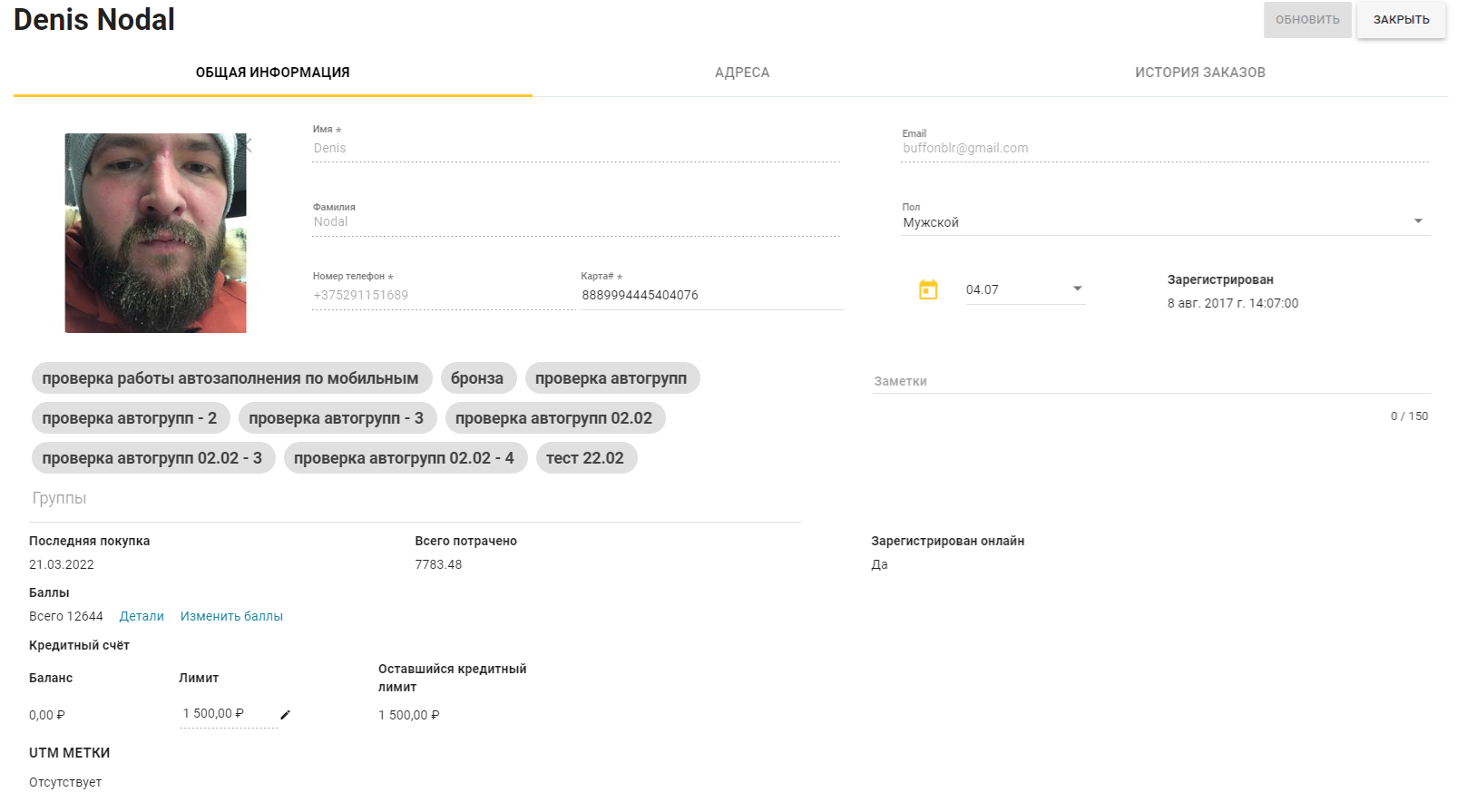
- При необходимости, измените информацию о покупателе и затем нажмите на **Обновить**.
Редактирование профиля покупателя
На вкладке Общая информация вы можете обновить следующие данные:
- Баллы: нажмите на **Изменить баллы**, чтобы добавить покупателю премиальные баллы — подробную информацию смотрите в разделе [Программы лояльности клиентов](https://support.yumapos.ru/new-docs/configuring-back-office/marketing/customer-loyalty-programs/#add).
- Кредитный лимит: нажмите на  в поле **Лимит**, чтобы изменить кредитный лимит покупателя — подробную информация смотрите в разделе [Как настроить оплату покупок в кредит](https://support.yumapos.ru/new-docs/pos-terminal-faq/house-account-payments/).
На вкладке Адреса вы можете обновить или добавить адреса, используемые при доставке заказов.
Добавить в список новых покупателей
Список покупателей на этой странице включает всех зарегистрированных покупателей. Можно расширить этот список одним из следующих способов:
- Добавить нового клиента при оформлении заказа через онлайн кассу (POS терминал).

- Добавить нового клиента непосредственно с данной страницы (смотрите далее в этом разделе).

- Импортировать новых клиентов из Excel таблицы, нажав на кнопку **Импорт**, а затем выбрав файл с данными клиентов для загрузки.

- Также новые клиенты автоматически добавляются при регистрации клиента через Мобильное приложение.
Чтобы добавить нового покупателя
- На странице со списком покупателей нажмите на кнопку **Добавить**.
- Заполните поля формы **Добавить покупателя** и нажмите на **Сохранить**: 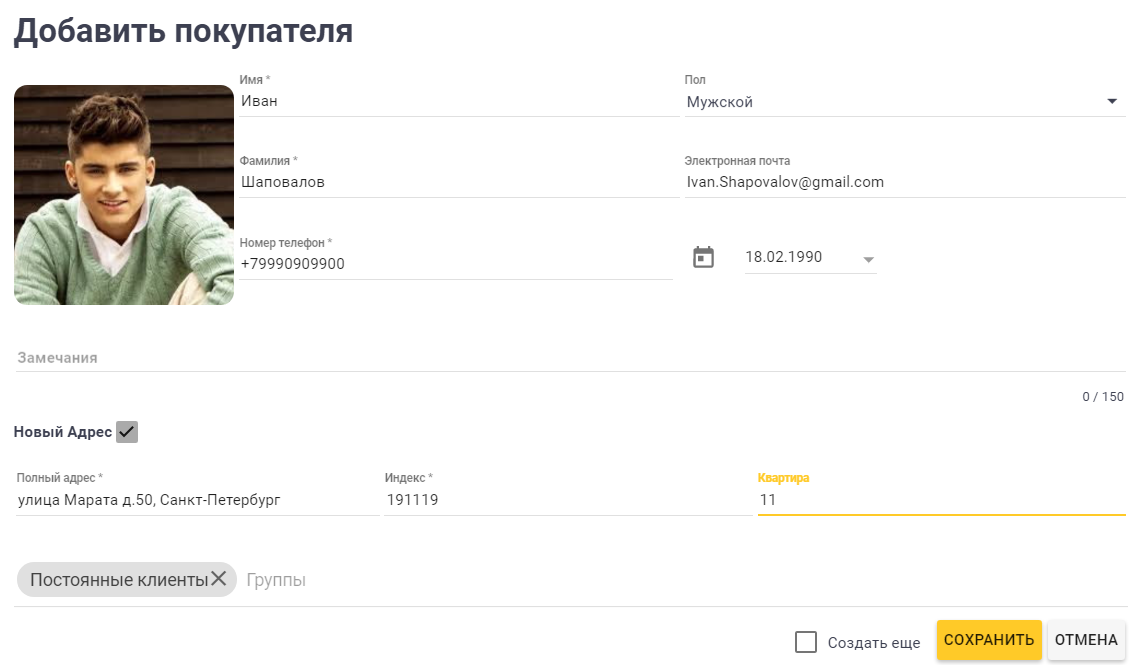
На форме Добавить покупателя имеются следующие элементы:
- **Имя**: имя клиента (обязательно).

- **Фамилия**: фамилия клиента (обязательно).

- **Номер телефона**: номер телефона клиента (обязательно).

- **Пол**: пол клиента.

- **Электронная почта**: адрес электронной почты.

- **Дата рождения**: день рождения покупателя.

- **Новый адрес**: если этот флаг выбран, отобразится форма для ввода адреса клиента.

- **Группы**: нажмите, чтобы добавить клиента к существующей группе из отображаемого списка.

- **Создать еще**: выберите этот флаг, чтобы после добавления этого клиента сразу же начать добавлять нового покупателя.
Фильтрация и сортировка списка покупателей
При необходимости можно отфильтровать или отсортировать список покупателей по определенным критериям.
Чтобы отфильтровать список
- На верхней полоске меню нажмите на кнопку **Фильтр**.

- На форме **Фильтр** задайте критерии фильтрации списка и нажмите на **Фильтр**.
Для пояснения работы с фильтром, посмотрите на скриншот ниже. С помощью этого фильтра, список будет показывать только покупателей в возрасте от 20 до 30 лет, которые совершали покупки в период с 1 июля по 15 августа.

Чтобы отключить фильтр
- На форме **Фильтр** нажмите на кнопку **Очистить**, а затем на **Фильтр**.
Чтобы отсортировать список покупателей
- В верхней части страницы со списком нажмите на имя колонки, по которой вы хотите отсортировать список.