Товарный фид — это файл в формате XML с названием, ценой, описанием, а в отдельных случаях и с фото товаров. Фид загружают на рекламные площадки, которые автоматически создают и настраивают объявления.
Бэк-офис YUMA позволяет вам создать универсальные фиды для ваших товаров для размещения в Яндекс Директ, Яндекс бизнес или на иных рекламных площадках.
Просмотреть список созданных фидов
Для того чтобы просмотреть список существующих фидов, выполните следующие шаги:
- На левой навигационной панели Бэк-офиса выберите **Настройки > Веб. сайт**.
- На вкладке **Общие Настройки** нажмите на кнопку **Фид**: 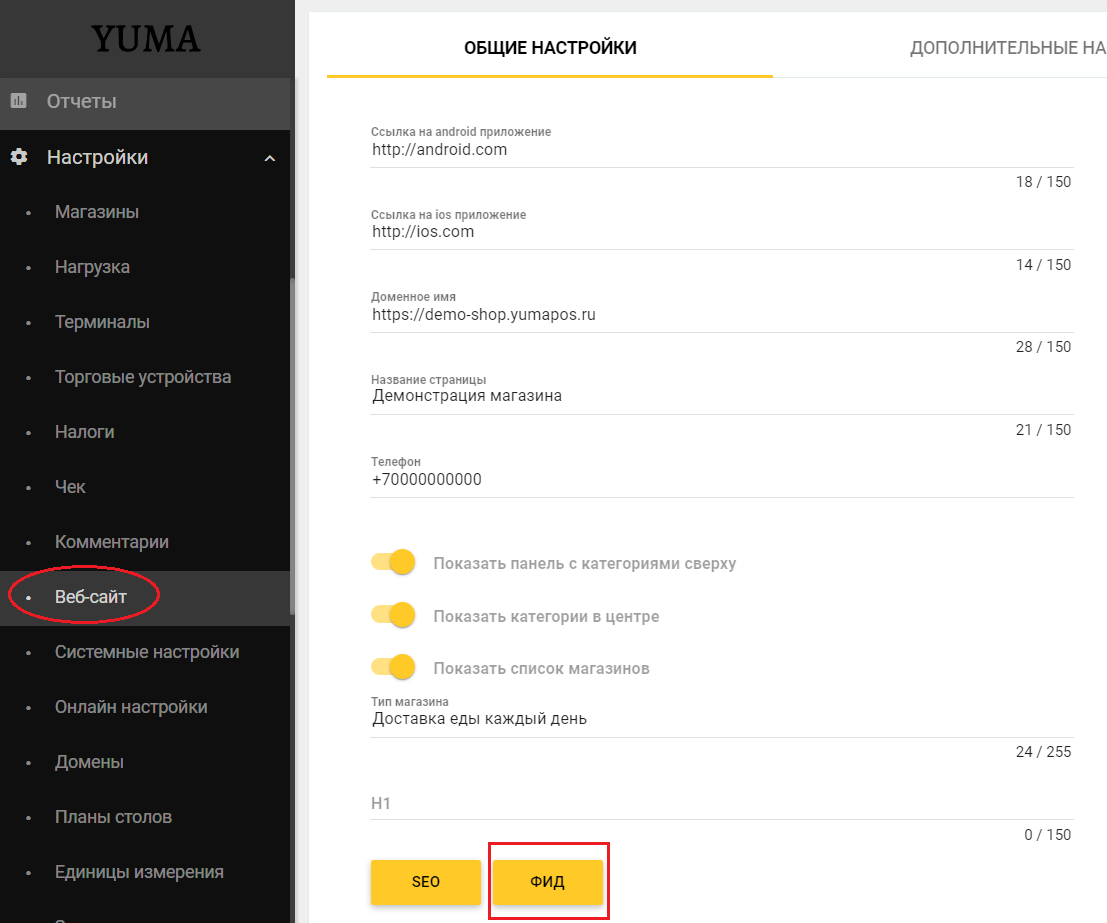
Бэк-офис открывает список имеющихся фидов, похожий на следующий экран:

Примечание: По умолчанию все созданные фиды являются активными. Если необходимо отключить фид, отключите соответствующий переключатель в колонке Активен.
На странице со списком вы можете выполнить следующие операции:
- обновить текущий список фидов: нажмите на иконку 
- [создать](https://support.yumapos.ru/new-docs/configuring-back-office/marketing/create_feed/#create_feed) новый товарный фид: нажмите на **Создать**;
- удалить выбранные фиды из списка: нажмите на **Удалить**;
- отредактировать (изменить) параметры фида, нажав на его название в колонке **Название фида**;
- скопировать в буфер обмена ссылку на фид: нажмите на **Ссылка на фид** в соответствующей строке
Создать новый фид
Для того чтобы создать новый товарный фид, нажмите на кнопку Создать вверху списка фидов, заполните форму Настройки фида и нажмите на Обновить.
Вид формы зависит от типа фида.
Настройки фида с типом «Товары»
Пример формы Настройки фидадля типаТовары:

На данной форме определены следующие параметры:
- **Обновлять фид**: включите, чтобы файл фида обновлялся автоматически.

- **Название фида***: название фида.

- **Выберите тип фида***: из списка выберите тип фида- доступные значения: Товары (Яндекс Директ, Яндекс Бизнес) и Магазины (Яндекс Бизнес).

- **Укажите домен***: из списка выберите домен для хранения фида. *Домен используется для формирования ссылки на карточку товара. При нажатии на рекламный банер пользователь будет переходить на данный домен.* **Важно***: Этот домен необходимо зарегистрировать в Бэк-офисе, в разделе меню **Настройки > Домен**.*

- **Магазин***: из списка выберите магазин, в котором доступны товары для фида. *Магазин используется для формирования ссылок фида и показывает пользователю в каком магазине находится рекламируемый товар.*

- **Цены для фида**: выберите [прайс-лист](https://support.yumapos.ru/new-docs/configuring-back-office/items/price-lists/) для товаров фида — если это поле оставить пустым, то будет использоваться базовая цена из карточки товара.

- **Все активные категории**: если переключатель включен, то в фид попадают все активные [категории](https://support.yumapos.ru/new-docs/configuring-back-office/store/inventory-categories/) товаров, доступные в выбранном магазине; если отключить переключатель, то открывается форма для добавления в фид только определенных категорий, которые доступны в выбранном магазине (в примере выше — это Роллы и Суши), на которой определены следующие параметры: **Категории товаров***: позволяет добавить в фид категории товаров из списка.

- **Название товаров**: позволяет добавить в файл фида информацию после названия товара, если переключатель **Добавить после названия** включен. Если этот переключатель отключен, то название всех товаров изменится на введенный текст.

- **Описание товаров**: позволяет добавить в файл фида информацию после описания товара, если переключатель **Добавить после описания** включен. Если этот переключатель отключен, то описание всех товаров изменится на введенный текст.

- **Наценка**: нажмите на эту кнопку, если в маркетинговых целях в фиде необходимо сделать зачеркнутые цены — к цене товара будет добавлена установленная здесь наценка (в процентах или в абсолютных единицах) и цена с наценкой будет зачеркнута.

- **Удалить категорию**: нажмите, чтобы удалить текущую категорию из фида.

- **Добавить категорию**: нажмите, чтобы добавить новую категорию в фид.


- **Наценка**: действие аналогично описанному выше для кнопки с тем же названием.

- **Ссылка на фид**: ссылка на созданный файл фида. *Чтобы скопировать ссылку в буфер обмена, нажмите на **Копировать**.*

- **Обновить**: нажмите, чтобы сохранить текущие изменения в карточке фида.

- **Назад**: нажмите, чтобы закрыть карточку фида без сохранения изменений и вернуться в список фидов.
*Примечание: Поля, отмеченные * (звездочкой), являются обязательными для заполнения.
Настройки фида с типом «Магазины»
Пример формы Настройки фидадля типаМагазины:

Элементы на этой форме аналогичны соответствующим элементам на форме для фидов типа «товары» (см. Настройки фида с типом «Товары» выше в этом разделе), за исключением элементов:
- **Рубрика***: добавьте типы магазинов, для которых создается фид (например, кафе, пекарня, ресторан и т.п.). *Типы магазинов соответствуют используемым типам в Яндекс-картах. Необходимо выбрать от 1 до 3 категорий. Если это поле оставить пустым, то в фид попадут магазины всех типов.*

- **Магазины***: выберите из списка конкретные магазины, для которых создается фид. ***Примечание:** Этот параметр доступен только если отключен переключатель **Активные магазины**.*
Пример фида
Фид записывается в файл в формате XML. Его можно скачать для дальнейшего использования по ссылке, которая отображается на карточке фида в поле Ссылка на фид.
Ниже пример фида (фрагмент) с типом «Товары»:
