Перед тем, как начать работу с приложением, необходимо создать специальные роли и учетные записи (аккаунты) для курьеров и их менеджера.
Данный раздел содержит инструкции по созданию соответствующих ролей и примеры создания курьерских аккаунтов. Более подробная информация о создании учетных записей сотрудников приведена в разделе Список сотрудников.
Роли для курьеров
В общем случае, для организации работы курьерской службы вашей компании достаточно создать следующие роли, описанные далее:
- [Менеджер курьеров](https://support.yumapos.ru/new-docs/using-yumastaff/create_courier_roles/#manager)

- [Обычный курьер](https://support.yumapos.ru/new-docs/using-yumastaff/create_courier_roles/#ordinare)

- [Курьер с ограниченными правами](https://support.yumapos.ru/new-docs/using-yumastaff/create_courier_roles/#limited)
Роль “Менеджер курьеров”
Права сотрудника с данной ролью:
- назначать и переназначать курьеров на заказы

- переводить в доставку

- отменять заказ из доставки

- снять с курьера заказ (отказаться)

- завершить доставку

- карта и построение маршрута (Яндекс/Google)

- может сканировать QR с чеков на пакетах с заказами

- доступна история заказов (только самого менеджера)

- доступна статистика (самого менеджера)

- смена транспортного средства (самого менеджера)
Какие разрешения нужно включить в настройках данной роли:
- POS Терминал (вкладка **Функции POS терминала**)

- Показывать заказы других сотрудников (вкладка **Функции POS терминала**)

- Назначать курьера к заказу (вкладка **Функции POS терминала**)

- Доступ к приложению для курьера (вкладка **Приложение для курьеров**)

- Дополнительно: на вкладке **Общие** профиля курьера необходимо включить переключатель **Водитель** — см. [Создание учетной записи для курьера](https://support.yumapos.ru/new-docs/using-yumastaff/create_courier_roles/#turn_on_driver) далее в этом разделе.
Роль «Обычный курьер»
Права сотрудника с данной ролью:
- взять заказ

- отказаться от заказа

- перевести заказ в доставку

- завершить доставку

- карта и построение маршрута (Яндекс/Google)

- может сканировать QR с чеков на пакетах с заказами

- доступ к истории своих заказов

- доступ к статистике своих заказов

- смена транспортного средства
Какие разрешения нужно включить в настройках данной роли:
- POS Терминал (вкладка **Функции POS терминала**)

- Показывать заказы других сотрудников (вкладка **Функции POS терминала**)

- Доступ к приложению для курьера (вкладка **Приложение для курьеров**)

- Отказаться от заказа (вкладка **Приложение для курьеров**)

- Назначить заказ на себя (вкладка **Приложение для курьеров**)

- Дополнительно: на вкладке **Общие** профиля курьера необходимо включить переключатель **Водитель** — см. [Создание учетной записи для курьера](https://support.yumapos.ru/new-docs/using-yumastaff/create_courier_roles/#turn_on_driver) далее в этом разделе.
Пример настроек на вкладке Приложение для курьеров:

Роль «Ограниченный курьер»
Для курьера с ограниченными правами не доступна вкладка приложения “Свободные” с заказами (подробнее см. Работа с заказами), а также курьер не может назначить на себя заказ- он может только работать с заказами, которые на него назначил менеджер. Курьер с данной ролью не может отказываться от заказов и отменять их.
Права сотрудника с данной ролью:
- перевести заказ в доставку

- завершить доставку

- карта и построение маршрута (Яндекс/Google)

- может сканировать QR с чеков на пакетах с заказами

- доступ к истории своих заказов

- доступ к статистике своих заказов

- смена транспортного средства
Какие разрешения нужно включить в настройках данной роли:
- POS Терминал (вкладка **Функции POS терминала**)

- Показывать заказы других сотрудников (вкладка **Функции POS терминала**)

- Доступ к приложению для курьера (вкладка **Приложение для курьеров**)

- Дополнительно: на вкладке **Общие** профиля курьера необходимо включить переключатель **Водитель** — см. [Создание учетной записи для курьера](https://support.yumapos.ru/new-docs/using-yumastaff/create_courier_roles/#turn_on_driver) далее в этом разделе.
Создание учетной записи для курьера
После создания ролей, для каждого курьера необходимо создать учетную запись (аккаунт) с соответствующей ролью курьера. Подробная информация о создании учетных записей сотрудников приводится в разделе Список сотрудников , а в этом разделе приводятся основные шаги, достаточные для создания аккаунта курьера.
Чтобы создать учетную запись курьера
- В левой навигационной панели управляющей консоли Бэк-офиса нажмите на узел **Сотрудники**, а затем нажмите на **Список сотрудников**.
- На странице со списком сотрудников нажмите на кнопку **Добавить**. *Открывается форма **Добавить сотрудника**, похожая на следующий скриншот:*На данной форме заполните следующие поля и нажмите на **Сохранить**: **Имя**: имя курьера;
- **Пин**: индивидуальный пин-код сотрудника, который будет использоваться для входа в приложение YUMA GO;
- **Имя пользователя***: задайте логин пользователя (только латинские буквы и цифры);
- **Пароль**,**Подтверждение пароля***: введите и повторите пароль пользователя (латинские буквы и цифры);
- **Роли**: нажмите на это поле и из списка ролей выберите нужную роль для курьера (в данном примере это Менеджер курьеров); ****Примечание:** Имя пользователя и пароль являются обязательными параметрами и их необходимо ввести, однако, эти параметры не используются в работе курьера и ему не сообщаются. **Следует записать и сообщить курьеру только его PIN-код.***
- **Магазин**: нажмите на это поле и из списка [зарегистрированных магазинов](https://support.yumapos.ru/new-docs/getting-started/register-stores/) добавьте магазины, из которых курьер может забирать заказы. **П*****римечание**: курьер сможет работать с заказами только из указанных здесь магазинов.*
- После создания аккаунта, вновь откройте список сотрудников: в левой навигационной панели управляющей консоли Бэк-офиса нажмите на узел **Сотрудники**, а затем нажмите на **Список сотрудников.**
- Найдите только что созданного курьера (для этого в поле **Поиск** введите его имя): 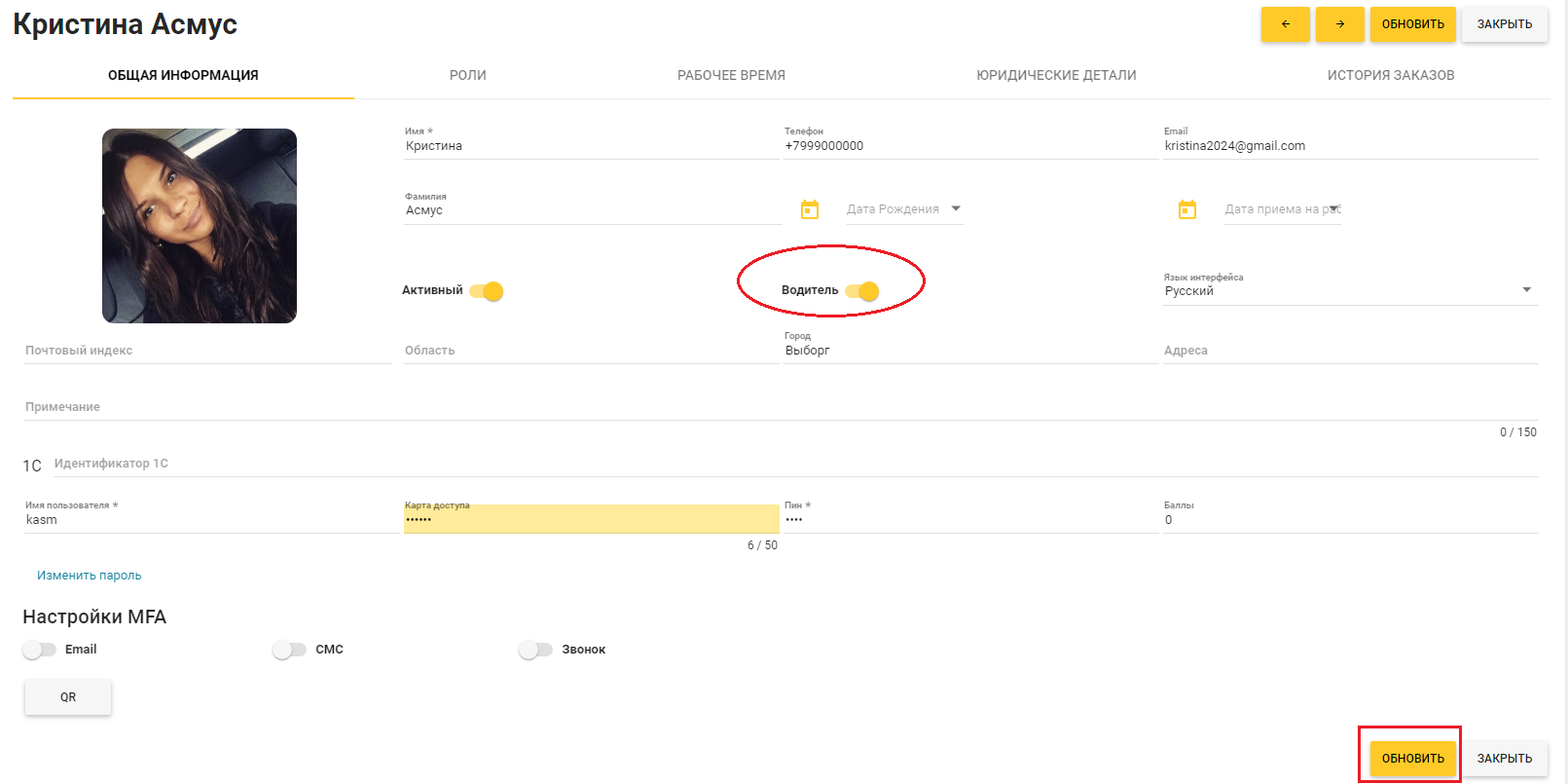 На вкладке **Общая информация** включите переключатель **Водитель**, а затем нажмите на **Сохранить**.
Важно: Без выполнения шага 4 курьер не сможет войти в приложение YUMA GO.
Ссылки по теме
- [Роли](https://support.yumapos.ru/new-docs/configuring-back-office/staff/roles/)

- [Список сотрудников](https://support.yumapos.ru/new-docs/configuring-back-office/staff/staff-list/)

- [Работа с заказами](https://support.yumapos.ru/new-docs/using-yumastaff/processing-orders/)