В этом разделе рассматриваются вопросы взаимодействия с вашими контрагентами (поставщиками). Рассмотрены следующие задачи:
- Просмотреть список поставщиков

- Отредактировать информацию по существующим поставщикам

- Добавить новых поставщиков

- Удалить поставщиков из списка

- Сделать заказ

- Импортировать данные о новых поставщиках из файла
Просмотреть список поставщиков
Чтобы открыть список поставщиков
- В левой навигационной панели управляющей консоли Бэк-офиса раскройте узел **Склад**, а затем нажмите на **Контрагенты**.**Откроется страница со списком ваших контрагентов (поставщиков), похожая на следующий скриншот: На этой странице расположены следующие управляющие элементы: — иконка обновления текущего списка — нажмите, чтобы открыть архивный список удаленных ранее поставщиков (возможно восстановить удаленные записи). **Добавить**: добавляет нового поставщика **Удалить**: удаляет выбранных поставщиков из списка **Сделать заказ**: нажмите, чтобы сделать заказ на поставку новых элементов на склад **Импорт**: импортирует новых поставщиков из XLSX или XLSXM файла **Фильтр**: позволяет отфильтровать список поставщиков по заданным критериям. Все эти операции описываются далее в этом разделе. ## Добавить нового поставщика Чтобы добавить нового поставщика, откройте список поставщиков и выполните следующие шаги: Нажмите на **Добавить**. Заполните форму **Добавить продавца** и нажмите на **Сохранить**: (показана только часть формы) При заполнении данной формы примите во внимание: Поля, отмеченные звездочкой (*), являются обязательными для заполнения. Если у добавляемого поставщика есть оптовый прайс-лист, его следует выбрать из списка **Оптовый прайс-лист**. Подробную информацию о создании этих документов смотрите в разделе Оптовые прайс-листы. Чтобы активировать запись нового поставщика и оформлять заказы, включите переключатель **Активен**. ## Изменить данные о поставщике и просмотреть информацию по поставкам YUMA записывает в базу данных всю информацию о вашем взаимодействии с поставщиками (заказы на поставку товаров на склад, статус заказа, возврат товаров и другие операции). В любой момент, вы можете просмотреть подробную информацию по поставщикам и при необходимости изменить данные профиля поставщика. **Чтобы просмотреть или изменить информацию о поставщике** Откройте текущий список поставщиков (смотрите секцию Просмотреть список поставщиков выше в этом разделе). Щелкните мышью по наименованию поставщика. Откроется страница с вкладками, похожая на следующий скриншот: Вкладка Основная информация** отображает профиль поставщика (показана не полностью): 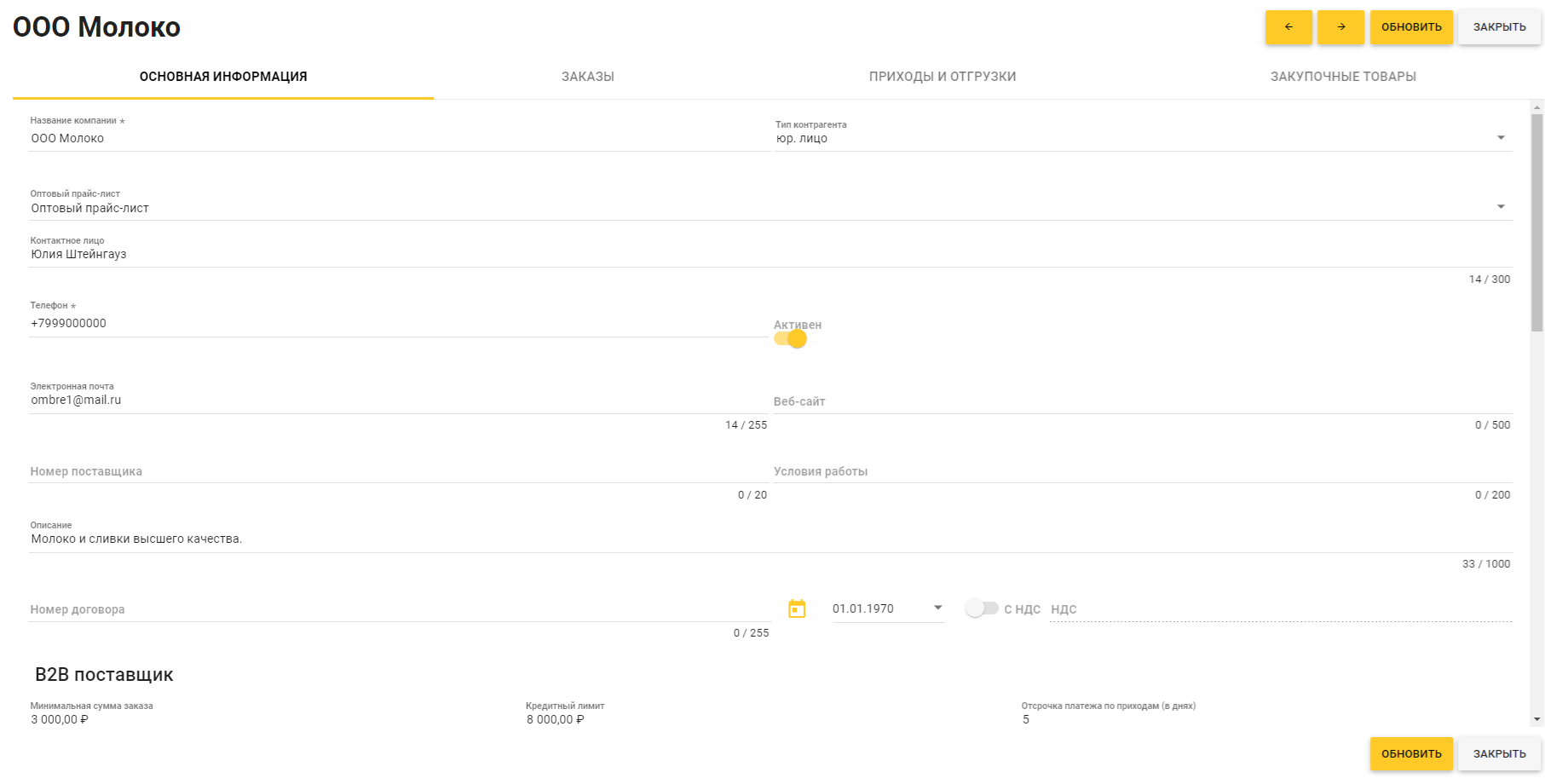 Вкладка **Заказы** отображает сводную информацию по заказам, сделанным этому поставщику: 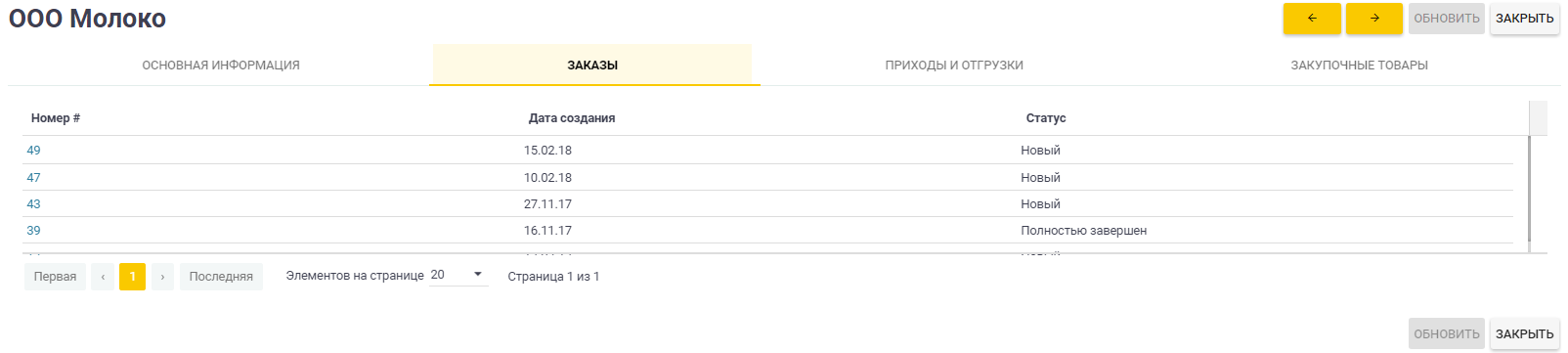 **Подсказка**: Нажмите на номер заказа, чтобы получить подробные данные о нем. Больше информации о работе с заказами смотрите в разделе [Заказы поставщикам](https://support.yumapos.ru/new-docs/configuring-back-office/documents/purchase-orders/). Вкладка**Приходы и отгрузки** отображает список [Актов прихода](https://support.yumapos.ru/new-docs/configuring-back-office/documents/document-types/acceptance-acts/), связанных с поставками от этого поставщика: 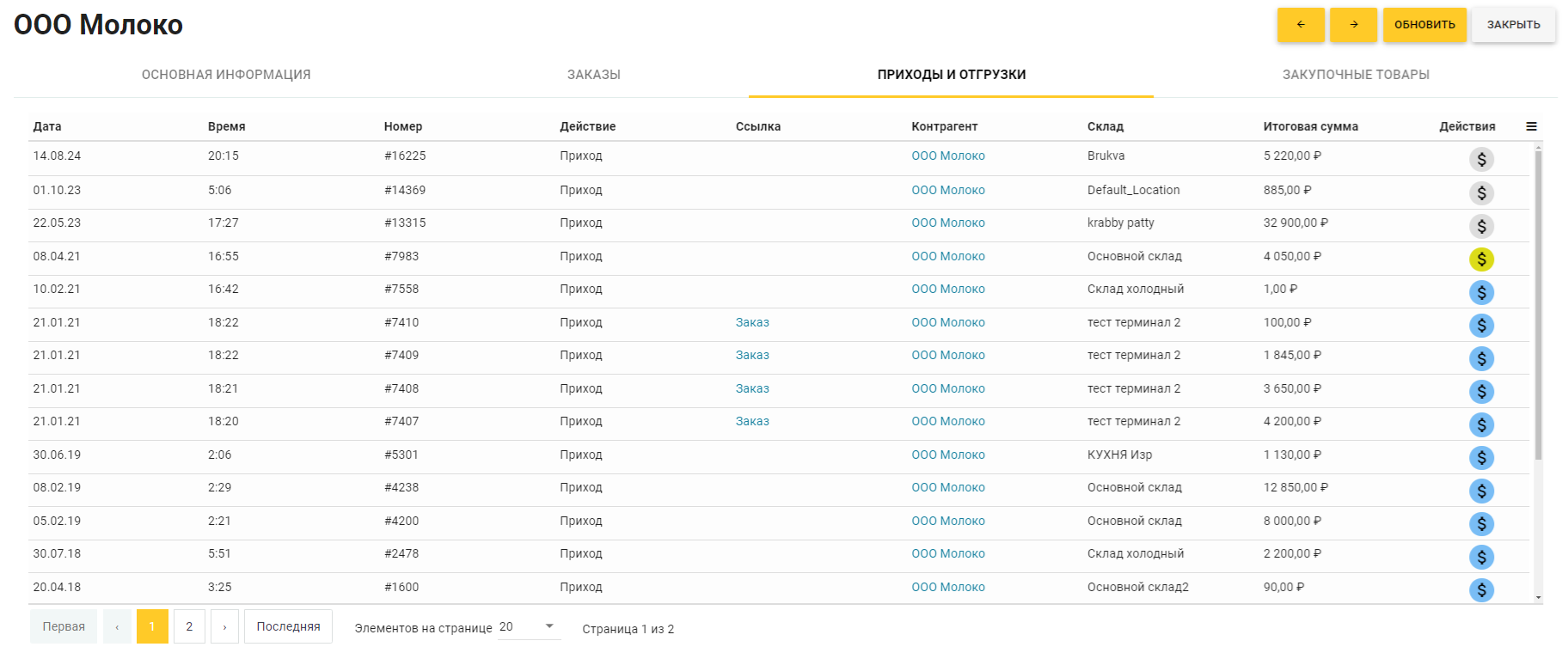 **Подсказка**: *Вы можете получить подробную информацию о каждом приходе (поступлении элементов на склад), нажав на ссылки на данной вкладке. Также вы можете изменить статус оплаты заказа, нажав на иконку в колонке **Действия**.* Вкладка **Закупочные товары** отображает список всех элементов складского учета, закупленных у данного поставщика: 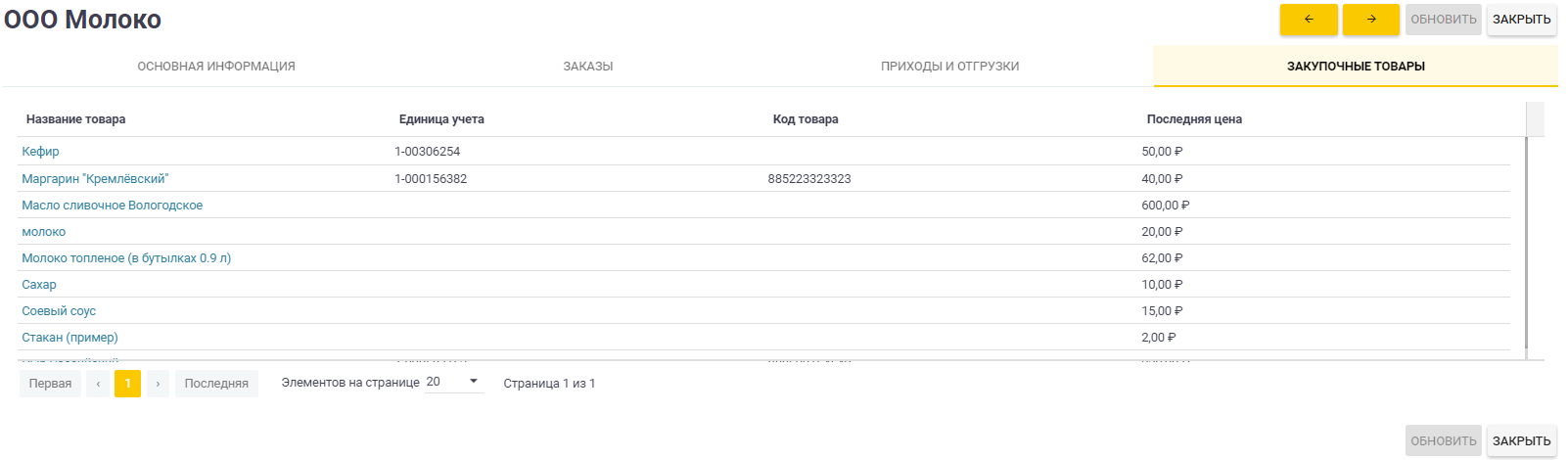
Удалить поставщика
Чтобы удалить из списка одного или нескольких поставщиков
- Из списка поставщиков выберите записи для удаления.

- Нажмите на **Удалить**, и затем подтвердите операцию удаления.
Примечание: Вы не можете удалить поставщиков, по которым есть история операций (например, заказы, или Акты прихода).
Сделать заказ
Чтобы сделать заказ новых элементов на склад
- Откройте список поставщиков и нажмите на **Сделать заказ**.

- Заполните форму **Добавить заказ**.
Примечание: Более подробные инструкции по оформлению заказа поставщикам смотрите в разделе Заказы поставщикам.
Импортировать поставщиков из файла с их данными
Вы можете импортировать в базу данных нового поставщика (или нескольких поставщиков), используя заранее заполненный файл в XLSX или XLSM формате. Скачать шаблон такого файла можно с сайта YUMA-POS, используя инструкции ниже.
Чтобы скачать шаблон файла для данных о новых поставщиках
- Нажмите на кнопку **Импорт**. *Открывается диалог **Импорт контрагентов**:* 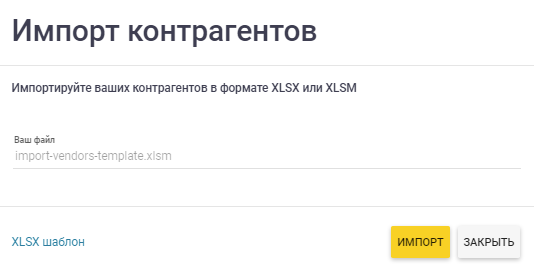
- В открывшемся диалоговом окне нажмите на линк **XLSX шаблон**.
- Заполните загруженный шаблон данными по новым поставщикам.
Чтобы импортировать данные о новых поставщиках
- Нажмите на кнопку **Импорт**. *Открывается диалог **Импорт контрагентов**.*

- Щелкните мышью ниже строки **Ваш файл**, выберите XLSX файл с данными новых поставщиков и нажмите на **Импорт**.
Ссылки по теме
- [Акты прихода](https://support.yumapos.ru/new-docs/configuring-back-office/documents/document-types/acceptance-acts/)

- [Акты производства](https://support.yumapos.ru/new-docs/configuring-back-office/documents/document-types/production-report/)

- [Акты списания](https://support.yumapos.ru/new-docs/configuring-back-office/documents/document-types/write-off-acts/)