Перед началом работы необходимо зарегистрироваться в системе ЭДО и выполнить основные настройки.
Регистрация в системе ЭДО и интеграция с бэк-офисом
Выполните следующие шаги:
- Зарегистрируйтесь в системе ЭДО-Астрал. ****Примечание:** На данный день регистрация в системе ЭДО-Астрал происходит через отдел Внедрения. Обратитесь к Вашему менеджеру по внедрению для оформления заявки и получения id абонента. Полученный id абонента необходимо прописать в бэк-офисе, для этого на левой навигационной панели выберите **Настройки – Юр лицо – Вкладка Интеграции – Идентификатор абонента ЭДО**:**
Вход в раздел ЭДО
Чтобы войти в раздел ЭДО, на левой навигационной панели бэк-офиса выберите пункт ЭДО.
При входе в раздел ЭДО система попросит выбрать сертификат электронной цифровой подписи (ЭЦП) — для этого ЭЦП должна быть подключена к устройству, с которого осуществляется вход: 
После выбора подписи осуществляется вход, где отображается сертификат какого юр лица был выбран и его id:

Пригласить контрагента к обмену данными по ЭДО или принять приглашение
Для того чтобы контрагент мог присылать вам либо получать от вас документы, необходимо настроить интеграцию с системой Астрал посредством id абонента.
Получить приглашение от контрагента
- Для того чтобы **получить приглашение** от контрагента, необходимо сообщить свой id абонента и ожидать приглашения в разделе Контрагенты: 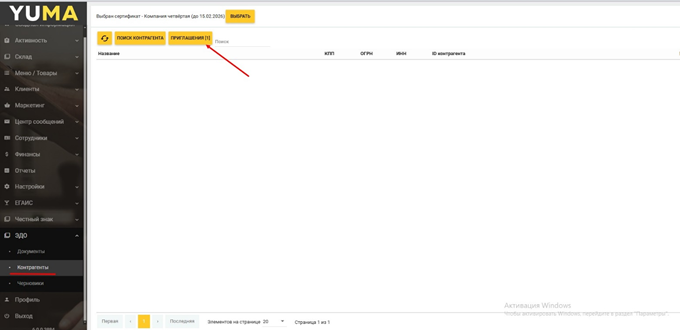
- приглашение необходимо принять: 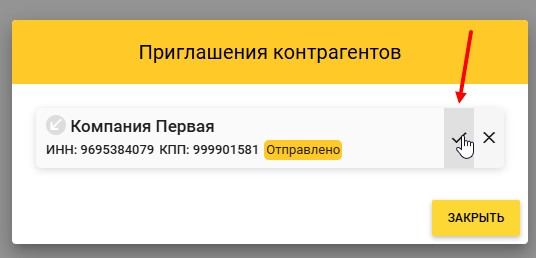
Отправить приглашение контрагенту
Для того чтобы отправить приглашение, выполните следующие шаги:
- Зайдите в Поиск контрагентов.
- Найдите нужного контрагента либо по ИНН + КПП, либо по id абонента (если контрагент сообщил его вам): 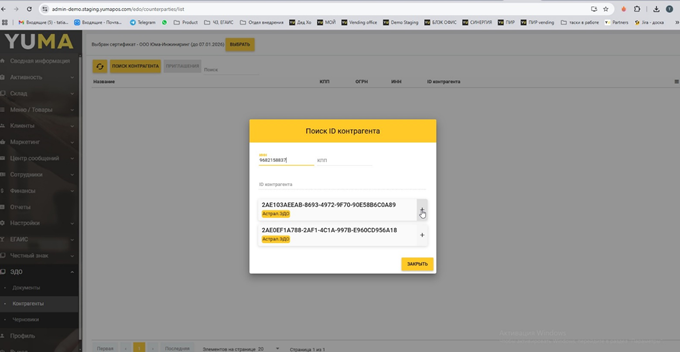
- Выберите нужного контрагента (нажмите на знак +) и отправьте приглашение (далее контрагент его принимает на своей стороне): 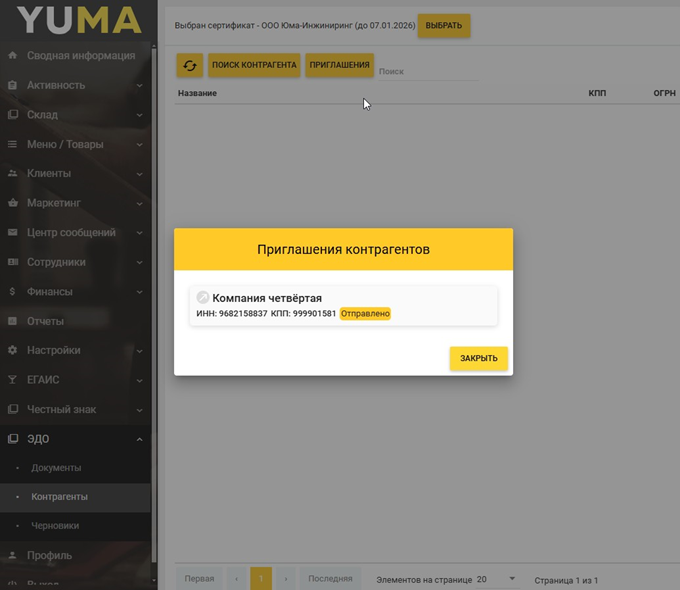
- У добавленных контрагентов можно просмотреть карточку, либо удалить их из списка. *При удалении система запросит подтверждение действия, т.к. контрагент удаляется безвозвратно:* 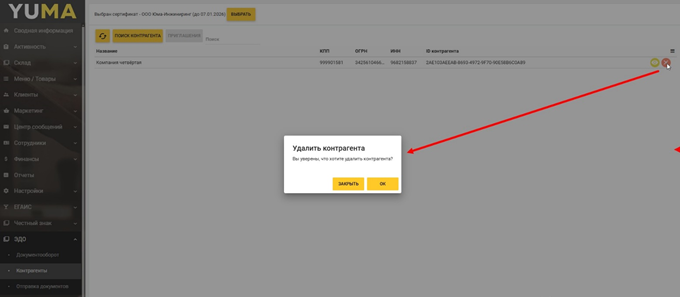
Ссылке по теме
- [Работа с документами в ЭДО](https://support.yumapos.ru/new-docs/configuring-back-office/e-invoicing/using-e-ivoicing-system/)