Об этой функциональности
Для работы POS-терминалов (онлайн касс) ваших заведений необходимо устойчивое интернет-соединение между онлайн-кассой и сервером YUMA, который производит обмен данных между кассами, синхронизирует их работу и обрабатывает данные по продажам. Если по каким-либо причинам связь с сервером отсутствует (например, из-за отсутствия внешнего интернета или медленной работы сети), работа онлайн-кассы невозможна.
Если нет связи с сервером или отсутствует Интернет-соединение: на кассе вверху слева знак сети — красный и перечеркнут, появляется уведомление, напротив заказов проставляется знак * (звездочка). Пример экрана с уведомлением:

Для того, чтобы обеспечить непрерывную работу касс в описанной ситуации, можно одну из ваших касс сделать локальным сервером, на который будут поступать данные о продажах со всех остальных касс, которые будут подключены к локальному серверу как клиенты.
Как только Интернет восстановится, все данные из кассы, которая выполняла роль локального сервера, синхронизируются с главным сервером и восстановится обычный режим работы всего оборудования.
Таким образом, мы обеспечиваем:
- передачу заказов с одной кассы на другую в рамках локальной сети

- бесперебойную работу базовых функций кассы

- сохранение всех данных в отсутствие Интернета или связи с сервером
Примечание: между тем, при оформлении заказов на кассе без доступа в интернет существуют некоторые ограничения, описанные в разделе Обработка заказов без доступа к сети. Шаги по настройке работы касс без доступа к сети Интернет описаны далее в этом разделе, причем рассмотрено два сценария — когда в заведении всего одна касса или работает несколько касс. Важно: Все операции по настройкам POS-терминалов могут выполнять только сотрудники, в роли которых включены разрешения «Доступ к настройкам терминала и кухни» и «POS Терминал», как показано на рисунке ниже: Сценарий №1: Настройки для одной кассы в рамках одной торговой точки Если в торговой точке работает только один терминал (касса), выставляем настройки POS-терминала следующим образом. В приложении POS-терминала перейдите в Меню > Общие Настройки > Офлайн режим и включите следующие настройки (всего 5 настроек — одна опциональная):****
- **Включить создание и оплату заказов локально на терминале (работает без Интернета)**: настройка обеспечивает создание, оплату, редактирование заказов локально на устройстве. Заказы, созданные при включенной настройке, называют оффлайн-заказами (помечаются на экране заказов знаком *). Для их создания не нужна связь с сервером.

- **Автоматическая синхронизация активных заказов**: настройка обеспечивает автоматическую синхронизацию оффлайн-заказов при наличии интернета. Эту настройку используют только вместе с первой и третьей.

- **Сохранять активные заказы в локальное хранилище**: настройка отвечает за хранение заказов локально на устройстве. Если по какой-то причине на точке не будет связи с сервером, оформленные заказы будут сохранены на устройстве.

- **Проверять статус API**: настройка обеспечивает работу даже при серверных проблемах.

- **Адрес проверки подключения к интернету**: позволяет проверить наличие доступа к сети интернет через проверку наличия соединения с указанным в настройке сайтом. В случае отсутствия отклика от сайта, система рассматривает, что доступа к сети нет и касса переходит в режим Оффлайн. **Пример настройки: https://yumapos.ru. **Важно**: Данная настройка не является обязательной, но для проверки следует указывать домен, находящийся в вашей стране. ## Сценарий №2: Настройки для нескольких касс в рамках одной торговой точки Внимание:**Данные настройки нужно делать на каждой торговой точке в рамках доступности одного роутера. Если на торговой точке несколько касс (терминалов), необходимо определить, какая из них будет главной- такую кассу будем называть **локальным сервером**. Все остальные кассы будем называть **клиентскими** терминалами. Чтобы настроить группу из локального сервера и одного или нескольких клиентских терминалов, необходимо выполнить следующие шаги: [Настроить локальный сервер](https://support.yumapos.ru/new-docs/pos-terminal-faq/configure_pos_server/#loc_server) на одной из касс.

- [Настроить остальные онлайн-кассы как клиенты](https://support.yumapos.ru/new-docs/pos-terminal-faq/configure_pos_server/#clientPOS), взаимодействующие с локальным сервером.
Далее для этого сценария приведены инструкции по настройке локального сервера и клиентских терминалов.
Настройка локального сервера для POS-терминалов
Для того чтобы настроить POS-терминал для работы в качестве локального сервера, необходимо выполнить следующие шаги:
- Откройте **Меню** онлайн кассы, нажмите на **Общие Настройки**, а затем перейдите на вкладку **Оффлайн режим**.

- Включите флажок **Включить создание и оплату заказов локально на терминале (работает без Интернета)**.

- Включите флажок **Сохранять активные заказы в локальное хранилище**.

- Включите флажок **Сделать терминал локальным сервером** и установите порт доступа в поле**Port**.****Примечание**: В качестве порта доступа можно выбрать любой свободный порт компьютера в диапазоне 1024 – 9999, например, «4500». Включите флажок Проверять статус API**.

- Не обязательная настройка: в поле **Адрес проверки подключения к интернету** установите адрес для проверки наличия интернет-соединения ( см. описание [выше](https://support.yumapos.ru/new-docs/pos-terminal-faq/configure_pos_server/#check_connection)).

- Нажмите на **Перезапустить**.

Важная информация по настройке локального сервера
Проверка корректности номера порта доступа
Необходимо убедиться, что указанный на Шаге 4 порт доступа не занят. Для этого после настройки локального сервера следует перезапустить кассу (нажмите на Перезапустить внизу экрана). Если касса не перезапускается, выполните следующую процедуру:
- Откройте окно **Выполнить** системы Windows, нажав одновременно на клавиатуре Windows +R.
- В окне **Выполнить** введите команду %appdata%\YumaPOS и нажмите на **Ok**: 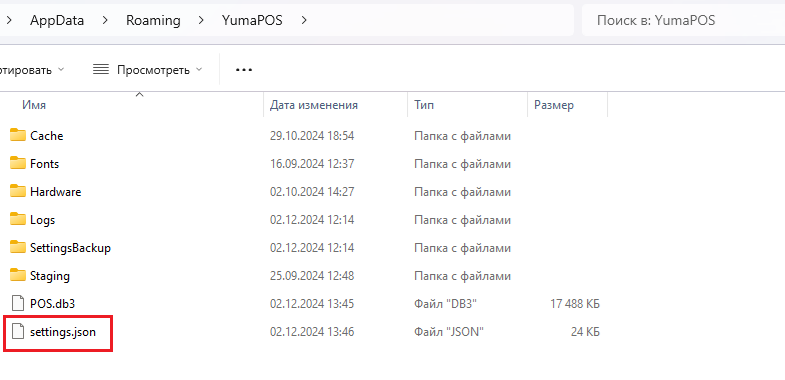
- Откройте файл настроек settings.json в Блокноте, затем с помощью поиска (нажмите на CTRL +F) найдите в файле строки с используемым номером порта (4500 в нашем примере) и замените на другой порт (строго в диапазоне *1024 – 9999*).
- Сохраните изменения в файле setting.json, нажав в окне редактирования на**Файл> Сохранит**ь.
- Перезапустите кассу и убедитесь, что новое значение перезаписалось в поле Port в настройках кассы.
IP-адрес локального сервера должен быть статическим
Для устойчивой работы касс в режиме без доступа в Интернет необходимо, чтобы адрес компьютера с локальным сервером был статическим (то есть постоянным).
Процедура установки адреса статическим зависит от операционной системы и описана в инструкциях по работе системных администраторов, например, здесь.
Настроить клиентские POS-терминалы
Для того чтобы настроить POS-терминал для работы в качестве клиента, необходимо выполнить следующие шаги:
- Откройте **Меню** онлайн кассы, нажмите на **Настройки**, а затем перейдите на вкладку **Оффлайн режим**.
- Включите флажок **Включить создание и оплату заказов локально на терминале (работает без интернета)**.
- Включите флажок **Использовать локальный сервер** и введите IP-адрес локального сервера и порт доступа в полях **IP** и **Port**, соответственно — эти параметры были установлены при настройке локального сервера (см. [выше](https://support.yumapos.ru/new-docs/pos-terminal-faq/configure_pos_server/#loc_server)).
- Включите флажок **Проверять статус API**.
- Нажмите на **Перезапустить**. 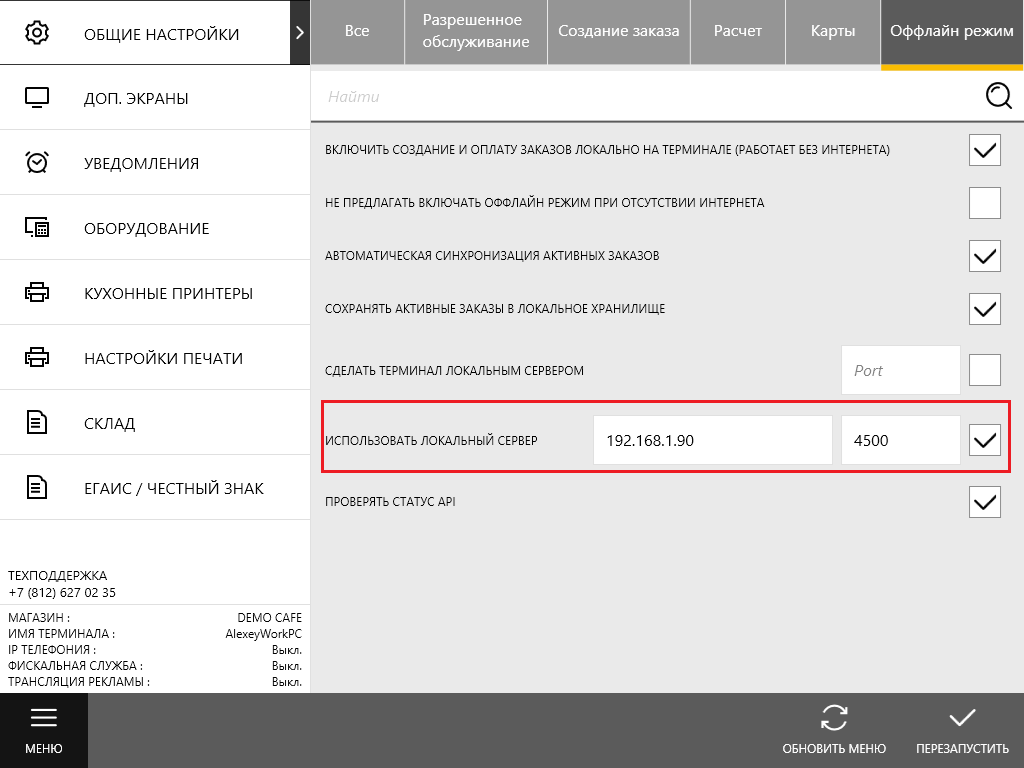
Примечание: Для работы в качестве клиента можно настроить любое число терминалов.
Как это работает
В процессе работы все заказы, оформленные на кассах-клиентах, передаются на локальный сервер и сохраняются в локальном хранилище. Соответственно, заказы, оформленные на сервере, передаются на все кассы-клиенты. Таким образом, список заказов синхронизируется на всех кассах заведения, как и при работе в штатном режиме, с использованием сервера YUMA.