О нагрузках
Один из важных параметров работы вашего магазина — это настройка порядка приема заказов клиентов через Мобильное приложение или сайт в зависимости от нагрузкив разные промежутки времени. YUMA предоставляет специальную функциональность- нагрузка, которая позволяет настроить условия приема заказов в зависимости от загрузки заведения в разные промежутки времени (подробнее о загрузках см. О загрузке заведения далее). Основные цели использования данной функциональности следующие: Информированиеклиента об ориентировочном времени доставки или готовности заказа на самовывоз. - Контрользагрузки кухни, чтобы избежать ситуации, когда мощности заведения не хватает приготовить все полученные заказы. - Регулированиевремени приема заказов. В то время, когда заведение не работает или приостановило прием заказов по причине большой загрузки, клиент не сможет совершить заказ и получит соответствующее информационное сообщение. С помощью специальной таблицы нагрузок вы может определить с какой точностью в системе устанавливается время приема заказов, насколько может сдвигаться время выполнения заказа при высокой нагрузке, а также задать текст сообщения, который будет показываться пользователю сайта магазина или Мобильного приложения после заказа.
Примечание: Данная функциональность используется только при оформлении заказов с доставкой (или самовывозом) через Мобильное приложение или сайт магазина. Если в вашем заведении нет услуги оформления заказов через интернет или call-центр, то вы можете не выполнять данные настройки и пропустить этот раздел. О загрузке заведения Загрузка заведения может определяться одним из следующих параметров: количеством заказов, находящихся в работе заведения; - общей суммой заказов, находящихся в работе заведения;
- **количеством товаров**, находящихся в обработке.
Заказы в обработке
Какой заказ считается “находящимся в обработке”? Это заказ, находящийся в статусе “В процессе”. Как только заказ переходит в статус “Готов”, он перестает считаться находящимся в обработке и не влияет на нагрузку.
**Важно: Для корректной работы нагрузки необходимо, чтобы на кассе персонал своевременно менял статусы заказа. **Примечание:Заказ, находящийся в доставке, не влияет на нагрузку. Количество товаров в обработке Товары в обработке — это товары, находящиеся в заказах, начиная со статуса “В процессе” и заканчивая статусом “Готов”. Важное замечание: следует учитывать, что часть товаров из заказов в действительности не несет реальной нагрузки на кухню. Например, это весь штучный товар или готовые блюда, например, шоколадки, снеки, бутылка морса, готовый обед, круассан и так далее. Чтобы такие товары не учитывались в нагрузке, установите в карточке элемента меню с таким товаром флажок “Исключить из нагрузки” — подробнее смотрите раздел Список элементов.
Общая сумма заказов в обработке
Эта сумма — общая сумма всех заказов в статусе “В процессе”. Примечание: Данный параметр отражает загрузку только косвенно, поскольку число товаров в заказе зависит от уровня цен в заведении. Создать таблицу нагрузки Выбор типа нагрузки Перед созданием таблицы нагрузки необходимо определиться, какой тип параметра нагрузки (загрузки заведения) вы будете использовать. Выбор параметра нагрузки всегда зависит от специфики заведения. Если у вас точка общественного питания и вы измеряете загрузку ресторана количеством заказов, рекомендуется использовать нагрузку «по количеству заказов», а если у вас точка розничной торговли, скорее вам подойдет тип нагрузки «по количеству товаров».
Примечание: Если вам трудно определить тип нагрузки, рекомендуем начать с нагрузки «по количеству заказов».
Также нужно учитывать следующие факторы:
- **Тип заведения**(ресторан, dark kitchen (кухня без торгового зала), фаст-фуд и так далее).

- Какие **типы заказов** обслуживаются – доставка или самовывоз, при доставке необходимо учитывать логистику и связанные с ней временные издержки.

- **Распределение** количества заказов в течение дня – **когда заказов больше**, а когда **меньше**.

- **Тип товаров**: штучный товар или приготовление блюд на заказ.
Процедура создания таблицы нагрузки
Чтобы создать новую нагрузку
- На левой навигационной панели управляющей консоли Бэк-офиса нажмите на **Настройки**, а затем выберите **Нагрузка**. *Открывается список зарегистрированных нагрузок, похожий на следующий скриншот:* 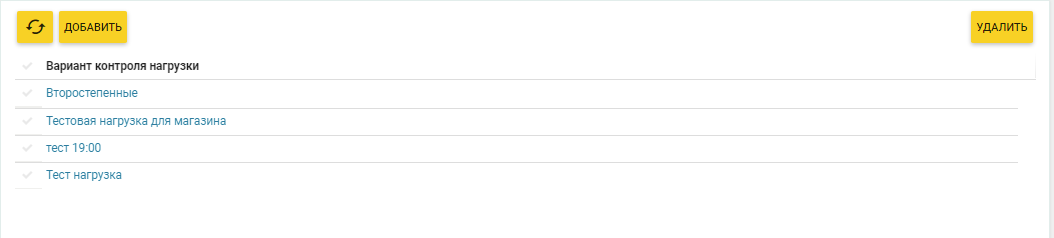
- Чтобы создать новую нагрузку, нажмите на **Добавить**, заполните форму создания таблицы нагрузок (см. [Заполнение формы создания таблицы нагрузок ниже](https://support.yumapos.ru/new-docs/back-office-faq/configure_loads/#fill_in_form)) и нажмите на **Сохранить**.
Заполнение формы создания таблицы нагрузок
На форме имеется таблица со следующими элементами, которые необходимо заполнить (пример таблицы см. в секции Пример таблицы контроля нагрузки далее):
- **Имя**: название нагрузки (обязательный параметр).

- Тип нагрузки: выберите одну из следующих опций: **По количеству заказов**, **По сумме заказов** или **По количеству товаров**.

- Столбец **Период:** разбейте сутки (с 0 до 24 ч) на несколько периодов с разной нагрузкой на службу заказов вашего магазина. ***Важно**: необходимо определить периоды для всей продолжительности суток, даже вне часов работы магазина.*

- Столбец **Округление**: введите значение округления, для регистрации времени приема заказов. Например, если вы ввели 15 минут, а заказ был сделан в 14:01, будет считаться, что время приема заказа 14:15. От этого времени будет отсчитываться время выполнения заказа. Данный параметр, а также значения параметров **от** и **до** (смотрите далее) позволяют регулировать примерное время исполнения заказа, которое сообщается пользователю после оформления заказа. При повышенной нагрузке эти параметры рекомендуется увеличить.
Группы столбцов Интервал 1, Интервал 2 и т.д. Определяют действия системы YUMA в зависимости от количества заказов, суммы заказов или количества товаров в обработке.
Примечание: В этом разделе мы рассматриваем настройку работы при типе нагрузки «По количеству заказов». Действия при выборе нагрузки других типов аналогичны.
Интервал 1 соответствует низкой нагрузке магазина (например, число заказов от 0 до 5), Интервал 2 соответствует средней нагрузке (например, 6 — 20 заказов), а Интервал 4 — самой высокой нагрузке (более 50 заказов).
Примечание: Число заказов для каждого интервала можно редактировать, в зависимости от нагрузки магазина.
В каждой группе интервалов заполните следующие столбцы:
- **Получает**: включите флаговую кнопку, если в этот период вы разрешаете прием заказов через сайт или Мобильное приложение. Если флажок не установлен, заказ через интернет невозможен (например, вне часы работы магазина или при очень высокой нагрузке)- в этом случае рекомендуется, чтобы пользователю выдавалось предупреждение, задаваемое в настройке **Текст предупреждения**.

- **от**: введите минимальное время (в минутах), на которое возможен сдвиг срока выполнения (доставки) заказа.

- **до**: введите максимальное время (в минутах), на которое возможен сдвиг срока выполнения (доставки) заказа.

- **Текст предупреждения**: введите текст сообщения, которое будет выдаваться пользователю сайта или Мобильного приложения после заказа или в случае отказа в приеме заказа.
Пример таблицы контроля нагрузки
Для разъяснения работы таблицы нагрузки и ее параметров рассмотрим сценарий, реализуемой представленной ниже таблицей, при следующих входных параметрах, влияющих на время выполнения (доставки):
- Тип нагрузки: по количеству заказов.
- Округление времени приема заказа (задано в таблице для данного примера): 5 минут.
- Максимальное время доставки заказа для данной зоны доставки (задается в параметрах магазина — смотрите [Регистрация ваших магазинов](https://support.yumapos.ru/new-docs/getting-started/register-stores/#AddDeliveryZone)): 30 минут
- Время сборки (приготовления) товаров заказа (задается в свойствах элементов меню — смотрите [Список элементов](https://support.yumapos.ru/new-docs/configuring-back-office/items/items-list/#AddNew)): 0 минут
- Условное время приема заказа (время регистрации через сайт или Мобильное приложение): 09:51 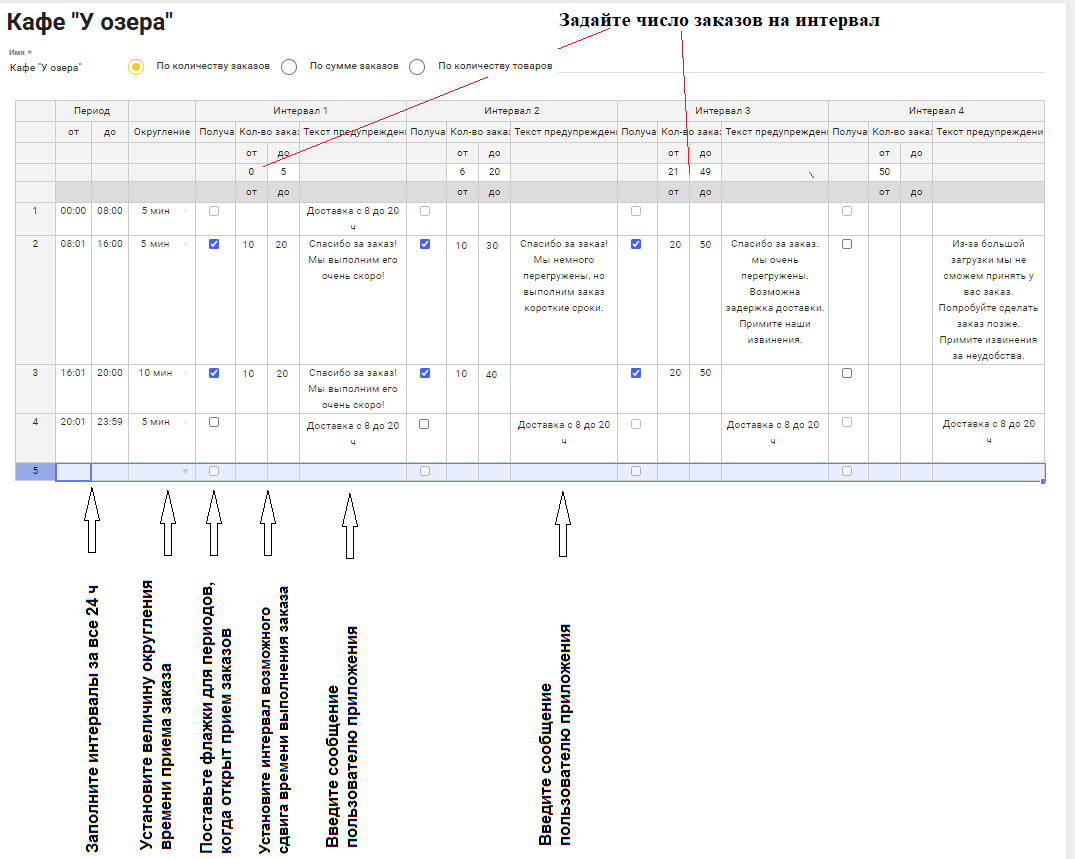
Пользователям Мобильного приложения и сайта, сделавшим заказ, выдаются следующие сообщения (в зависимости от времени заказа и уровня нагрузки:
- При заказах с 0 до 8 ч и с 20 до 24 ч: «Доставка с 8 до 20 ч» (то есть заказ невозможен).
- При заказах с 8 до 16 ч и с 16 до 20 ч: при числе заказов до 5: Спасибо за заказ! Мы доставим его как можно быстрее. Приблизительное время доставки **10:35 -10:55**: 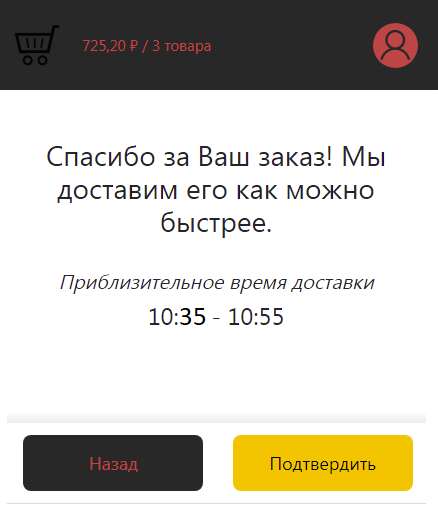
- при числе заказов от 6 до 20: Спасибо за заказ! Мы немного перегружены, но выполним заказ в короткие сроки. Приблизительное время доставки заказа **10:35 -11:05**
- при числе заказов от 21 до 49: Спасибо за заказ. Мы очень перегружены. Возможна задержка доставки заказа… Приблизительное время доставки заказа **10:45 -11:35**
- при числе заказов свыше 50: «Из-за большой загрузки мы не сможем принять у вас заказ. Попробуйте сделать заказ позже…».
Как рассчитывается примерный интервал времени выполнения заказа
Интервал времени выполнения (доставки) заказа рассчитывается следующим образом:
- **нижняя граница интервала**: время приема заказа с учетом округления + параметр **от** + время на сборку заказа + максимальное время доставки.

- **верхняя граница интервала**: нижняя граница интервала + параметр **до**.
В нашем примере (на скриншоте выше):
Нижняя граница интервала времени выполнения: Актуальное время заказа: 09:51 → время с учетом округления 5 мин: 09:55 + параметр от: 10 мин (10:05) + время на сборку заказа: 0 минут + максимальное время доставки: 30 минут = 10:35;
Верхняя граница интервала времени выполнения: Нижняя граница интервала (10:35) + параметр до (20 мин): 10:55
Покупатель получит сообщение: Приблизительное время доставки: 10:35 — 10:55.
Применить таблицу нагрузки к графику работы магазина
После того, как таблица с нагрузками записана, ее можно применять к выбранному магазину. Привязка таблицы нагрузки к конкретному магазину осуществляется через его свойства, при регистрации магазина или позже.
Чтобы применить таблицу нагрузки к магазину
- На левой навигационной панели управляющей консоли Бэк-офиса нажмите на **Настройки**, а затем выберите **Магазины**. *Откроется список ваших зарегистрированных магазинов.*
- Щелкните кнопкой мыши по имени магазина, и на странице свойств магазина нажмите на желтую кнопку с часами его работы (справа, внизу формы). *Откроется диалог **Время открытия**, похожий на следующий скриншот*: 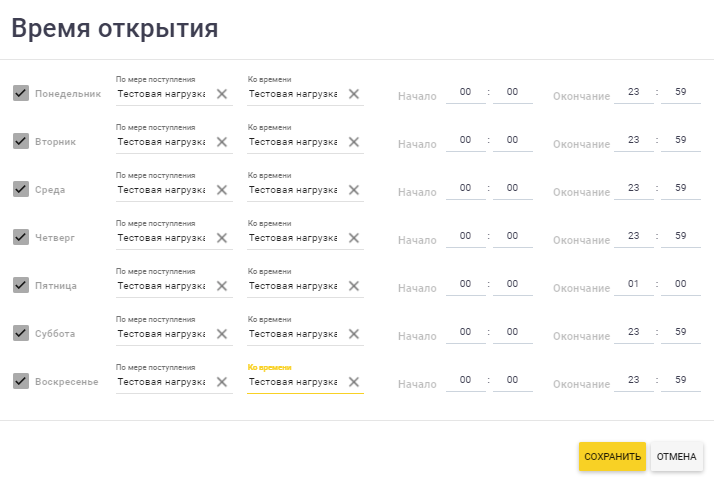
- На диалог **Время открытия**, добавьте в обе колонки (**По мере поступления** и **По времени**) созданную ранее таблицу нагрузки. *Чтобы добавить нагрузку, щелкните мышью по ячейке колонки и выберите таблицу из списка созданных нагрузок.*
Ссылки по теме
- [Регистрация ваших магазинов](https://support.yumapos.ru/new-docs/getting-started/register-stores/)