В YUMA-POS под термином категория понимают группу товаров из меню со сходными свойствами (например, салаты, горячие напитки и т.п.). В этом разделе объясняется, как Бэк-офис работает со списком категорий.
Просмотреть список категорий
Чтобы посмотреть текущий список категорий товаров
- На левой навигационной панели управляющей консоли Бэк-офиса нажмите на узел **Меню /**

- **Товары**, а затем нажмите на **Категории:**
Примечание: Категории товаров, имеющих вложенные (дочерние) под-категории, обозначается в списке в виде узла (в примере выше это «Вторые блюда Азия» и «Горячие напитки».)
На странице со списком категорий вы можете выполнять следующие операции:
- [добавлять новые категории](https://support.yumapos.ru/new-docs/configuring-back-office/items/categories-list/#Add)

- [редактировать (изменять) свойства существующих категорий](https://support.yumapos.ru/new-docs/configuring-back-office/items/categories-list/#Edit)

- [удалять категории](https://support.yumapos.ru/new-docs/configuring-back-office/items/categories-list/#Delete)

- [изменить порядок вывода списка категорий на кассе или в Мобильном приложении](https://support.yumapos.ru/new-docs/configuring-back-office/items/categories-list/#Change)

- установить, какие категории товаров будут доступны для заказов через Мобильное приложение, сайт магазина, агрегаторы (Delivery Club, Яндекс.Еда) или Yuma (агрегатор компании YUMA-POS): для этого включите переключатели в соответствующих колонках. Например, на экране выше, категория «Супы» доступна для продажи везде, а товары категории «Чай» — только на кассе и в Мобильном приложении.
Добавить новую категорию
В этом разделе объясняется, как добавить новую категорию товаров меню.
Чтобы добавить новую категорию товаров меню
- Нажмите на **Добавить категорию**. *Открывается форма **Добавить категорию***.
- Заполните форму **Добавить категорию** и нажмите на **Сохранить**: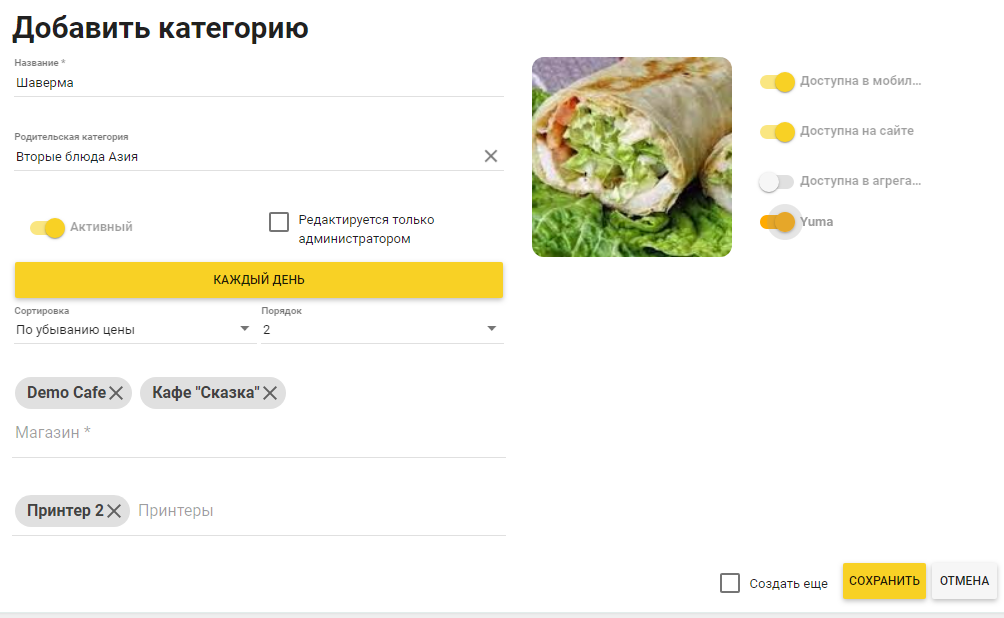
На форме Добавить категорию имеются следующие элементы:
- **Название**: задает название категории (обязательный параметр).

- **Родительская категория**: выберите для данной категории родительскую категорию, если она имеется.

- **Активный**: если переключатель включен, категория доступна в бэк-офисе.

- **Доступна в мобильной версии**: включите, чтобы товары данной категории были доступны для заказа через Мобильное приложение.

- **Доступна на сайте**: включите, чтобы товары данной категории были доступны для заказа на сайте магазина.

- **Доступна в агрегаторах**: включите, чтобы товары данной категории были доступны для заказа через агрегаторы. ***Примечание**: Сейчас поддерживается интеграция с Delivery Club и Яндекс.Еда).*


- **Yuma**: включите, чтобы товары данной категории были доступны для заказа через систему доставки Yuma.

- **Каждый день**: нажмите и в специальном всплывающем окне установите дни и часы доступности товаров данной категории для заказа через онлайн кассу и Мобильное приложение. *По умолчанию товары категории доступны для продажи во все дни недели.*

- **Сортировка**: позволяет задать тип сортировки товаров данной категории.

- **Магазин**: задает магазины, в которых доступны для заказов товары данной категории.

- **Порядок**: определяет порядок подачи блюд из продуктов этой категории.

- **Принтеры**: добавьте кухонные принтеры, на которых будут печататься заказы, включающие продукты этой категории (более подробная информация в разделе [Кухонные принтеры](https://support.yumapos.ru/new-docs/configuring-pos-terminal-application/kitchen-printers/)).

- **Создать еще**: включите этот флаг, чтобы после добавления категории сразу же открывалась форма добавления новой категории.
Внести изменения в существующую категорию
Чтобы изменить существующую категорию меню
- В списке категорий щелкните мышью по категории, которую хотите изменить и перейдите на вкладку **Общее**: 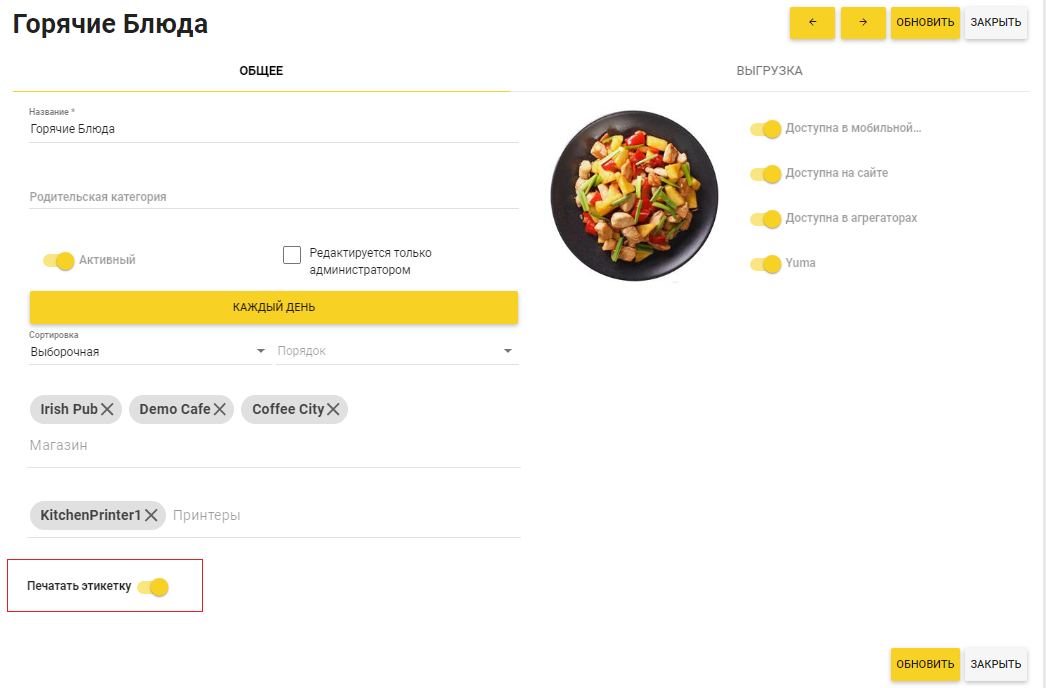
- Сделайте необходимые изменения в форме, которая откроется. *Форма аналогична форме **Добавить категорию**, описанной выше, за исключением переключателя **Печатать этикетку**. Подробнее об этом переключателе смотрите в разделе* [*Список элементов*](https://support.yumapos.ru/new-docs/configuring-back-office/items/items-list/#print).
- Нажмите на **Обновить**, чтобы сохранить изменения.
Примечание: Если вы изменили часы доступности для продажи товаров данной категории или список магазинов, в которых доступны товары данной категории, YUMA-POS отображает диалоговое окно Обновить категорию, пример которого показан ниже:
На этом диалоге установите, следует ли обновлять аналогично данные параметры (часы доступности и список магазинов) у каждого товара данной категории.
Удалить категории
Чтобы удалить категории
- Из списка доступных категорий товаров выберите одну или несколько категорий, которые хотите удалить.

- Нажмите на кнопку **Удалить**.

- Подтвердите операцию удаления в специальном окне, которое откроется.
Важно: - Эта операция безвозвратно удаляет выбранные категории. - Вы не можете удалять категории, в которых есть товары.
Изменить порядок отображения списка категорий на кассе или в Мобильном приложении
В этом разделе объясняется, как изменить порядок отображения списка категорий на онлайн кассе и в Мобильном приложении.
Чтобы изменить порядок списка категорий
- На странице со списком категорий нажмите на **Порядок вывода**.

- В появившемся нумерованном списке измените порядок, перемещая категории вверх или вниз.

- Нажмите на **Сохранить**.