После того, как заказ оплачен и товары получены клиентом, заказ можно закрыть. Все закрытые заказы можно просмотреть на экране онлайн кассы История заказов. Закрыть заказ может каждый кассир вручную, на своем кассовом терминале.
Однако, теперь YUMA-POS позволяет вам настроить как кассовые, так и кухонные терминалы для автоматического закрытия заказов определенного типа, оплаченных на данном кассовом терминале. Список всех зарегистрированных кассовых и кухонных терминалов во всех ваших магазинах доступен в Бэк-офисе, на странице Настройки > Терминалы.
Примечание: Настройки по автоматическому закрытию заказов не относятся к заказам, оплаченным онлайн. Исключение составляют заказы, продаваемые через торговые устройства (вендинговые автоматы). Подробную информацию смотрите в разделе Как создать типовые сценарии автоматического закрытия заказов.
Как найти нужный кассовый или кухонный терминал
Чтобы найти терминал
- На левой навигационной панели управляющей консоли Бэк-офиса нажмите на **Настройки**, а затем выберите **Терминалы**. *Откроется экран со всеми зарегистрированными кассовыми и кухонными терминалами, похожий на следующий скриншот*: 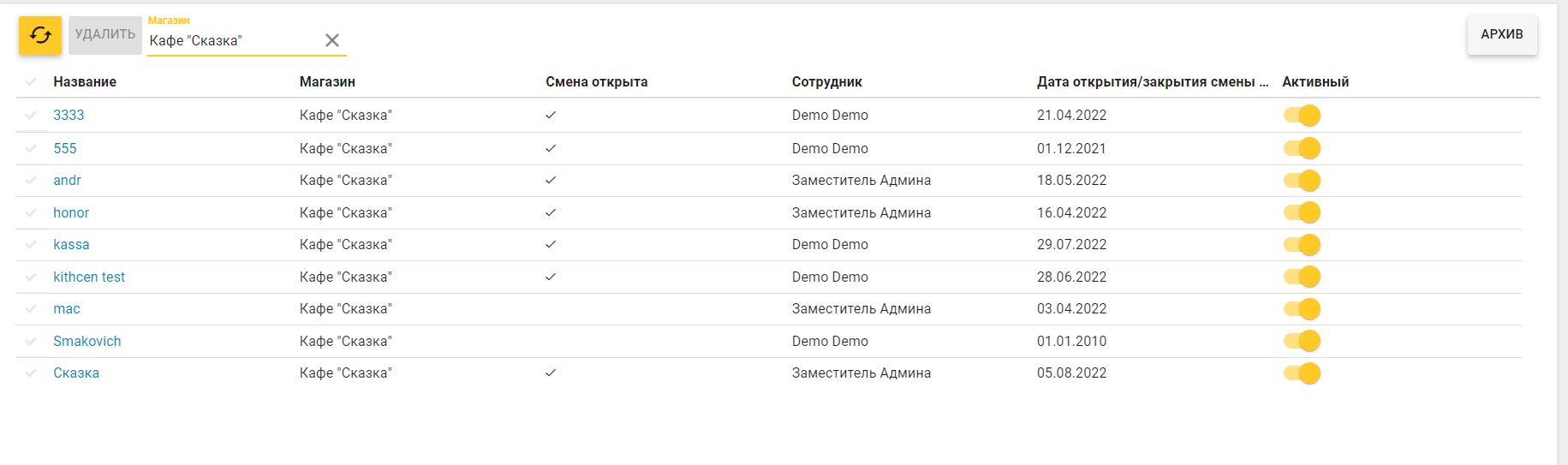
- В поле **Магазин** выберите магазин из списка зарегистрированных магазинов, к которому относится терминал.
- Найдите нужный терминал по его названию в колонке **Название** (список терминалов выдается в алфавитном порядке).
- Щелкните мышью по названию терминала, чтобы открыть страницу с его настройками.
Настроить кассовый терминал
Страница настроек кассового терминала похожа на следующий экран:

Настроить кухонный терминал
Страница настроек кухонного терминала похожа на следующий экран:

Основные настройки
Имеются следующие основные настройки:
- **Название** (обязательно): определяет название терминала.

- **Активный**: включить этот переключатель, чтобы терминал можно было использовать. *Если этот переключатель отключен, терминал не может быть использован для оплаты заказов или их обработки на кухне.*

- **Автоматическое завершение смены**: если настройка включена, смена на кассе (или кухонном терминале) автоматически закроется через сутки после ее начала.

- **Закрывать смену в момент начала бизнес дня**: если настройка включена, смена будет автоматически закрываться в момент начала бизнес дня, установленного для магазина, к которому относится данный терминал.
Правила закрытия заказов
Чтобы настроить правила закрытия заказа
- Выполните необходимые настройки под **Автоматически закрывать заказы после оплаты (по типам)** и затем нажмите на **Обновить**: Включите переключатель в колонке **Вкл.** напротив типа заказов, которые хотите автоматически закрыть. *Если переключатель выключен, то заказы данного типа не будут автоматически закрываться.*

- При необходимости, установите время задержки закрытия заказа в колонке **Закрывать с задержкой (секунды)**. *Например, для задержки в 1 ч, задайте 3600 с.***Примечание***: Данная настройка имеется только для кассовых терминалов. На кухонных терминалов такой настройки нет.*

- Если включена настройка **Закрывать, если отданы все позиции**, то автоматически будут закрываться заказы, оплаченные на данном терминале, при условии, что все позиции заказа переведены в состояние Готово, или оплаченный заказ автоматически закроется через время, указанное в настройке **Закрывать с задержкой (секунды)**, даже если не все позиции переведены в состояние Готово.
Сценарии настроек автоматического закрытия заказов
Примеры сценариев для автоматического закрытия заказов, адаптированные для разных типов бизнеса, описаны в разделе Как создать типовые сценарии автоматического закрытия заказов
Ссылки по теме
- [Торговые устройства](https://support.yumapos.ru/new-docs/configuring-back-office/devices/)