В этом разделе рассказывается, как добавлять к товарам меню зависимые модификаторы (созданные специально для данного товара и привязанные к нему) и общие модификаторы (могут применяться к различным товарам).
Перейти к подразделам:
- [Добавление зависимого модификатора](https://support.yumapos.ru/new-docs/back-office-faq/assign-modifiers-menu-items/#Related)

- [Добавление общего модификатора](https://support.yumapos.ru/new-docs/back-office-faq/assign-modifiers-menu-items/#General)
Добавление зависимого модификатора
Рассмотрим 2 сценария:
- Добавить зависимый модификатор при создании нового товара: смотрите Шаг 4 процедуры в секции «Добавить новый товар» раздела [Список элементов](https://support.yumapos.ru/new-docs/configuring-back-office/items/items-list/#AddNew).

- Добавить зависимый модификатор к существующему товару (этот сценарий рассмотрен далее).
Чтобы добавить модификатор к существующему товару
- Выберите интересующий товар в списке товаров (смотрите раздел[Список элементов](https://support.yumapos.ru/backoffice/3-7-menu-items-list/)).
- Перейдите на вкладку **Зависимые модификаторы** и заполните необходимые поля: 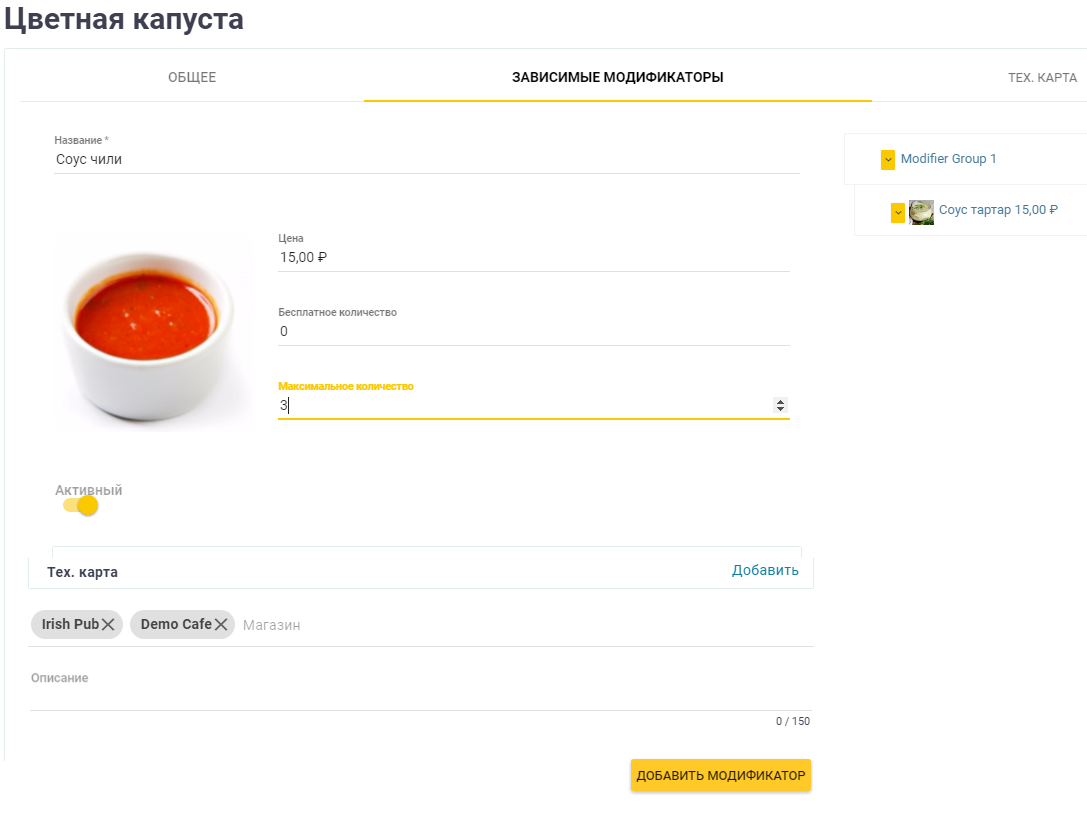 На этой вкладке используйте следующие поля и элементы: **Название**: название модификатора (обязательно).
- **Цена**: цена, добавляемая к цене основного товара при добавлении модификатора.
- **Бесплатное количество**: бесплатное число порций модификатора.
- **Максимальное количество**: максимальное число порций модификатора, которое можно добавить к основному товару.
- **Активный**: когда этот переключатель включен, модификатор можно добавлять к товару.
- **Добавить**: если модификатор состоит из определенных ингредиентов, нажмите на этот элемент и определите состав ([технологическую карту](https://support.yumapos.ru/new-docs/getting-started/glossary/#Recipe)) модификатора.
- Нажмите на кнопку **Добавить модификатор**. *В правой части вкладки появится новая группа модификаторов (по умолчанию Modifier Group 1, Modifier Group 2 и т.д.), в которую автоматически добавится новый модификатор — смотрите скриншот выше.*
- Нажмите на кнопку **Обновить**, чтобы сохранить изменения.
Редактирование свойств зависимых модификаторов и групп
В этой секции объясняется, как изменить свойства уже добавленного зависимого модификатора и групп модификаторов, а также как сделать копии модификаторов.
Изменить свойства группы зависимых модификаторов
После добавления нового зависимого модификатора, для него создается отдельная группа с именем Modifier Group 1, Modifier Group 2 и т.д. Такой модификатор не является обязательным при заказе базового товара, но онлайн касса или Мобильное приложение предложат его выбрать, если товар входит в заказ. Однако, вы можете изменить свойства группы и сделать модификатор обязательным при заказе товара. Кроме того, в свойствах группы вы можете указать, какое минимальное число порций модификаторов группы должно входить в заказ.
Чтобы изменить свойства группы модификаторов
- На вкладке **Зависимые модификаторы**, нажмите на иконку редактирования , напротив имени группы (например, ***Modifier Group***1). *Откроется диалоговое окно **Редактировать модификатор***: 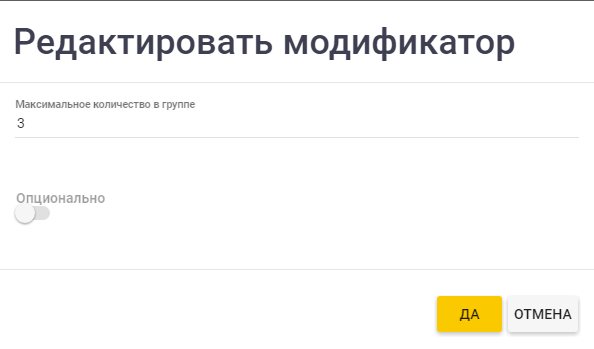 В данном диалоге используйте следующие элементы: **Максимальное количество в группе**: этот параметр определяет минимальное число порций модификаторов, которые необходимо добавить при заказе базового товара (по умолчанию 1).
- **Опционально**: чтобы сделать модификатор обязательным, отключите этот переключатель (по умолчанию он включен).
- Чтобы сохранить ваши изменения, нажмите на кнопку **Да**.
Изменить свойства модификатора
Вы также можете изменить свойства уже добавленных зависимых модификаторов.
Чтобы изменить свойства зависимого модификатора
- На вкладке **Зависимые модификаторы**, нажмите на иконку редактирования , напротив имени модификатора. *Откроется диалоговое окно **Редактировать модификатор***: 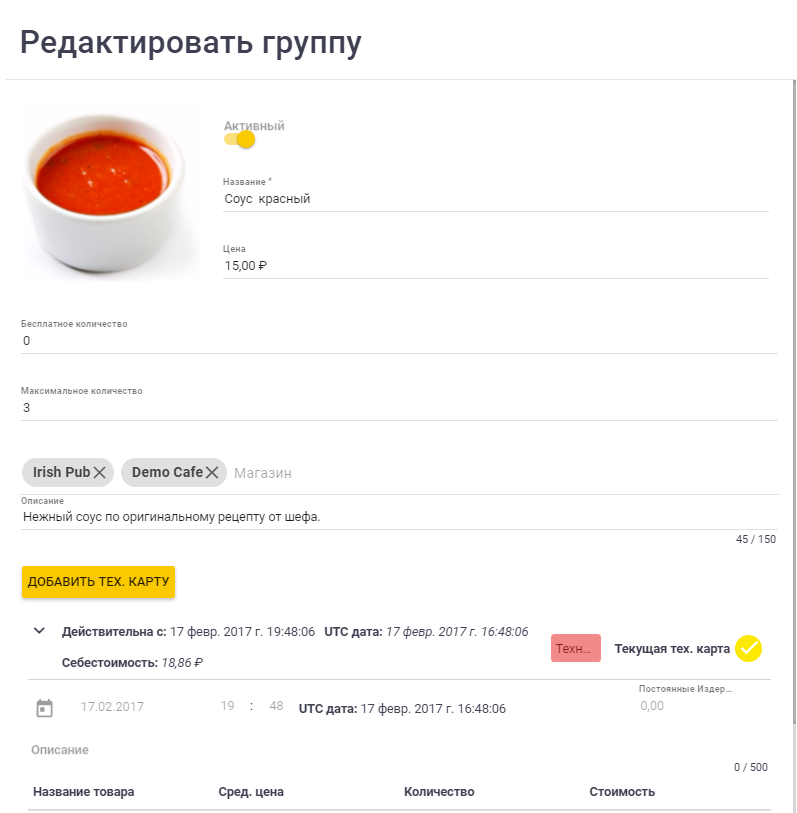 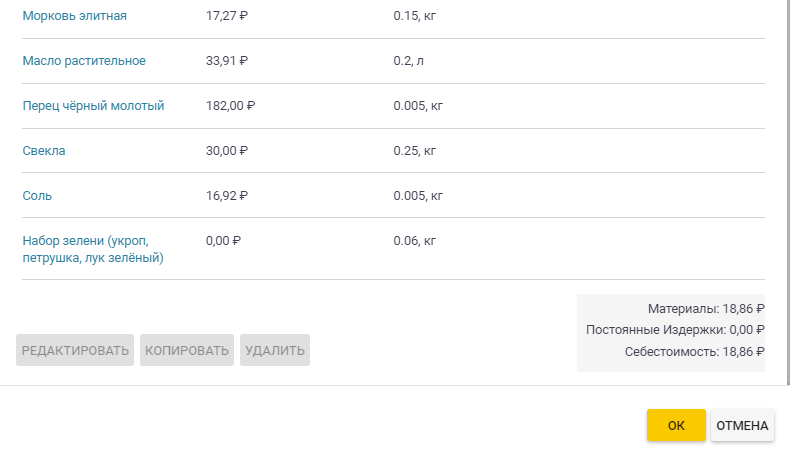 В этом окне отредактируйте значения нужных полей (например, **Название**, **Цена**), при необходимости добавьте технологическую карту модификатора и его изображение.
- Чтобы сохранить изменения, нажмите на кнопку **ОК**.
Создать копию зависимого модификатора
На вкладке Зависимые модификаторы, вы можете легко создавать копии существующих модификаторов, а потом менять их свойства, как описано в предыдущем разделе «Изменить свойства модификатора». Этот прием рекомендуется использовать, если необходимо создать группу модификаторов с похожими свойствами, например, набор соусов, смесей и т.п.
Чтобы скопировать модификатор
- На вкладке **Зависимые модификаторы**, нажмите на иконку копирования , напротив имени модификатора, который необходимо скопировать. *Создается копия (клон) выбранного модификатора.*
- Напротив созданной копии модификатора, нажмите на иконку редактирования и измените свойства копии, как вам необходимо.
Удалить зависимый модификатор
Чтобы удалить модификатор
- На вкладке **Зависимые модификаторы**, нажмите на иконку удаления , напротив имени модификатора, который будет удален.
Примечание: Эта операция безвозвратно удаляет выбранный модификатор.
Добавление общего модификатора
Общие модификаторы объединяются в группы модификаторов, которые могут быть привязаны к любым товарам меню.
Подробную информацию о создании общих модификаторов, групп модификаторов и о привязке этих групп к определенным товарам смотрите в разделах:
- [Список модификаторов](https://support.yumapos.ru/new-docs/configuring-back-office/items/modifiers-list/)

- [Группы модификаторов](https://support.yumapos.ru/new-docs/configuring-back-office/items/modifiers-groups/)